Codes auswerten
Sobald Sie in Ihren Dokumenten genügend Textstellen kodiert haben, können Sie sich ansehen, wie sich die Codes verteilen und wie unterschiedlich Gruppen von Dokumenten Ihre Codes verwenden. Die Ansichten von LemmaLoom zählen, wie oft jeder Code vorkommt und wie viel Text er abdeckt. Eine Ansicht zeigt, wo jedes Vorkommen eines Codes in jedem Dokument liegt. Eine andere zeigt, wie verschiedene Codes gemeinsam auftreten.
Für einzelne Dokumente stehen die Ansichten im Tab Kodierung des Inspektors zur Verfügung, für Projekte, Sets und Tags im Projektregal (siehe Das Projektregal in Kapitel 3, Projekte und Dokumente). Weitere Erläuterungen dazu, wie Sie Codes anlegen und Textstellen kodieren, finden Sie in Kapitel 7, Kodieren.
Die folgenden Beispiele verwenden das Beispielprojekt „Klimadebatte“ von LemmaLoom (Ablage ▸ Importieren ▸ Beispielprojekt). LemmaLoom fügt „Klimadebatte“ in der Sprache der Benutzeroberfläche hinzu, mit bereits indizierten Dokumenten und allen Kodierungen. Das Beispielprojekt „Klimadebatte“ verwendet die Codes „Dringlichkeit“ (Untercodes „Kipppunkte“ und „Fristen“), „Wissenschaft“ („Unsicherheit“), „Kosten“, „Verantwortung“ und „Emotionen“ („Angst“ und „Hoffnung“). Außerdem enthält die „Radiodebatte“ den Code „Sprecher“ (mit den Sprechercodes „Moderation“, „Aktivistin“ und „Skeptiker“ als Untercodes), der die Sprechercodes zusammenfasst, sodass die Code-Statistik des Projekts 13 Codes aufführt. Zu den Sets gehören „Aktivisten“ mit den sechs Dokumenten der Aktivisten und „Skeptiker“ mit den fünf Dokumenten der Skeptiker.
Die Zahlen der Segmente, Dokumente und Überlappungen in diesem Kapitel beziehen sich auf das Beispielprojekt von LemmaLoom. Die Zeichenzahlen in den Beispielen sind dagegen zur Veranschaulichung erfunden und rund gewählt, damit sich die Rechnungen leicht nachvollziehen lassen. Das Beispielprojekt selbst zeigt deshalb andere Abdeckungen und Werte von φ.
Wichtige Begriffe
- Eine Kodierung ist eine einzelne Zuweisung eines Codes zu einer Textstelle. Ist eine Textstelle mit zwei Codes kodiert, hat sie zwei Kodierungen.
- Ein kodiertes Segment, kurz Segment, ist die Textstelle, die eine Kodierung umfasst; in den Zahlen der Ansichten ist es gleichbedeutend mit einer Kodierung.
- Der Geltungsbereich einer Ansicht sind die Dokumente, die sie erfasst, sei es das aktive Dokument im Inspektor oder ein Projekt, ein Set oder ein Tag im Regal.
- Die Abdeckung eines Codes ist der Anteil der Zeichen im Text des Geltungsbereichs, den die Segmente des Codes umfassen, angegeben in Prozent.
- Zwei Codes überlappen sich oder treten gemeinsam auf, wenn ein Segment des einen mit einem Segment des anderen im selben Dokument mindestens ein Zeichen teilt.
- Ein Code kommt in einem Dokument vor, wenn das Dokument mindestens ein Segment dieses Codes enthält.
- Ein Attribut ist eine Eigenschaft, die einem Code zugeordnet ist, etwa „Intensität“ bei „Angst“. Es enthält in jeder Kodierung des Codes, für den es gilt, einen Wert; diese Werte verwenden die Attribut-Aufschlüsselungen und der Filter der Ansicht Kodierungen. Spalten gruppieren nach in der Code-Matrix gruppiert die Spalten dagegen nach Attributen von Dokumenten, etwa „Haltung“.
- φ (der Phi-Koeffizient) ist ein normiertes Zusammenhangsmaß zwischen 0 und 1. Es gibt an, wie stark zwei Codes gemeinsam auftreten, verglichen mit dem, was allein durch Zufall zu erwarten wäre.
- Dem Phi-Koeffizienten ähnlich und auf derselben Skala ist Cramérs V. Statt der Überlappung zwischen Codes vergleicht es jedoch, welcher Anteil der Dokumente in jeder Gruppe einen Code enthält.
- Der p-Wert ist eine Wahrscheinlichkeit, mit der sich prüfen lässt, wie unerwartet ein Ergebnis wäre, wenn es allein auf Zufall beruhte; je kleiner er ist, desto unerwarteter ist das Ergebnis.
Die passende Ansicht wählen
Wählen Sie eine Ansicht danach, was Sie am meisten interessiert:
| Was Sie sehen möchten | Ansicht | Geltungsbereich |
|---|---|---|
| Wie oft jeder Code vergeben ist und wie viel Text er abdeckt | Code-Statistik | Ein Dokument oder ein Projekt, Set oder Tag |
| In welcher Reihenfolge die Codes in einem Dokument vorkommen | Porträt | Ein Dokument |
| Welche Codes sich in einem Dokument überlappen und wie stark | Kookkurrenzen in der Code-Statistik | Ein Dokument |
| Jede kodierte Textstelle mit ihren Attributwerten | Kodierungen | Ein Dokument oder ein Projekt, Set oder Tag |
| Wie sich die Werte eines Code-Attributs verteilen | Attribut-Aufschlüsselungen in der Code-Statistik | Ein Dokument oder ein Projekt, Set oder Tag |
| Welche Dokumente welche Codes verwenden | Code-Matrix | Ein Projekt, Set oder Tag |
| Ob Gruppen von Dokumenten, etwa Aktivisten und Skeptiker, einen Code in unterschiedlich großen Anteilen ihrer Dokumente verwenden | Code-Matrix mit Spalten gruppieren nach | Ein Projekt, Set oder Tag |
| Welche Codes sich über viele Dokumente hinweg überlappen und wie stark | Beziehungen | Ein Projekt, Set oder Tag |
| Wie sich die grammatischen Partner eines Wortes zwischen Codes unterscheiden | Code-Skizze oder Kodierung in der Ansicht Wortskizze | Ein Dokument oder ein Projekt, Set oder Tag |
Um Raten von Kodierungen pro 10.000 Wörter zu sehen oder Vergleiche der Raten einzelner Dokumente zu testen, verwenden Sie eine Abfrage, bei der die Option Anzeigen auf Vergleichen steht (siehe Gruppen vergleichen in Kapitel 16, Abfrageergebnisse und Statistik).
Was die Ansichten zählen
- Die Code-Ansichten im Projektregal zählen nur Originaldokumente. Übersetzte Dokumente enthalten Kopien der Kodierungen ihrer Originale (siehe Kodierungen in Übersetzungen in Kapitel 7, Kodieren), und wer sie mitzählte, würde jede Kodierung doppelt zählen. Die Facetten des Inspektors zählen das aktive Dokument; wenn Sie „Uns läuft die Zeit davon (Englisch)“ ansehen, erscheinen also dessen kopierte Kodierungen.
- Die Facetten Codes und Code-Statistik werten ein kodiertes Memo als Kodierung seiner Codes (siehe Kodierte Memos in Kapitel 7, Kodieren), während die Facette Porträt, die Attribut-Aufschlüsselungen und die Code-Ansichten im Regal nur tatsächliche Kodierungen berücksichtigen.
- Jeder Code wird für sich betrachtet. Für den Code „Dringlichkeit“ im Beispielprojekt tragen deshalb nur Textstellen zu den Zahlen bei, die tatsächlich mit „Dringlichkeit“ selbst kodiert wurden. „Kipppunkte“ und „Fristen“ zählen als Untercodes getrennt. Wenn Sie in der Ansicht Kodierungen die Segmente hinter einer Zahl lesen, können Sie die Untercodes jedoch hinzunehmen (siehe Die Ansicht Kodierungen).
- Die Abdeckung misst Zeichen, einschließlich Leerzeichen und Zeilenumbrüchen. Zeichen in überlappenden Textstellen desselben Codes zählen einmal.
Der Tab Kodierung im Inspektor
Der Tab Kodierung im Inspektor zeigt die Codes des aktiven Dokuments. Wählen Sie Darstellung ▸ Inspektor ▸ Kodierung (⌥⌘3) oder klicken Sie oben im Inspektor auf das Etikett-Symbol. Sechs Schaltflächen unter den Symbolen wechseln zwischen den sechs Facetten des Tabs, Codes, Kodierungen, Verknüpfungen, Code-Statistik, Porträt und Code-Skizze.
Die ersten drei Facetten behandeln Codes, Kodierungen und Verknüpfungen; ausführlich beschrieben sind sie in Der Tab Kodierung im Inspektor in Kapitel 7, Kodieren. In jeder dieser Facetten erscheinen Zahlen.
- Die Facette Codes zeigt neben jedem Code, wie oft er in diesem Dokument verwendet wird. Wenn Sie auf die Export-Schaltfläche neben Codesystem klicken, wird die Liste der Codes mit diesen Zahlen als CSV-Datei exportiert.
- Die Facette Kodierungen zeigt alle Kodierungen dieses Dokuments in Lesereihenfolge und nennt ihre Anzahl auf der zugehörigen Schaltfläche, etwa Kodierungen (13). Mit Nach Code filtern beschränken Sie die Liste auf die Kodierungen eines bestimmten Codes.
- Die Facette Verknüpfungen zeigt alle Verknüpfungen mit einem Ende in diesem Dokument, unter einer Überschrift, die ihre Anzahl nennt.
Code-Häufigkeiten und Abdeckung
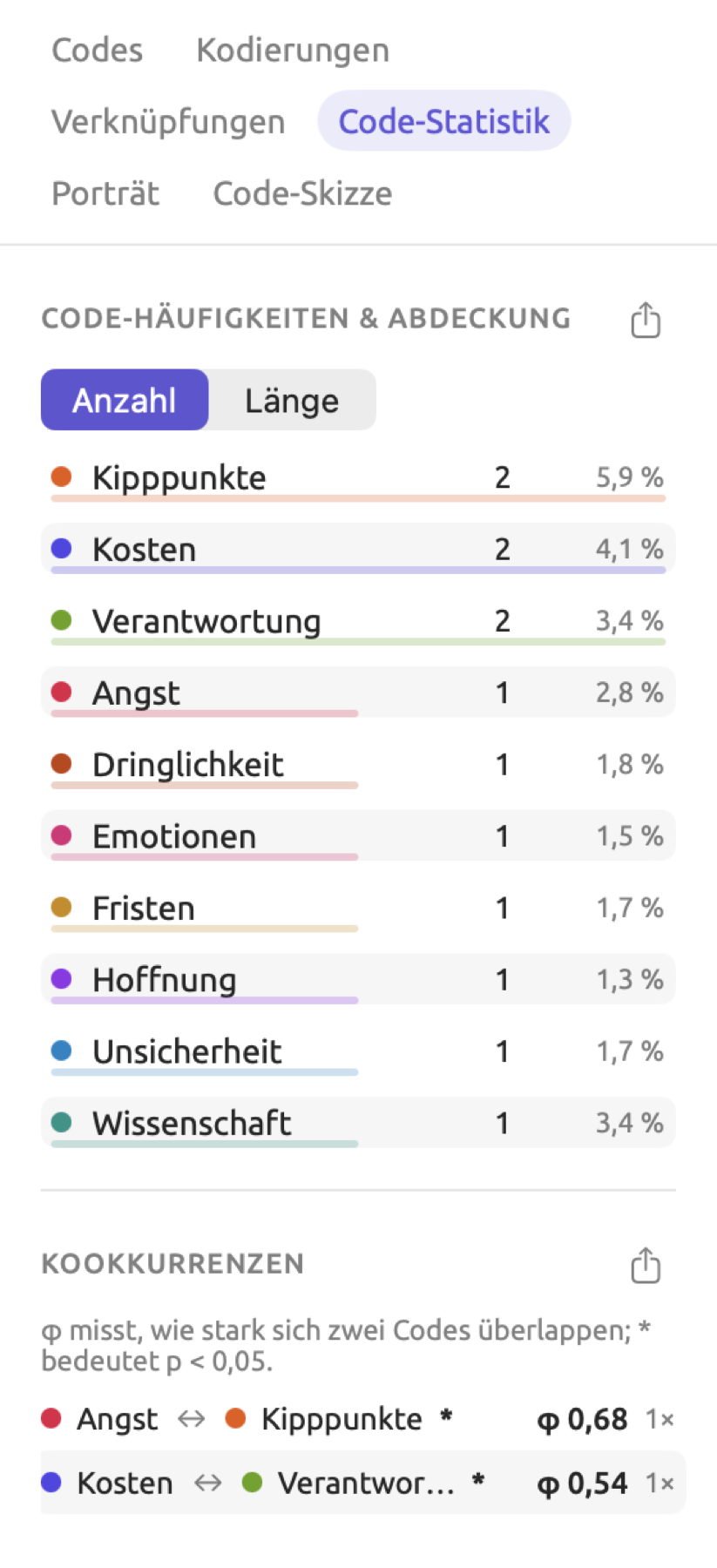
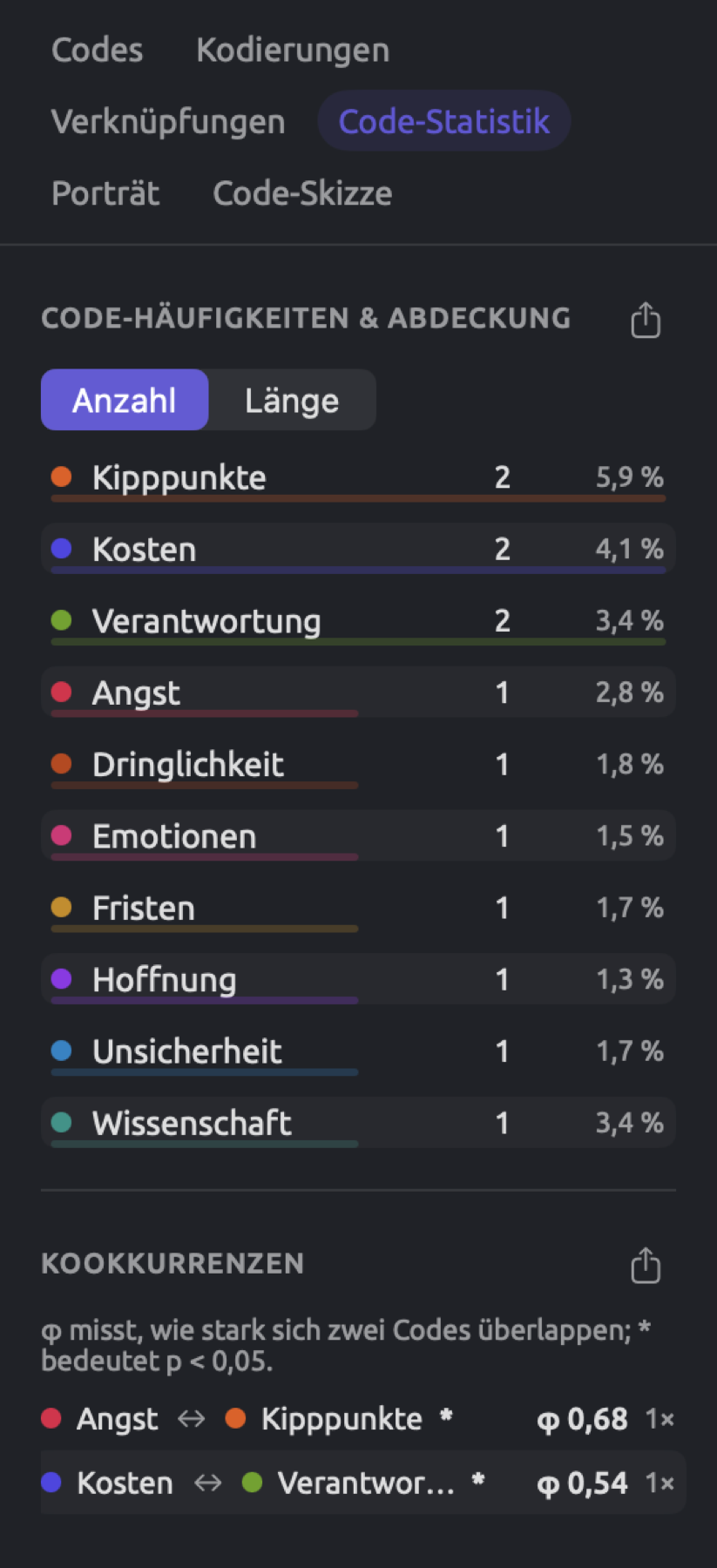
Die Facette Code-Statistik erfasst die Kodierungen im aktiven Dokument. Ihr erster Teil, Code-Häufigkeiten & Abdeckung, listet jeden Code auf, der im Dokument vorkommt, jeweils mit zwei Zahlen. Die erste ist die Zahl der Segmente, die im Dokument mit diesem Code kodiert sind, die zweite der Anteil des Dokuments, den der Code abdeckt. Die Abbildung zeigt die Facette für „Uns läuft die Zeit davon“, einen der Meinungsbeiträge der Aktivisten in „Klimadebatte“.
So sehen Sie sich die Codes eines Dokuments an:
- Öffnen Sie das Dokument.
- Wählen Sie Darstellung ▸ Inspektor ▸ Kodierung (⌥⌘3) und klicken Sie auf Code-Statistik.
- Klicken Sie über der Liste auf Anzahl oder Länge.
Anzahl ordnet die Codes nach der Zahl ihrer Segmente, Länge nach der Zahl der Zeichen, die diese Segmente umfassen. Der Balken unter jeder Zeile folgt dem gewählten Maß, und die Zahl für dieses Maß ist dunkler dargestellt als die andere. Klicken Sie auf eine Zeile, um eines der Segmente des Codes in der Leseansicht anzuzeigen.
Die Abdeckung wird mit folgender Formel berechnet:
ist die Zahl der Zeichen in den Segmenten des betreffenden Codes, wobei Zeichen, die sich überlappende Segmente desselben Codes teilen, nur einmal zählen. ist die Gesamtzahl der Zeichen im Dokument. Nehmen Sie als Beispiel mit runden, erfundenen Zahlen an, dass das Dokument „Uns läuft die Zeit davon“ 5.000 Zeichen enthält und seine zwei Segmente mit „Kipppunkte“ 300 Zeichen davon abdecken. Die Zeile für „Kipppunkte“ zeigt als Zahl der Segmente 2. Die Abdeckung berechnet sich in diesem Fall so:
Tatsächlich zeigt die Zeile 5,9 %, berechnet aus den echten Zeichenzahlen von „Uns läuft die Zeit davon“. Die Kodierung eines Textes ansehen in Kapitel 2, Erste Schritte enthält ein weiteres Beispiel, das die Abdeckung bei überlappenden Segmenten zeigt.
Unter Anzahl stehen die Codes vorn, die am häufigsten vergeben sind, während unter Länge auch ein Code mit einem einzigen langen Segment weit oben stehen kann. „Wissenschaft“ kommt in „Uns läuft die Zeit davon“ nur einmal vor, deckt aber 3,4 % des Textes ab, kaum weniger als „Verantwortung“ mit zwei Segmenten. Unter Anzahl steht „Wissenschaft“ deshalb ganz unten, unter Länge dagegen direkt unter „Verantwortung“ und vor allen anderen Codes mit einem Segment.
Kookkurrenzen in einem Dokument
Kookkurrenzen, der zweite Teil der Code-Statistik, listet jedes Paar von Codes auf, die irgendwo im Dokument gemeinsam auftreten.
Jede Zeile enthält die beiden Codes, verbunden durch einen Doppelpfeil, danach den Koeffizienten φ und die Zahl der überlappenden Segmentpaare, etwa 1×. Ein * hinter den Codenamen zeigt an, dass der p-Wert des Paares unter 0,05 liegt. Die Zeilen sind nach φ absteigend sortiert.
In „Uns läuft die Zeit davon“ zeigt die Zeile für „Kipppunkte“ und „Angst“ *, φ 0,68 und 1×. Das eine Segment mit „Angst“ überschneidet sich mit einem der beiden Segmente mit „Kipppunkte“. φ bemisst die Beziehung daran, wie viel Text die beiden Codes im Vergleich zum Zufall teilen, gewichtet nach dem Anteil des Dokuments, den jeder Code abdeckt.
Die vier Zahlen
Dieses Maß behandelt jedes Zeichen eines Dokuments als eine Beobachtung. Eine Beobachtung fällt in eine von vier Zellen, je nachdem, ob sie zu beiden Codes gehört, nur zu „Angst“, nur zu „Kipppunkte“ oder zu keinem der beiden. Nehmen Sie zum Beispiel an, „Angst“ umfasse 200 Zeichen von „Uns läuft die Zeit davon“ und „Kipppunkte“ 300, mit einer Überlappung von 120:
| In Kipppunkte | Nicht in Kipppunkte | Summe | |
|---|---|---|---|
| In Angst | 120 | 80 | 200 |
| Nicht in Angst | 180 | 4.620 | 4.800 |
| Summe | 300 | 4.700 | 5.000 |
„Angst“ allein umfasst Zeichen, „Kipppunkte“ allein Zeichen. Die übrigen 4.620 der 5.000 Zeichen tragen keinen der beiden Codes.
Erwartete Überlappung
Angenommen, die beiden Codes hingen nicht zusammen; wüssten Sie, wo Sie „Kipppunkte“ kodiert haben, könnten Sie daraus nichts darüber ableiten, wo Sie „Angst“ kodiert haben. Anders gesagt würde „Kipppunkte“ innerhalb von „Angst“ denselben Anteil der Zeichen abdecken wie im ganzen Dokument, nämlich 300/5.000 oder 6 %, und 6 % der 200 Zeichen von „Angst“ sind 12. Das ist die erwartete Häufigkeit der Zeichen in der Schnittmenge der beiden Codes (der gemeinsamen Zelle). Für jede Zelle einer solchen Kontingenztafel berechnen Sie die erwartete Häufigkeit mit der folgenden Formel.
Dabei steht für die erwartete Häufigkeit einer Zelle, für die Summe ihrer Zeile, für die Summe ihrer Spalte und für die Zahl der Zeichen im Dokument. Für die Zelle von „Kipppunkte“ und „Angst“ beträgt die erwartete Häufigkeit also . Die übrigen erwarteten Häufigkeiten sind 188 Zeichen nur für „Angst“, 288 Zeichen nur für „Kipppunkte“ und 4.512 Zeichen für keinen der beiden Codes. Tatsächlich teilen sich die beiden Codes 120 Zeichen, das Zehnfache der erwarteten 12.
Chi-Quadrat
Die Chi-Quadrat-Statistik () summiert die Abweichungen zwischen der beobachteten Zahl jeder Zelle und ihrer erwarteten Häufigkeit.
Die beobachtete Zahl einer Zelle wird mit bezeichnet, ihre erwartete Häufigkeit mit . Das Summenzeichen () bedeutet hier „zähle das Folgende für jede Zelle zusammen“. Durch das Quadrieren tragen Abweichungen nach oben und nach unten gleichermaßen positiv zur Summe bei. Die Division durch lässt kleine Zahlen im Verhältnis zu großen stärker ins Gewicht fallen.
In einer Tabelle mit zwei Zeilen und zwei Spalten weicht jede Zahl um denselben Betrag von ihrer erwarteten Häufigkeit ab, hier um 108 (, usw.), und . So berechnet sich :
Fast das gesamte stammt aus der gemeinsamen Zelle, mit 120 Zeichen gegenüber den erwarteten 12.
Phi
χ² wächst linear mit der Länge des Dokuments. Verdoppelt man alle Zahlen, verdoppelt sich auch χ². φ beseitigt diese Abhängigkeit:
Für „Kipppunkte“ und „Angst“:
Dieser Wert von φ ergibt sich aus den runden Zahlen. Mit den tatsächlichen Zeichenzahlen von „Uns läuft die Zeit davon“ zeigt die Zeile für „Kipppunkte“ und „Angst“ φ 0,68. φ ist 0, wenn sich zwei Codes genau so stark überlappen wie erwartet, und 1, wenn beide Codes genau dieselben Zeichen umfassen.
Ein kurzer Code, der vollständig in einem längeren liegt, ergibt immer ein φ kleiner als 1. Hätten alle 200 Zeichen von „Angst“ auch den Code „Kipppunkte“ erhalten, enthielten die vier Zellen 200, 0, 100 und 4.700. Daraus ergäbe sich ein χ² von etwa 3.264 und damit , weil 100 weitere Zeichen von „Kipppunkte“ nicht in „Angst“ liegen.
In LemmaLoom kann φ keine negativen Werte annehmen. Auch Paare, die seltener gemeinsam auftreten als erwartet, erhalten deshalb positive Werte. Im Allgemeinen überlappen sich Codes, die sich überhaupt überlappen, stärker als erwartet, weil die Abdeckung der Codes in jedem Dokument meist gering ist. Um zu prüfen, ob sich zwei Codes weniger überlappen als erwartet, berechnen Sie ihre erwartete Überlappung, indem Sie die Zeichenzahlen der beiden Codes miteinander multiplizieren und das Produkt durch die Gesamtzahl der Zeichen im Dokument teilen. Vergleichen Sie diesen erwarteten Wert dann mit der beobachteten Zahl überlappender Zeichen in der Spalte Zeichen der CSV-Datei von Kookkurrenzen. Die Zeichenzahl jedes Codes steht in der Spalte Zeichen der CSV-Datei von Code-Häufigkeiten & Abdeckung, die Länge jedes Dokuments im Feld Zeichen des Inspektors Text.
Der p-Wert und das *
Zwei zufällig platzierte Codes würden sich etwas mehr oder etwas weniger überlappen als erwartet, χ² wäre also selten genau 0. Ein p-Wert ist im Wesentlichen die Wahrscheinlichkeit, dass χ² mindestens so groß ist wie beobachtet, wenn zwischen den beiden Codes keine Beziehung besteht. Ein p von 0,03 bedeutet zum Beispiel, dass voneinander unabhängige Codes in etwa 3 von 100 Fällen ein mindestens so großes χ² ergäben.
Die Werte von χ², die der Zufall hervorbringt, folgen einer bestimmten, vorhersagbaren Form, der Chi-Quadrat-Verteilung. Sie hängt von den Freiheitsgraden ab; dieser Begriff bezeichnet die Zahl der Einträge in der Tabelle, die noch frei variieren können, wenn die Randsummen (die Summen jeder Zeile und Spalte) feststehen. Eine Vierfeldertafel hat einen Freiheitsgrad (die gemeinsame Zelle und die Summen legen die anderen drei Zellen fest), und bei einem Freiheitsgrad ergibt der Zufall in 5 von 100 Versuchen ein χ² von 3,84 oder mehr. LemmaLoom berechnet die Wahrscheinlichkeit aus dieser Verteilung und versieht Paare mit einem Sternchen, deren Wahrscheinlichkeit unter 0,05 liegt, also wenn χ² über 3,84 liegt. In einer deutschsprachigen Tabellenkalkulation ergibt =CHIQU.VERT.RE(3,84;1) den Wert 0,05, in einer englischsprachigen =CHISQ.DIST.RT(3.84,1). Ersetzen Sie 3,84 und 1 durch ein beliebiges χ² und eine Zahl von Freiheitsgraden, um die zugehörige Wahrscheinlichkeit zu erhalten.
„Kipppunkte“ und „Angst“ liegen mit einem χ² von 1.077 weit über 3,84, wie fast jedes Paar, das sich um mehr als ein paar Wörter überlappt. Nehmen Sie an, Sie hätten in diesem Meinungsbeitrag das Segment mit „Unsicherheit“ zwei Wörter zu früh beginnen lassen, sodass es teilweise im Segment mit „Kipppunkte“ davor liegt. „Kipppunkte“ umfasst hier 300 Zeichen und „Unsicherheit“ 100, und beide überlappen sich um 12 Zeichen. Die erwartete Überlappung beträgt Zeichen. Die übrigen drei Zellen weichen jeweils um 6 von ihrer erwarteten Häufigkeit ab (288 statt 294, 88 statt 94, 4.612 statt 4.606):
=CHIQU.VERT.RE(6,51;1) ergibt p ≈ 0,011, also erhält das Paar ein Sternchen. Sein φ beträgt .
Ein Sternchen ist so leicht zu bekommen, weil der Test jedes der 5.000 Zeichen als eigene Beobachtung behandelt. Die Zeichen hängen aber offensichtlich voneinander ab; die gemeinsamen Zeichen gehen auf Ihre Entscheidung zurück, an einer bestimmten Stelle ein Segment beginnen zu lassen. Der p-Wert übertreibt die Signifikanz deshalb. Verstehen Sie das * als „Überlappung, die nicht dem Zufall entspricht“, was fast immer mehr Überlappung bedeutet, und messen Sie die Stärke eines Paares mit φ, das für „Kipppunkte“ und „Angst“ 0,46 beträgt und für „Kipppunkte“ und „Unsicherheit“ 0,04. Ein hohes φ bedeutet lediglich, dass Sie zwei Themen an denselben Stellen kodiert haben.
Attribut-Aufschlüsselungen
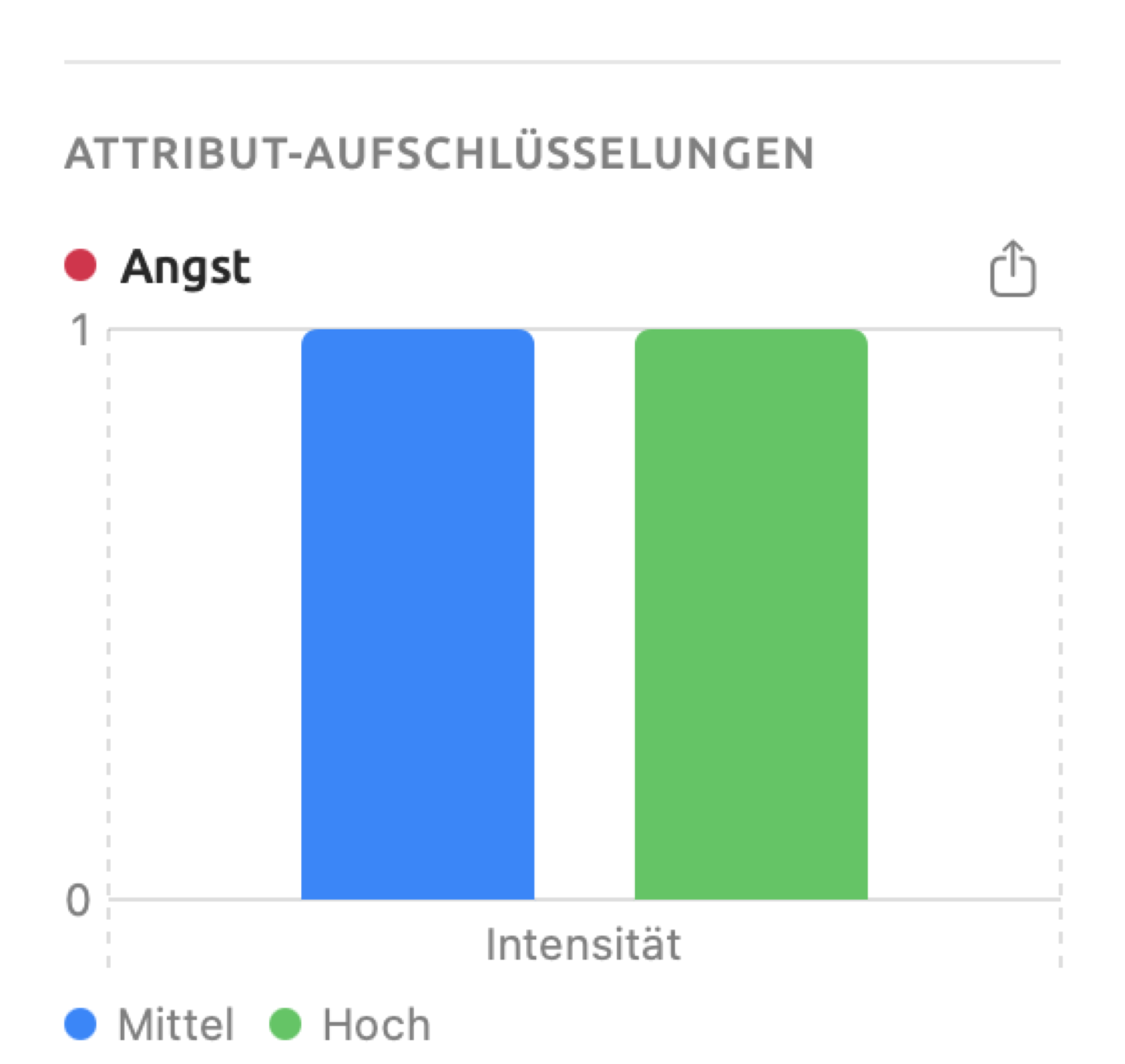
Hat ein Code Attribute (siehe Codes mit Attributen in Kapitel 7, Kodieren), erscheint am Ende der Facette Code-Statistik ein weiterer Teil namens Attribut-Aufschlüsselungen. Jeder Code, der Attribute hat und im aktiven Dokument mindestens einmal vergeben ist, erhält ein eigenes Diagramm, das zeigt, wie viele seiner Kodierungen jeden Wert tragen. Nehmen Sie für die Beispiele in diesem Kapitel an, dass „Angst“ ein Code ist, dessen Attribut „Intensität“ die drei Auswahlmöglichkeiten „Niedrig“, „Mittel“ und „Hoch“ zulässt.
Jedes Attribut des Codes hat eine eigene Gruppe mit einem Balken pro Wert. Ein Balken gibt an, wie viele Kodierungen insgesamt diesen Wert für das Attribut tragen. Bei einer Auswahl (einem Attribut mit einer festen Liste von Auswahlmöglichkeiten) entspricht die Reihenfolge der Reihenfolge, in der Sie die Auswahlmöglichkeiten im Attribut festgelegt haben; Zahlen werden aufsteigend sortiert, andere Werte alphabetisch, wodurch Datumswerte in zeitlicher Reihenfolge erscheinen. Kodierungen ohne Wert für dieses Attribut erscheinen zuletzt in einem zusätzlichen Balken, der mit einem Strich beschriftet ist. Unter dem Diagramm gibt eine Legende an, welche Farbe zu welchem Wert gehört.
Angenommen, „Angst“ kommt in „Warum wir Straßen blockieren“ zweimal vor, einmal mit dem Wert „Hoch“ für „Intensität“ und einmal mit dem Wert „Mittel“. Dann zeigt das Diagramm zwei Balken, einen für jeden dieser Werte in der Reihenfolge der Auswahlmöglichkeiten, jeweils mit der Höhe 1.
Die Ansicht Code-Statistik des Regals hat denselben Teil für Projekte, Sets und Tags, und die Kodierungen mit einem bestimmten Wert lassen sich auflisten, indem Sie die Ansicht Kodierungen filtern (siehe Nach Attributwerten filtern).
Porträt
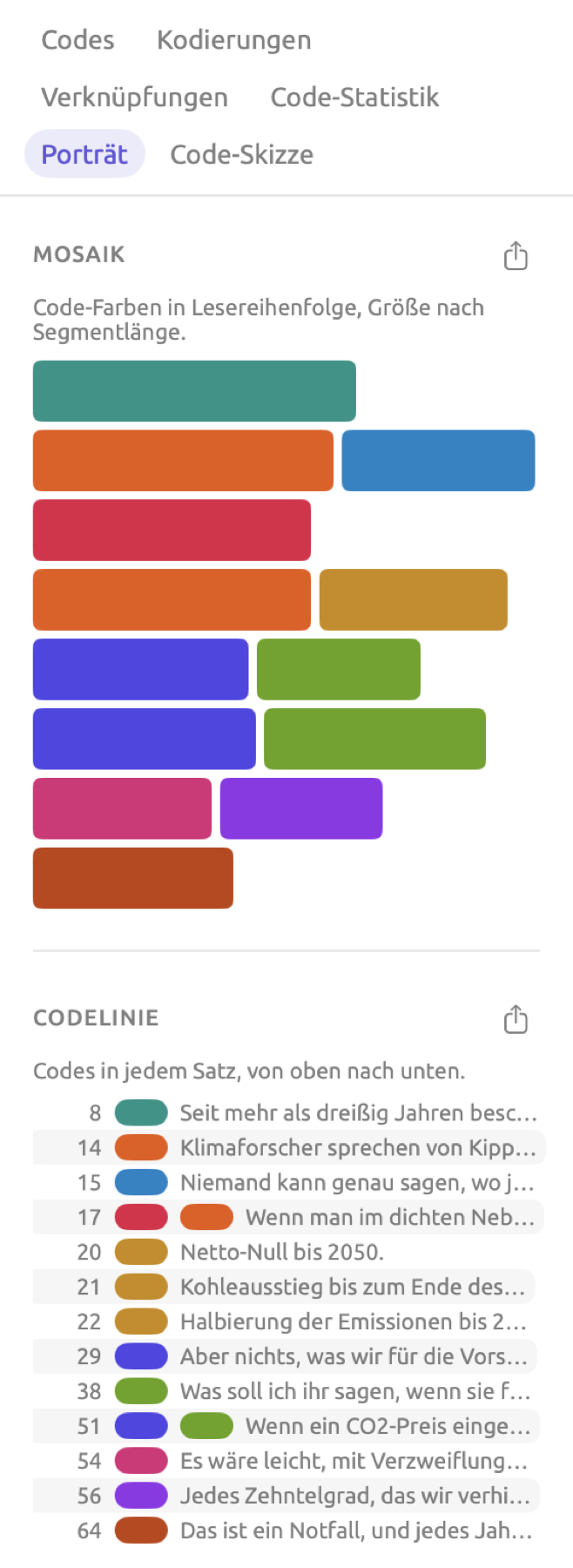
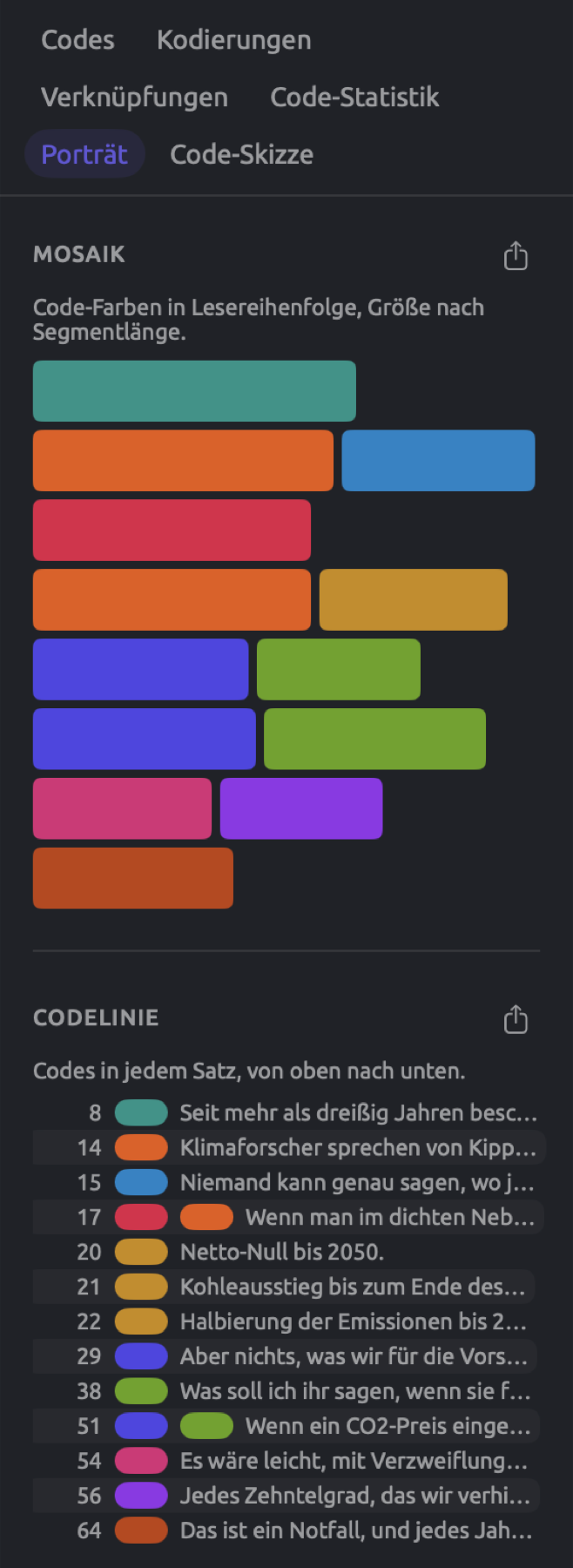
Die Facette Porträt stellt die Kodierung des aktiven Dokuments auf zwei Arten dar. Die erste ist das Mosaik, das die Reihenfolge der Codes und die Länge ihrer Segmente zeigt. Die zweite ist die Codelinie, die die Sätze auflistet, die einen der vergebenen Codes enthalten, und zu jedem Satz seine Codes zeigt.
Mosaik
Das Mosaik zeigt jede Kodierung im Dokument als Kachel in der Farbe ihres Codes. Die Kacheln folgen der natürlichen Lesereihenfolge des Textes von links nach rechts und sind Zeile für Zeile angeordnet. Die Breite einer Kachel hängt von der Länge des zugehörigen Segments ab; das längste Segment erhält die breiteste Kachel, und selbst die kürzesten Segmente bekommen ein kleines Quadrat. Wenn Sie den Mauszeiger auf eine Kachel halten, werden der Name des Codes und das enthaltene Textsegment sichtbar. Ein Klick auf die Kachel zeigt ihre Textstelle in der Leseansicht.
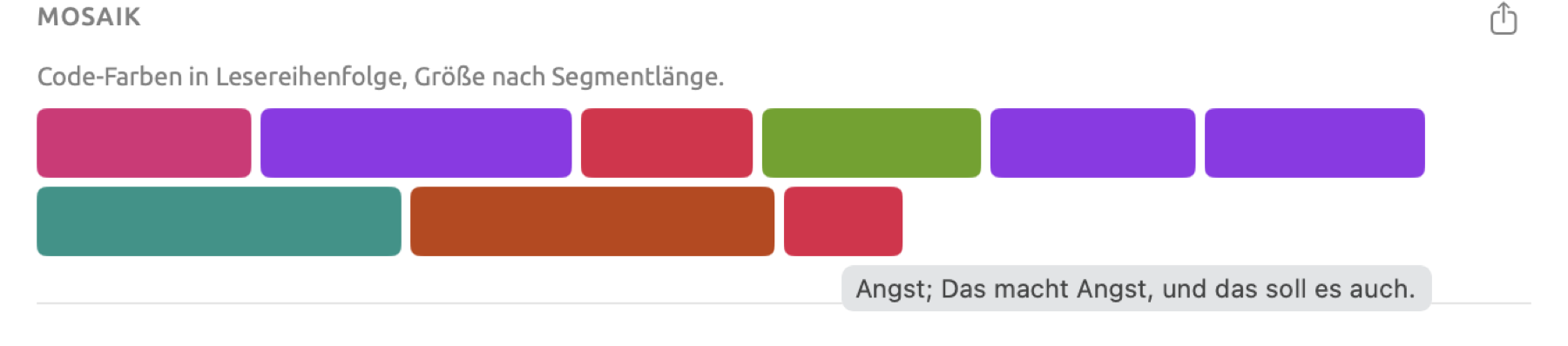
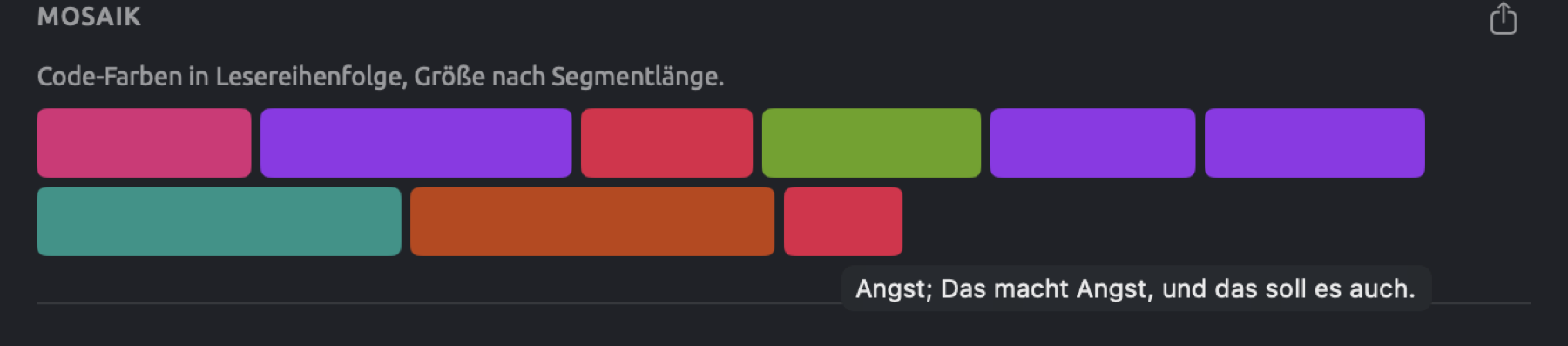
Eine Folge von Kacheln in einer Farbe zeigt einen Abschnitt zu einem Thema; wechselnde Farben bedeuten, dass der Text zwischen Themen hin und her springt oder dass Sie denselben Textstellen mehrere Codes zugewiesen haben. Mit Mosaiken lässt sich der Aufbau von Texten vergleichen. Exportieren Sie dazu die Mosaike zweier Texte und legen Sie die Bilder nebeneinander. Jedes Mosaik bemisst seine Kacheln am eigenen längsten Segment; vergleichen Sie zwischen Mosaiken deshalb die Reihenfolge und Mischung der Farben, nicht die Größe der Kacheln.
Codelinie
Jede Zeile der Codelinie steht für einen Satz, den mindestens eine Kodierung berührt, in der Reihenfolge des Textes. Eine Zeile zeigt die Nummer des Satzes, einen farbigen Balken für jede Kodierung, die den Satz berührt, und die ersten Wörter des Satzes.
Halten Sie den Mauszeiger auf einen farbigen Balken, um den Namen des Codes zu sehen. Klicken Sie auf den Balken, um die Kodierung in der Leseansicht anzuzeigen. Eine Kodierung, die mehrere Sätze umfasst, erscheint für jeden Satz einzeln. Berühren zwei Codes denselben Satz (zwei Balken teilen sich eine Zeile), treten beide Codes in diesem Satz gemeinsam auf; die Codelinie zeigt also die Sätze hinter einem Paar in Kookkurrenzen.
Die Codelinie verwendet Angaben über die Sätze im Dokument, die bei der Indizierung entstehen. Sie bleibt deshalb leer, bis Sie das Dokument indizieren. Außerdem funktioniert die Indizierung von Sätzen für englische, deutsche und chinesische Dokumente; in allen anderen Sprachen bleibt die Codelinie leer (siehe Was ohne die Analyse verfügbar ist in Kapitel 21, Analyse und Indizierung). Das Mosaik funktioniert in jedem Dokument.
Code-Skizze
Die letzte Facette, Code-Skizze, zeigt die grammatischen Partner eines bestimmten Wortes, gruppiert nach den Codes, die Vorkommen dieses Wortes abdecken. So sehen Sie, welche Wörter in den mit „Dringlichkeit“ kodierten Segmenten mit Klima verbunden sind, welche in den mit „Wissenschaft“ kodierten und so weiter. Für ein Set, ein Tag oder das ganze Projekt bietet der Modus Kodierung der Ansicht Wortskizze im Regal genau diese Darstellung. Mehr zur Code-Skizze finden Sie unter Code-Skizze in Kapitel 12, Wortskizze. Um ein Wort Spalte für Spalte über mehrere Codes hinweg zu vergleichen, verwenden Sie den Skizzenraum (siehe Kapitel 14, Skizzenraum).
Code-Ansichten für Projekte, Sets und Tags
Das Projektregal hat sieben Ansichten für Codes, nämlich Codebuch, Kodierungen, Memos, Verknüpfungen, Code-Statistik, Code-Matrix und Beziehungen. Wenn Sie in der Seitenleiste unter Projekt eine Ansicht des Regals für das Projekt auswählen, öffnet sie sich in einem eigenen Tab. Wenn Sie in der Seitenleiste ein Set oder ein Tag auswählen, enthält dessen Tab Schaltflächen für die verschiedenen Ansichten des Regals. Der Tab öffnet sich mit der Ansicht, die Sie für dieses Set oder Tag zuletzt verwendet haben, beim ersten Mal mit Codebuch. Wenn Sie eine Ansicht des ganzen Projekts neben der Leseansicht behalten möchten, können Sie sie mit der Schaltfläche In einem Fenster öffnen am rechten Ende ihrer Kopfzeile im Codebuch-Fenster öffnen.
Jede Ansicht des Regals zählt die Originaldokumente ihres Geltungsbereichs; der Geltungsbereich umfasst alle Dokumente eines Projekts, die Mitglieder eines Sets oder die Dokumente mit einem bestimmten Tag. Während Sie weiterarbeiten, aktualisieren sich die Zahlen entsprechend.
Mehr über drei dieser Ansichten erfahren Sie in Die Ansicht Codebuch, Die Ansicht Memos und Die Ansicht Verknüpfungen in Kapitel 7, Kodieren. Für ein Set oder ein Tag zeigen sie Folgendes:
- Die Ansicht Codebuch zeigt jeden Code des Projekts mit der Zahl seiner Segmente in den Dokumenten des Geltungsbereichs; die Details eines ausgewählten Codes unter VERWENDUNG IN DIESEM BEREICH und TRITT GEMEINSAM AUF MIT beziehen sich ausschließlich auf die Dokumente des Geltungsbereichs.
- Die Ansicht Memos listet die Memos zu den Dokumenten des Geltungsbereichs und zu deren Textstellen auf. Memos zu einem Code oder zum ganzen Projekt, die etwa zu einem Projekt gehören können, das aus Software importiert wurde, die den REFI-QDA-Standard unterstützt, erscheinen ausschließlich in der Ansicht Memos des Projekts.
- Die Ansicht Verknüpfungen listet alle Verknüpfungen auf, bei denen mindestens ein Ende in den Dokumenten des Geltungsbereichs oder in deren Übersetzungen liegt. Eine Verknüpfung und ihre Kopie in einer Übersetzung zählen nur einmal.
Die Ansicht Kodierungen
Die Ansicht Kodierungen gibt Ihnen einen Überblick über jede kodierte Textstelle im gewählten Geltungsbereich. Jede Zeile enthält die Angaben zu einer Kodierung, darunter Dokument, Code, Segment und Position. Sie betrachten Ihre Kodierung hier also auf der Ebene der einzelnen Textstellen; Sie können etwa prüfen, ob Sie ein bestimmtes Thema in verschiedenen Dokumenten einheitlich kodiert haben, oder Ihre Zitate sammeln. Die Spalte Segment zeigt den Anfang der kodierten Textstelle, die Spalte Position gibt an, wo genau im Dokument diese Textstelle beginnt, gezählt in Zeichen ab 0 am Anfang des Dokuments. Die Zeilen sind alphabetisch nach Dokumenttitel und dann nach Position sortiert, sodass die Zeilen jedes Dokuments der Lesereihenfolge folgen.
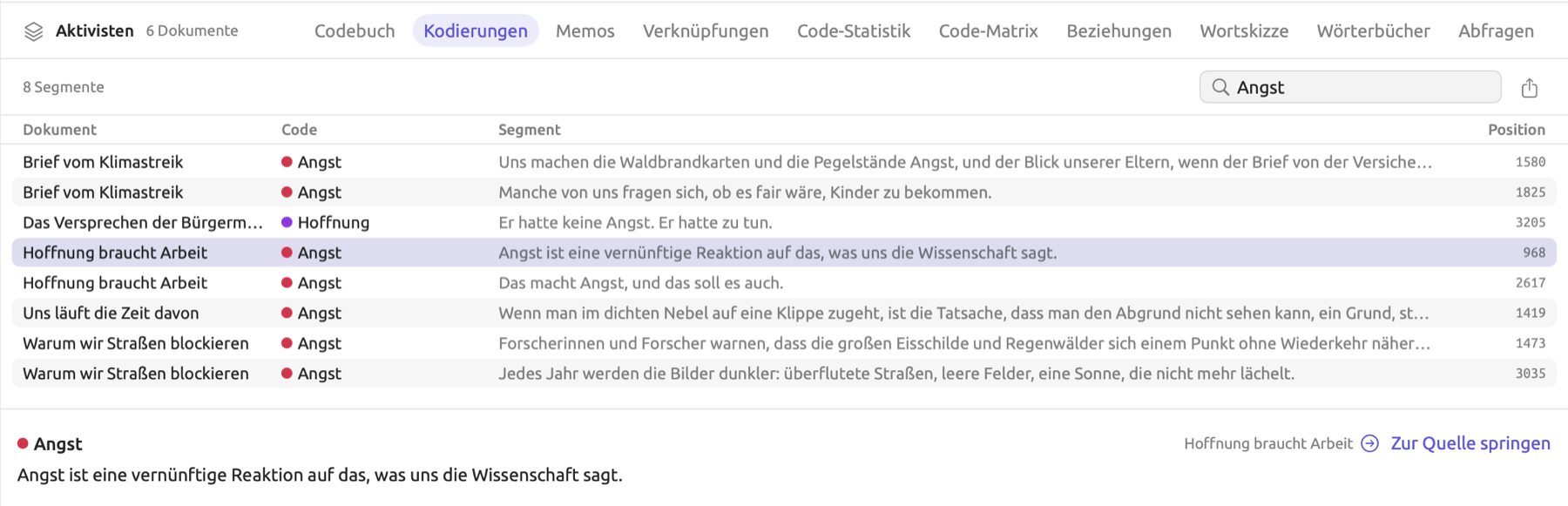
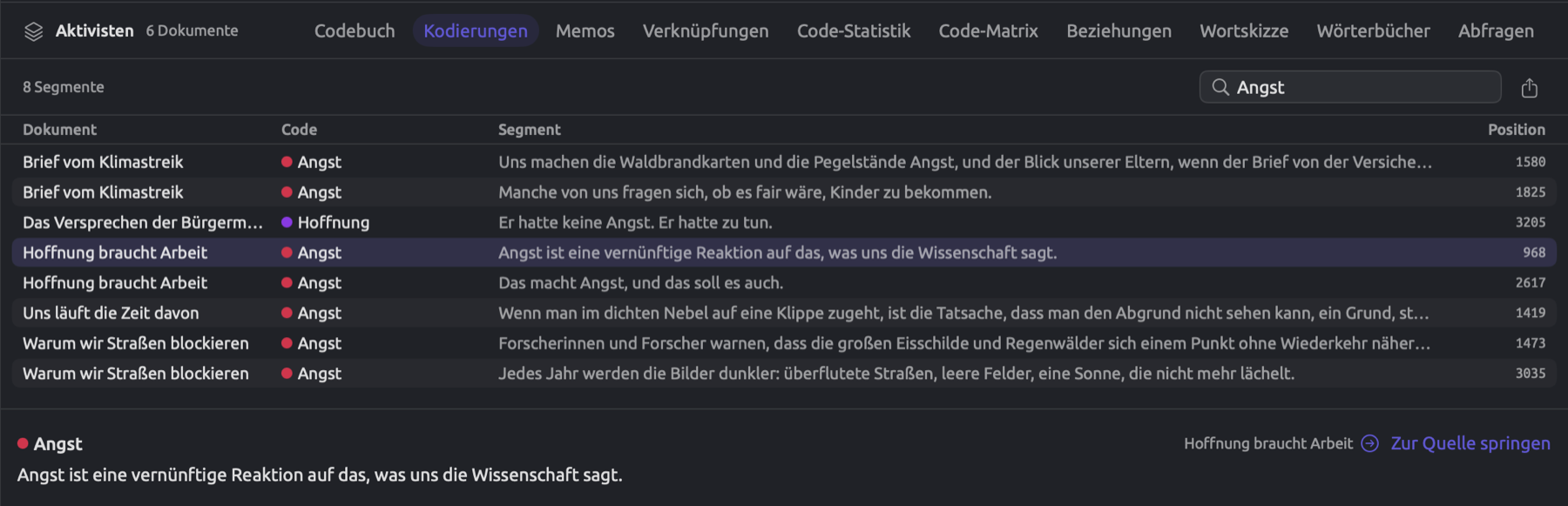
Die Zahl in der Kopfzeile gibt an, wie viele Segmente Ihre Tabelle enthält. Das Set „Aktivisten“ hat zum Beispiel 54 Segmente. Neben dieser Zahl enthält die Kopfzeile Suchen, die Export-Schaltfläche und, wenn ein aufgeführter Code Attribute hat, die Filterschaltfläche.
- Klicken Sie auf eine Zeile, um im Bereich unter der Tabelle das ganze Segment mit seinem Code, seinem Dokument und seinen Attributwerten anzusehen. Im Bereich können Sie die Attributwerte festlegen oder ändern. Um das Verhältnis zwischen Tabelle und Bereich im Fenster einzustellen, ziehen Sie die Linie zwischen beiden.
- Wenn Sie auf eine Zeile doppelklicken, den Zeilenschalter drücken oder im Bereich auf Zur Quelle springen klicken, öffnet sich das zugehörige Dokument am Segment dieser Zeile.
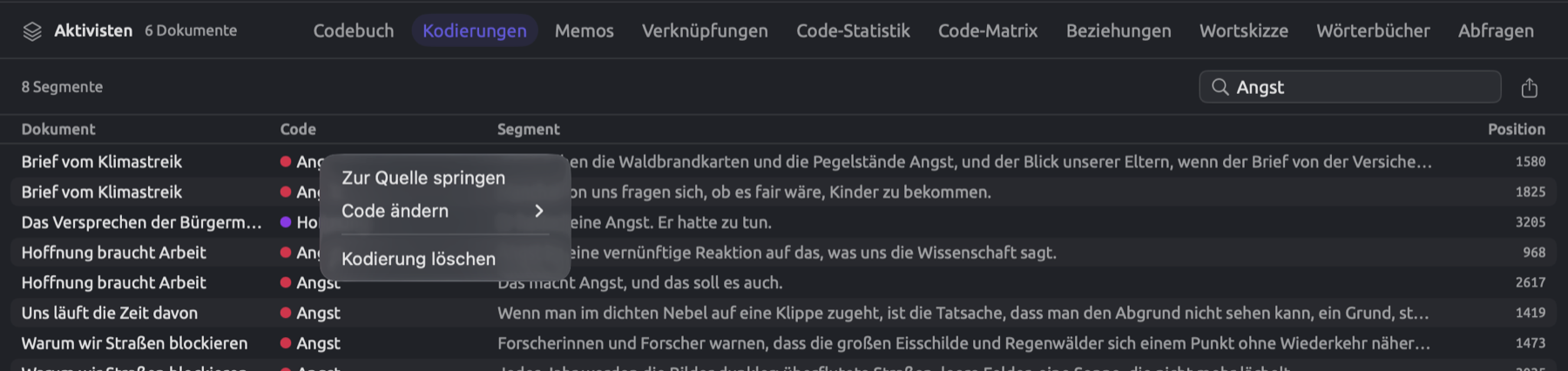
- Ein Klick mit der rechten Maustaste auf eine Zeile öffnet das Kontextmenü mit Zur Quelle springen, Code ändern und Kodierung löschen. Um der vorhandenen Kodierung eines Segments einen anderen Code zu geben, klicken Sie auf Code ändern (siehe Die Facette Kodierungen in Kapitel 7, Kodieren); beide Änderungen lassen sich mit Bearbeiten ▸ Widerrufen (⌘Z) zurücknehmen.
- Geben Sie Text in Suchen ein, um nur die Zeilen anzuzeigen, die diesen Text in einem ihrer Felder enthalten. Diese Felder sind der Codename, der kodierte Text und der Dokumenttitel.
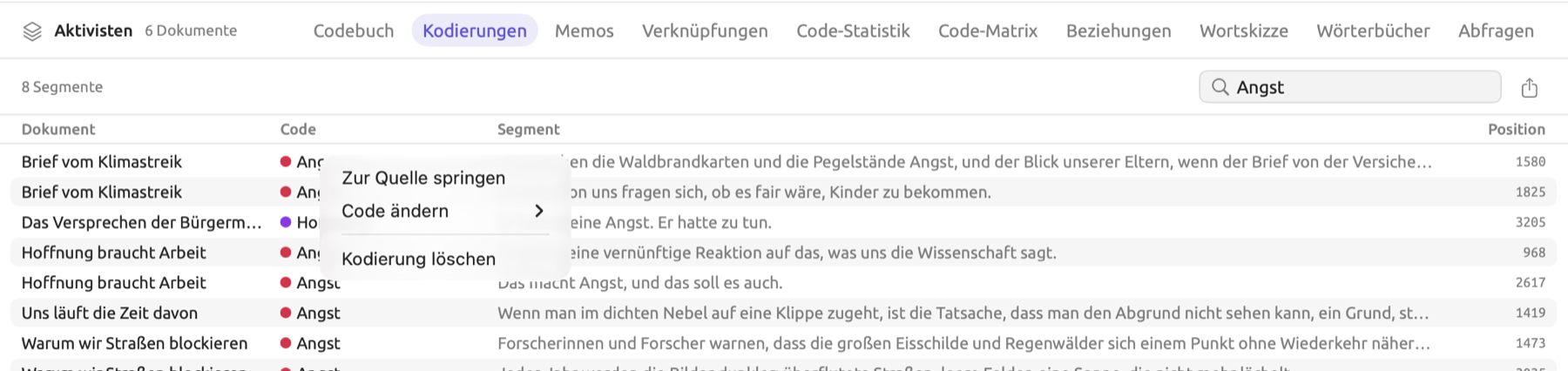
Weil die Suche auch den kodierten Text und den Dokumenttitel prüft, zeigt die Eingabe von „Hoffnung“ in Suchen im Set „Aktivisten“ auch jedes Segment von „Hoffnung braucht Arbeit“. Um ausschließlich die Segmente eines bestimmten Codes zu sehen, öffnen Sie sie aus einer anderen Ansicht, wie im Folgenden beschrieben.
Die Segmente hinter einer Zahl
Auch die anderen Code-Ansichten können die Textstellen hinter ihren Zahlen in der Ansicht Kodierungen zeigen. Dazu doppelklicken Sie auf einen Balken oder eine Zeile in der Code-Statistik, auf eine Zelle in der Code-Matrix oder auf eine Zelle oder ein Paar in Beziehungen; oder Sie klicken mit der rechten Maustaste auf eine Zeile, eine Zelle oder ein Paar und wählen im Kontextmenü Kodierungen anzeigen. Die Ansicht Kodierungen lädt dann die Kodierungen hinter der gewählten Zahl. Ihre Kopfzeile gibt an, welche Segmente geladen wurden. In „Klimadebatte“ lautet sie zum Beispiel Dringlichkeit · Aktivismus für alle Kodierungen mit „Dringlichkeit“ in den Texten der Aktivisten. Kodierungen anzeigen im Codebuch funktioniert auf dieselbe Weise (siehe Die Ansicht Codebuch in Kapitel 7, Kodieren).
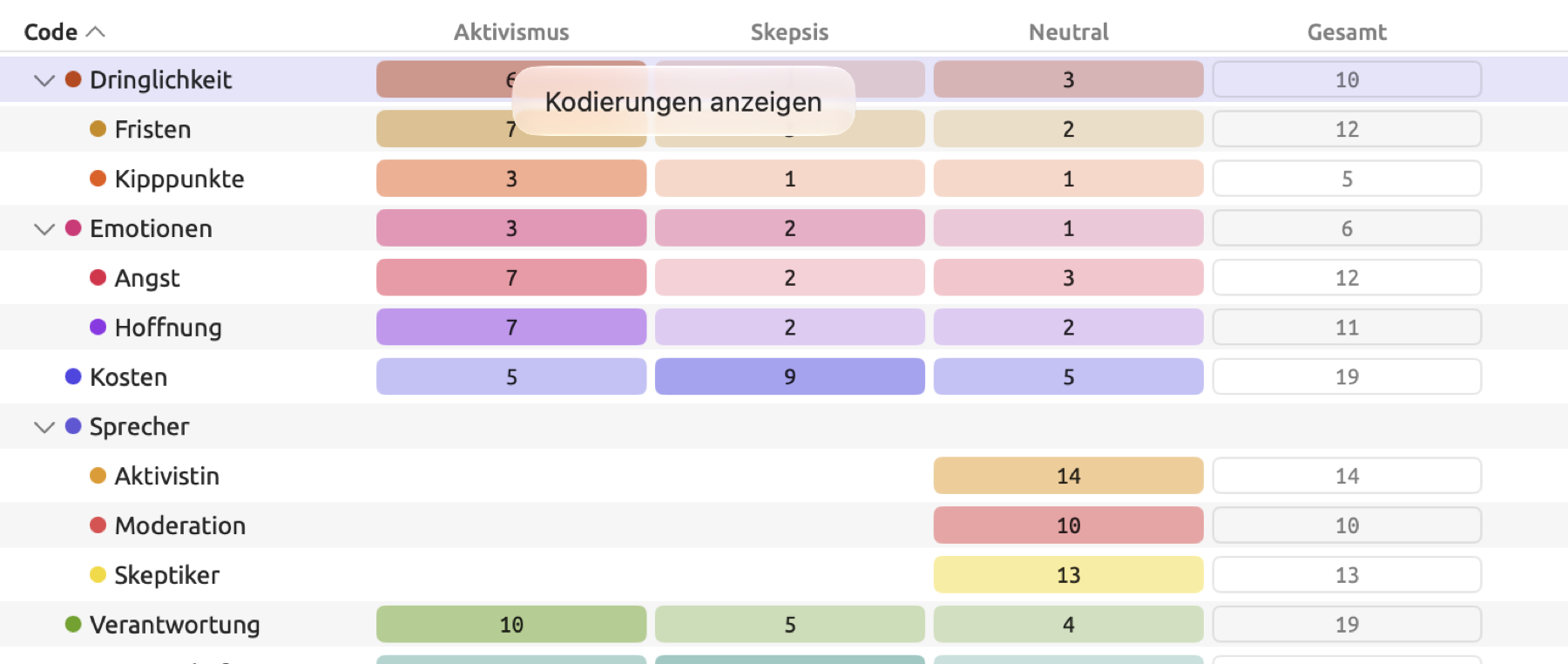
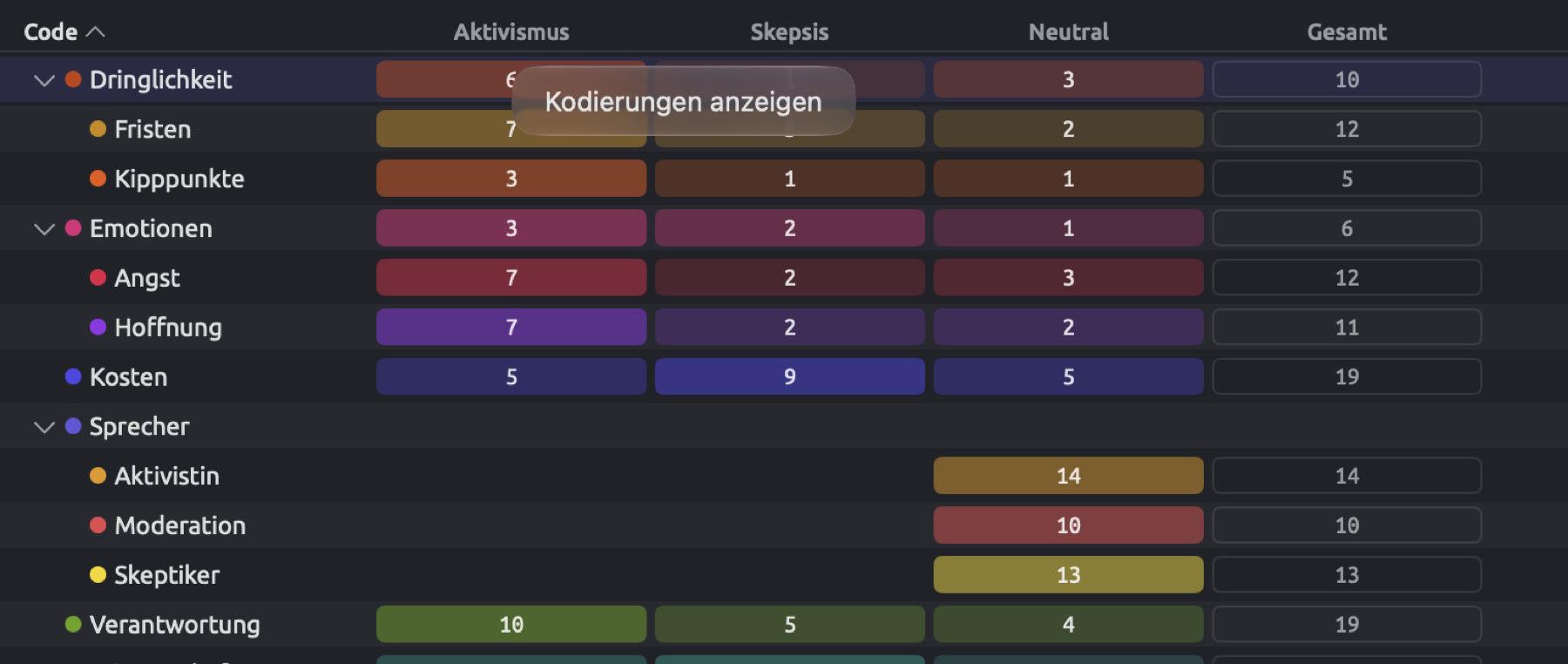
Die Zahlen umfassen hier nur die Vorkommen des angezeigten Codes, seine Untercodes bleiben unberücksichtigt. Um sie einzubeziehen, aktivieren Sie das Kästchen Untercodes einbeziehen neben dem Codenamen. Hat der Code keine Untercodes, ist das Kästchen Untercodes einbeziehen deaktiviert und zeigt den Tooltip Keine Untercodes. Das Feld Suchen und der Attributfilter grenzen die Ergebnisse weiter ein. Die Schaltfläche × (Filter entfernen) neben dem Codenamen zeigt wieder alle Kodierungen, ebenso wenn Sie Kodierungen auf anderem Weg öffnen.


Nach Attributwerten filtern
Hat ein Code in der Liste Attribute, erscheint neben Suchen die Filterschaltfläche, ein Trichter in einem Kreis. Der Filter beschränkt die Ergebnisse auf Kodierungen, deren Attributwerte eine bestimmte Bedingung erfüllen, etwa auf die stärksten Ängste in den Texten der Aktivisten. Hat „Angst“ das angenommene Attribut „Intensität“, bleiben bei einem Filter auf „Intensität“ ist eines von „Hoch“ im Set „Aktivisten“ nur 3 der insgesamt 7 Kodierungen von „Angst“ übrig; die Zahl lautet dann 3 Segmente.


So filtern Sie die Segmente nach einem Attribut:
- Öffnen Sie die Ansicht Kodierungen des Projekts, eines Sets oder eines Tags.
- Klicken Sie auf die Filterschaltfläche.
- Wählen Sie im ersten Menü des Popovers, in dem Keine steht, das Attribut.
- Wählen Sie im Menü daneben einen Vergleich, etwa ist eines von.
- Legen Sie den Wert fest. Bei einer Auswahl klicken Sie auf die Schaltfläche darunter, auf der Keine steht, und setzen ein Häkchen bei einer Auswahlmöglichkeit.
Die Kopfzeile nennt den Filter (etwa Intensität ist eines von Hoch), und der Trichter erscheint gefüllt, bis Sie den Filter deaktivieren. Ein Klick auf das × neben dem Namen des Filters (Filter entfernen) entfernt den Filter vollständig und zeigt wieder alle Segmente, ebenso die Auswahl von Keine im ersten Menü des Popovers.
Die Vergleiche im zweiten Menü hängen vom Typ des Attributs ab, ähnlich wie bei den Bedingungen intelligenter Sets (siehe Vergleiche für Attribute in Kapitel 8, Sets, Gruppen, Tags und Attribute). Eine Auswahl bietet ist eines von, ist keines von, ist leer und ist nicht leer; Zahlattribute bieten unter anderem ist mindestens und liegt zwischen.
Der Filter gilt nur für Codes, die das angegebene Attribut haben; Kodierungen von Codes ohne dieses Attribut sind ausgeblendet, solange der Filter aktiv ist. Das erste Menü enthält alle verfügbaren Attribute der Codes im Geltungsbereich. Haben mehrere Codes ein Attribut mit demselben Namen und Typ, etwa eine „Intensität“ bei „Angst“ und eine bei „Hoffnung“, erscheint „Intensität“ nur einmal im Menü, und der Filter erfasst beide Codes.
Die Segmente exportieren
Die Export-Schaltfläche speichert die angezeigten Zeilen als CSV-Datei; was Sie vor dem Export in der Ansicht gesucht oder gefiltert haben, spiegelt sich also bereits in der Datei wider. Anfang und Ende zählen in der Datei Zeichen ab 0, wie Position. Solange die Liste leer ist, ist die Schaltfläche deaktiviert und zeigt den Tooltip Nichts zu exportieren.
Die Ansicht Code-Statistik
Die Ansicht Code-Statistik zählt die Vorkommen jedes Codes im gewählten Geltungsbereich. Oben steht ein Balkendiagramm, in dem jeder Balken einen Code darstellt, in der Farbe dieses Codes. Darunter gibt eine Tabelle für jeden Code die Zahl der Segmente und der Dokumente sowie die Abdeckung an; es erscheinen nur Codes mit Segmenten im Geltungsbereich.
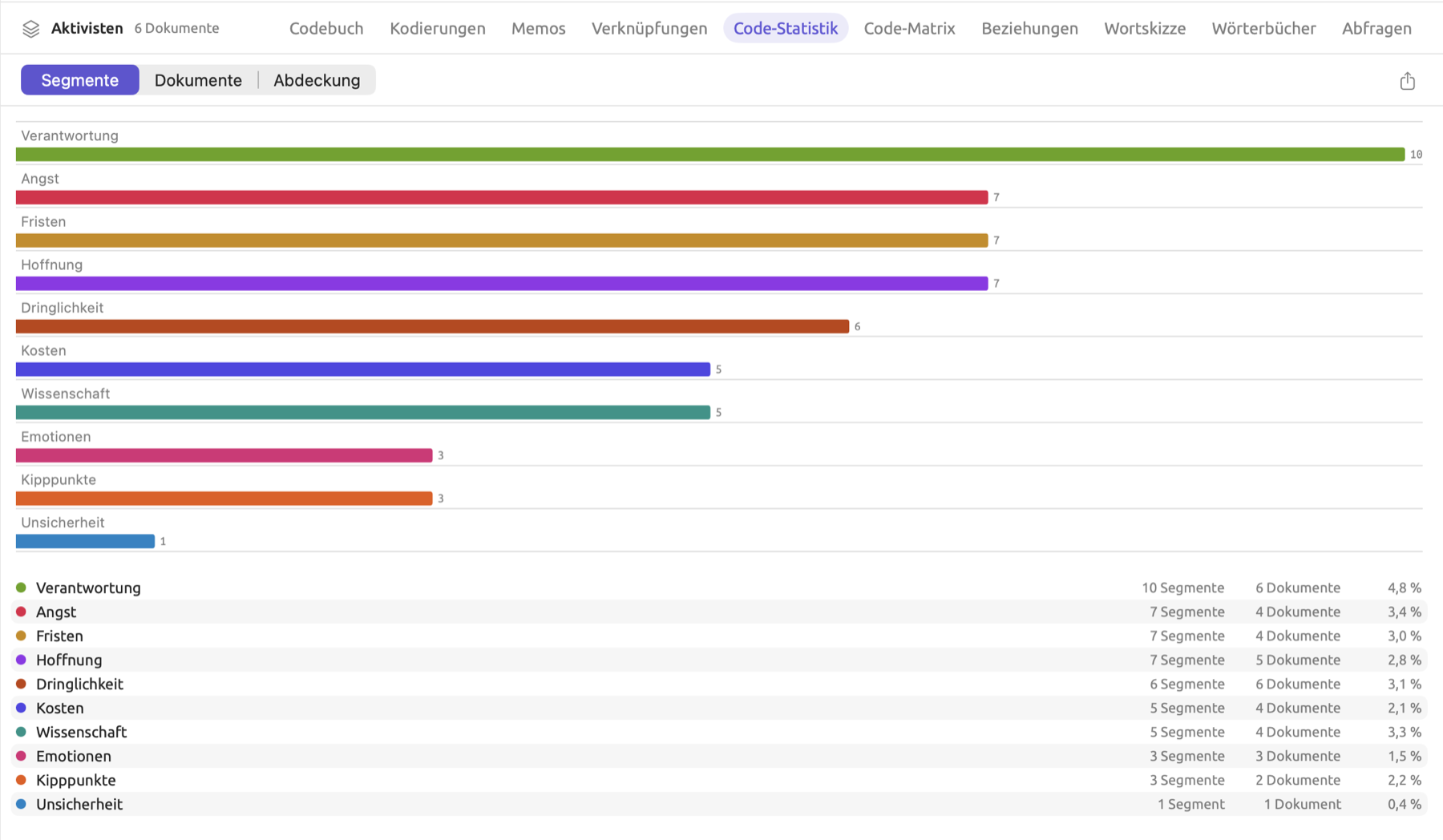
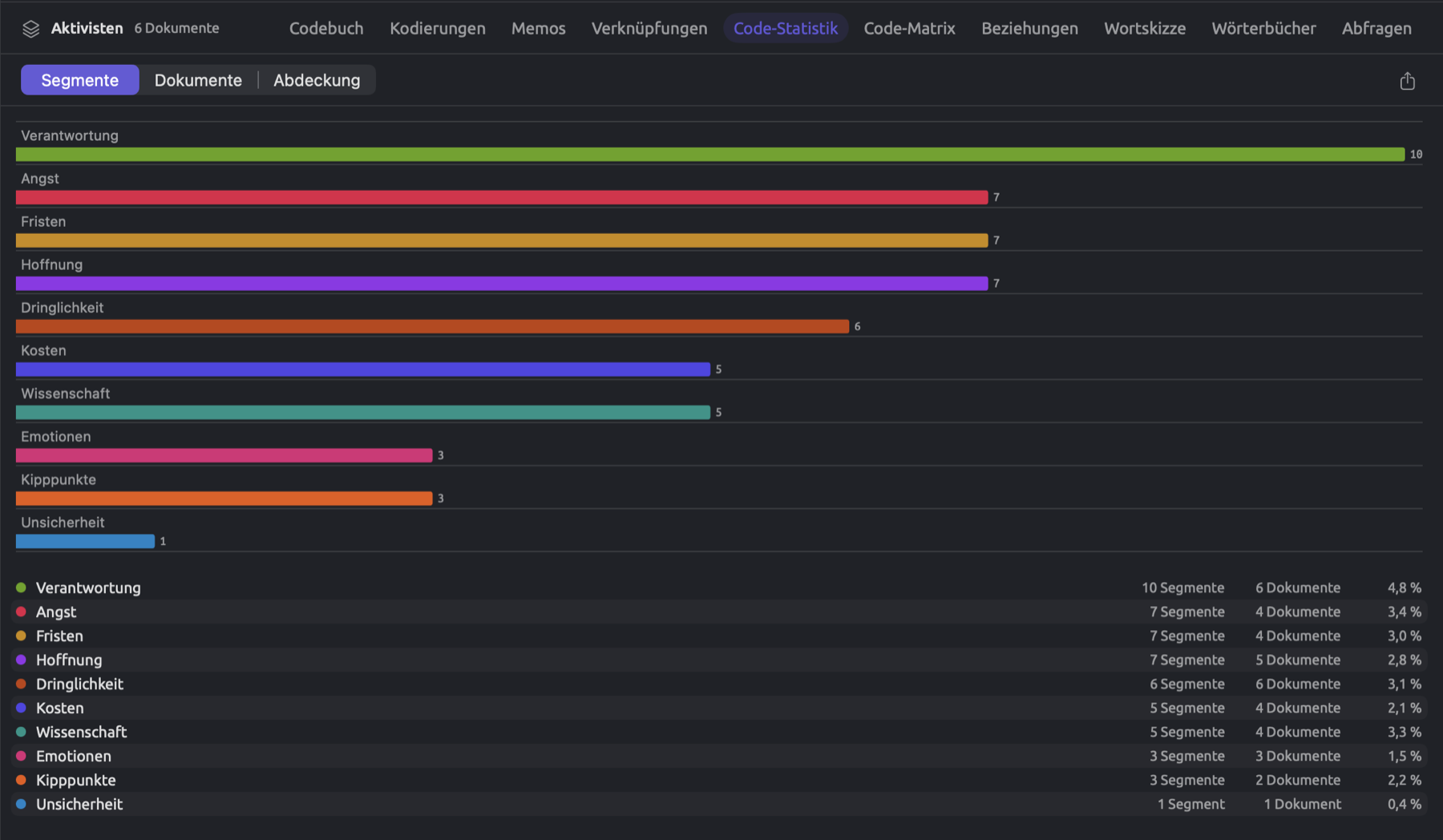
Mit dem Umschalter in der Kopfzeile (Segmente, Dokumente und Abdeckung) bestimmen Sie, welches Maß die Balken zeigen. Die Werte stehen am Ende der Balken. Unabhängig von der Einstellung des Umschalters sind die Codes immer von denen mit vielen Segmenten zu denen mit wenigen geordnet. Doppelklicken Sie auf einen Balken oder eine Zeile, um die Segmente dieses Codes in der Ansicht Kodierungen zu lesen, oder klicken Sie mit der rechten Maustaste auf die Zeile und wählen Sie im Kontextmenü Kodierungen anzeigen.
- Segmente ist die Gesamtzahl der Kodierungen des Codes im Geltungsbereich.
- Dokumente ist die Zahl der verschiedenen Dokumente im Geltungsbereich, die mindestens eine Kodierung des Codes enthalten.
- Abdeckung ist der Anteil der Zeichen, die die Segmente des Codes umfassen, an der Gesamtzahl der Zeichen im Geltungsbereich.
Bei mehreren Dokumenten ist die Summe der Zeichen, die der Code in jedem Dokument abdeckt, und die Zahl der Zeichen in allen Dokumenten des Geltungsbereichs, ob kodiert oder nicht. Nehmen Sie mit runden, erfundenen Zahlen an, dass die sechs Dokumente des Sets „Aktivisten“ zusammen 20.000 Zeichen enthalten. Sieben Segmente des Codes „Fristen“ liegen in insgesamt vier Dokumenten und umfassen zusammen 640 Zeichen. Die Tabelle zeigt 7 Segmente und 4 Dokumente, und die Abdeckung berechnet sich so:
Dokumente zeigt, wie sich die Codes auf die Dokumente verteilen. Der Code „Verantwortung“ hat 10 Segmente, verteilt auf alle sechs Dokumente, während sich die sieben Segmente von „Fristen“ auf vier Dokumente verteilen. Die Abdeckung zeigt dann, ob diese Segmente aus wenigen Zeichen oder aus langen Textpassagen bestehen. Weil sie ein Anteil am ganzen Geltungsbereich ist, sinkt die Abdeckung, wenn der Geltungsbereich größer wird. In der Code-Statistik des ganzen Projekts enthält auch die Zeichen der Dokumente der Skeptiker und der übrigen Texte; die Abdeckung eines Codes, den die Skeptiker selten verwenden, etwa „Dringlichkeit“, sinkt deshalb, ohne dass sich an seinen Segmenten etwas ändert.
Der Teil Attribut-Aufschlüsselungen unter der Tabelle funktioniert genauso wie in der Facette (siehe Attribut-Aufschlüsselungen weiter oben). Mit dem angenommenen Attribut „Intensität“ zeigt das Diagramm des Codes „Angst“ im Set „Aktivisten“ seine sieben Kodierungen mit 1 „Niedrig“, 2 „Mittel“ und 3 „Hoch“ sowie 1 Kodierung ohne Wert.
Die Code-Matrix
Die Code-Matrix ist im Grunde eine Tabelle mit jedem Code des Geltungsbereichs als Zeile und jedem Dokument desselben Geltungsbereichs als Spalte. Die Zellen geben die Zahl der Segmente jedes Codes im jeweiligen Dokument an. Die letzte Spalte, Gesamt, enthält die Summe jedes Codes für den ganzen Geltungsbereich, die mit den Zahlen der Code-Statistik übereinstimmt. Mit der Code-Matrix sehen Sie, welche Dokumente welche Themen enthalten, und Sie können Gruppen von Dokumenten vergleichen, indem Sie ihre Spalten gruppieren (siehe Die Spalten gruppieren weiter unten).
Die Codes stehen in der Reihenfolge Ihres Codebuchs, Untercodes unter ihren übergeordneten Codes. Ist mit einem übergeordneten Code selbst keine Textstelle kodiert, wie „Sprecher“ im Projekt, erhält er trotzdem eine eigene Zeile über seinen Untercodes, auch wenn seine Zellen leer sind. Jedes Dokument im Geltungsbereich hat eine eigene Spalte, unabhängig davon, ob darin etwas kodiert wurde.
Die Zellen sind danach getönt, zu welchem Code sie gehören und wie viele Segmente dieses Codes sie enthalten; die Zelle mit den meisten Segmenten erhält den kräftigsten Ton der Farbe des Codes. Leere Zellen stehen für null. Die Spalte Gesamt ist umrahmt statt getönt.
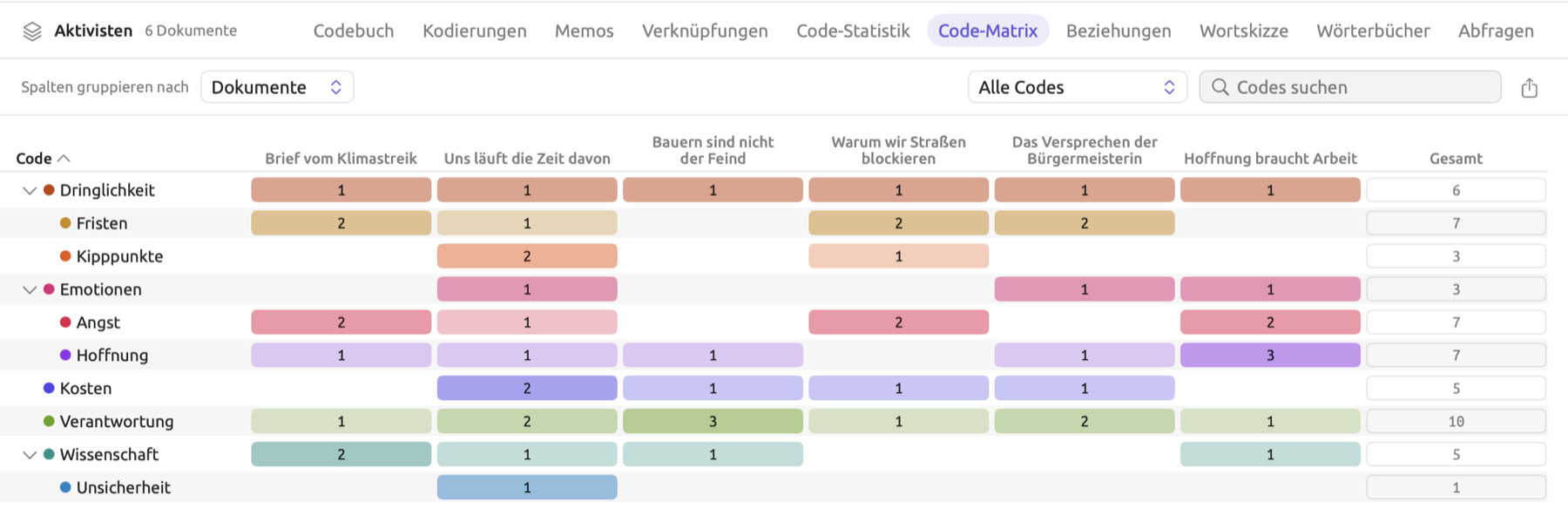
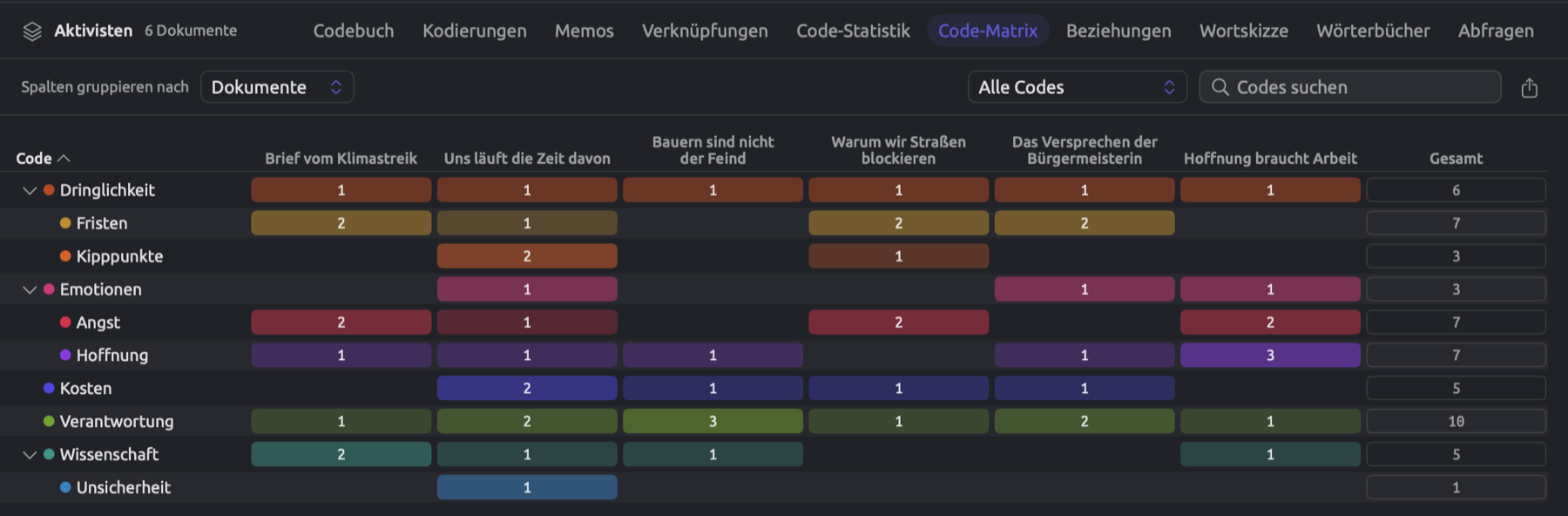
Hier sind drei Zeilen der Code-Matrix des Sets „Aktivisten“:
| Code | Brief vom Klimastreik | Uns läuft die Zeit davon | Bauern sind nicht der Feind | Warum wir Straßen blockieren | Das Versprechen der Bürgermeisterin | Hoffnung braucht Arbeit | Gesamt |
|---|---|---|---|---|---|---|---|
| Fristen | 2 | 1 | 2 | 2 | 7 | ||
| Hoffnung | 1 | 1 | 1 | 1 | 3 | 7 | |
| Verantwortung | 1 | 2 | 3 | 1 | 2 | 1 | 10 |
Wenn Sie eine Zeile von links nach rechts lesen, sehen Sie, wie sich ein Code auf die Dokumente verteilt. „Verantwortung“ zum Beispiel kommt in allen Dokumenten vor, während „Hoffnung braucht Arbeit“ drei der sieben Segmente von „Hoffnung“ enthält. Wenn Sie eine Spalte von oben nach unten lesen, sehen Sie, auf welche Themen sich das Dokument stützt. Achten Sie zuerst auf Muster in Ihren Daten (Codes, die in einer Gruppe von Dokumenten fehlen, oder umgekehrt Codes, die vor allem in einem einzigen Dokument vorkommen). Doppelklicken Sie dann auf eine Zelle, oder klicken Sie mit der rechten Maustaste darauf und wählen Sie Kodierungen anzeigen, um ihre Textstellen in der Ansicht Kodierungen anzuzeigen. Bedenken Sie, dass die Zahlen mit der Länge eines Dokuments und mit der Feinheit Ihrer Segmentierung wachsen; längere Dokumente füllen ihre Spalten deshalb leichter als kürzere.
Über jeder Matrix liegt die Kopfzeile mit den Werkzeugen der Matrix:
- Spalten gruppieren nach fasst Dokumente zu Gruppen zusammen (mehr dazu unter Die Spalten gruppieren).
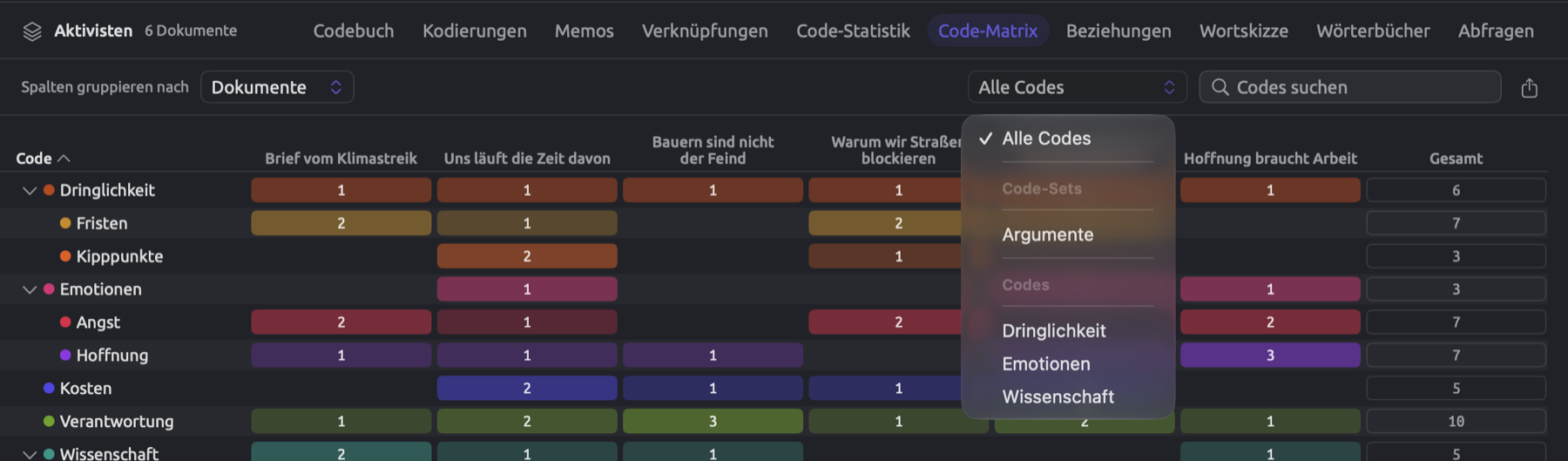
- Das Code-Menü (Alle Codes) beschränkt die Zeilen der Matrix auf ein Code-Set (etwa „Argumente“ in „Klimadebatte“) oder auf einen übergeordneten Code und seine Untercodes.
- Codes suchen zeigt nur die Codes, deren Namen den eingegebenen Text enthalten.
- Die Export-Schaltfläche schließlich exportiert die Tabelle (siehe Tabellen und Diagramme exportieren).
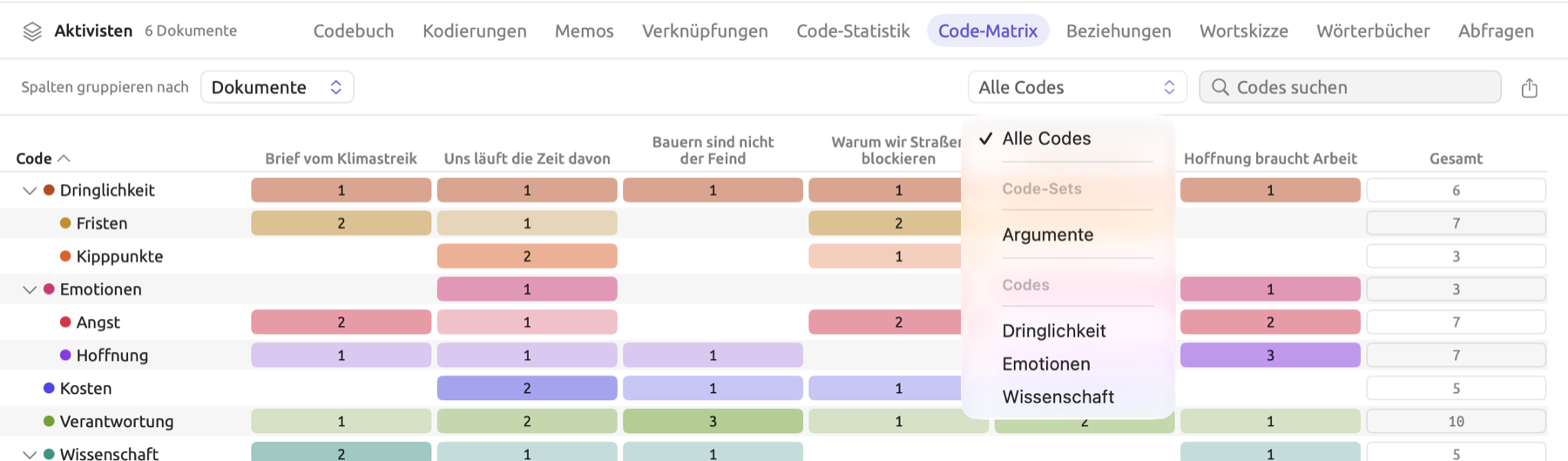
Ein Klick auf eine Spaltenüberschrift sortiert die Zeilen absteigend nach dieser Spalte (die Spalte p beginnt mit dem kleinsten p), ein weiterer Klick kehrt die Reihenfolge um. Die Überschrift einer Dokumentspalte sortiert die Zeilen danach, welche Codes in diesem Dokument am häufigsten vorkommen. Ein Klick auf die Überschrift Code stellt wieder die Reihenfolge des Codebuchs her. Nur in dieser Reihenfolge rückt LemmaLoom Untercodes ein, sodass Sie einen übergeordneten Code mit dem Pfeil daneben zuklappen können.
Die Spalten gruppieren
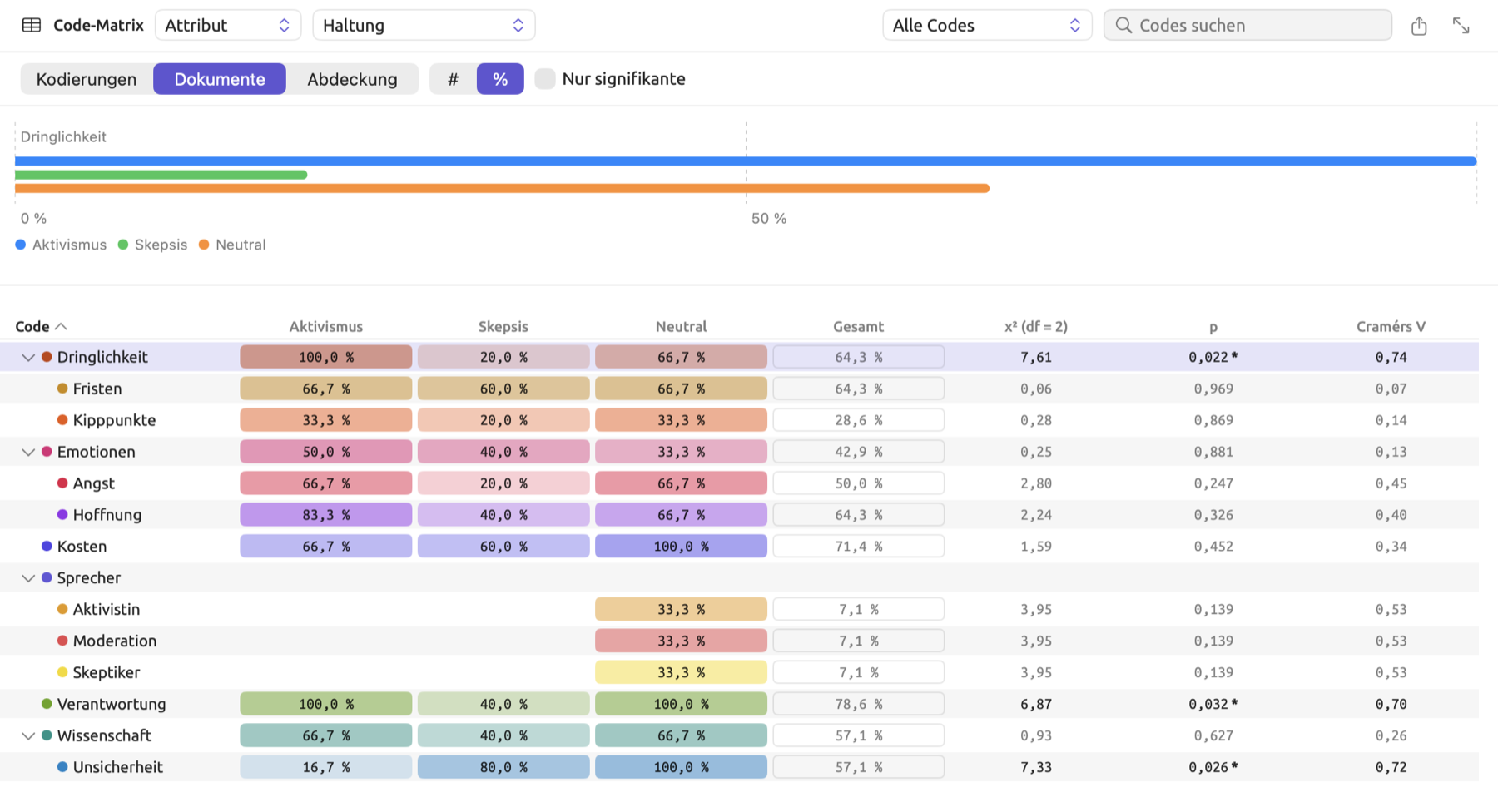
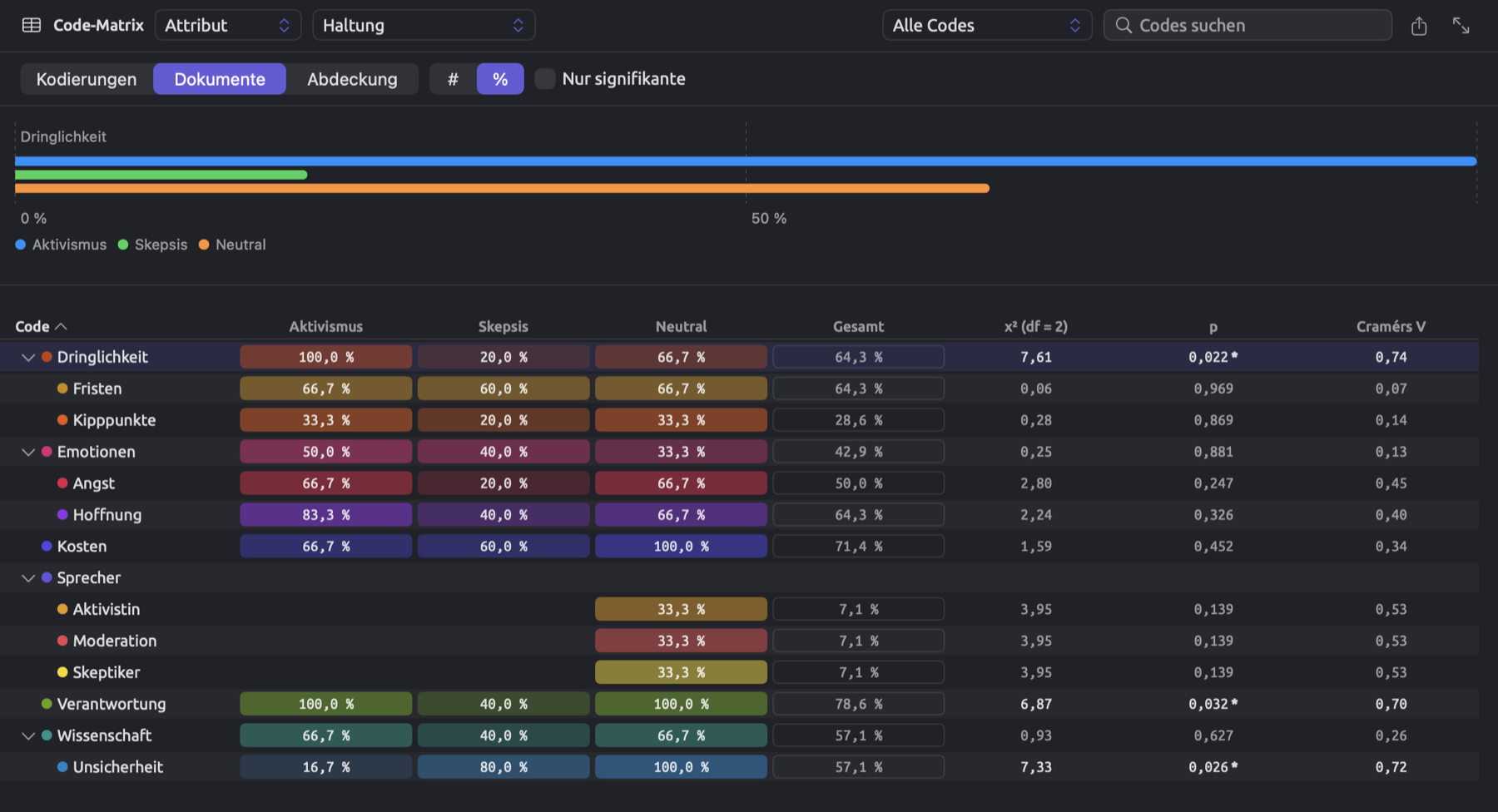
Spalten gruppieren nach ordnet die Spalten der Code-Matrix zu Gruppen von Dokumenten, die einen bestimmten Wert gemeinsam haben. Damit können Sie Arten von Dokumenten vergleichen, etwa Aktivisten und Skeptiker oder Print und Online. „Klimadebatte“ weist jedem seiner Originale einen Wert für „Haltung“ zu. Sie können die Dokumente deshalb nach ihrer Haltung gruppieren und aktivistische, skeptische und neutrale Quellen miteinander vergleichen. Die Abbildung zeigt die Code-Matrix des Projekts, gruppiert nach dem Attribut „Haltung“, mit dem Anteil der Dokumente in den Zellen.
So vergleichen Sie Gruppen von Dokumenten:
- Öffnen Sie die Code-Matrix des Projekts, eines Sets oder eines Tags.
- Wählen Sie in Spalten gruppieren nach den Eintrag Attribut, Gruppe, Sprache oder Format.
- Wählen Sie bei Attribut im Menü, das daneben erscheint, das Attribut, etwa „Haltung“.
- Wählen Sie in der Zeile, die unter der Kopfzeile erscheint, was die Zellen zählen und ob sie Zahlen (#) oder Prozente (%) zeigen.
Die Ansicht hat nun zwei Bereiche, getrennt durch eine Trennlinie. Oben zeigt ein Balkendiagramm den Code, den Sie in der Tabelle darunter auswählen, mit einem Balken in eigener Farbe für jede Gruppe und einer Legende darunter. Wenn Sie die Trennlinie verschieben, erhält einer der beiden Bereiche mehr Platz.
Spalten gruppieren nach bietet folgende Optionen zum Gruppieren der Spalten:
| Option | Spalten |
|---|---|
| Dokumente | Eine Spalte pro Dokument, also die ungruppierte Matrix |
| Attribut | Eine Spalte pro Wert des Dokumentattributs, das Sie im zweiten Menü wählen. Verfügbar, wenn das Projekt Attribute hat. |
| Gruppe | Eine Spalte pro Dokumentgruppe, etwa „Print“ und „Online“, und Nicht gruppiert für die Dokumente, die zu keiner Gruppe gehören |
| Sprache | Eine Spalte pro Sprache |
| Format | Eine Spalte pro Dokumentart (Text, PDF, Webseiten, Audio oder Video), soweit der Geltungsbereich solche Dokumente enthält |
Dokumente ohne Wert erscheinen in einer eigenen Spalte namens Kein Wert. Da alle Originale in „Klimadebatte“ eine „Haltung“ haben, ergibt die Gruppierung nach „Haltung“ drei Spalten; „Aktivismus“ enthält die sechs Texte der Aktivisten, „Skepsis“ die fünf Texte der Skeptiker und „Neutral“ die übrigen drei Texte („Hitzebericht 2024“, „Streit um die CO2-Steuer“ und „Radiodebatte“). Wenn Sie die Dokumente nach Gruppe gruppieren, erscheinen die beiden Dokumente ohne Gruppe, „Hitzebericht 2024“ und „Streit um die CO2-Steuer“, in einer eigenen Spalte namens Nicht gruppiert. Jedes Dokument gehört zu genau einer Spalte.
Die Spalten erscheinen in der Reihenfolge ihrer Werte. Bei Auswahlattributen ist das die Reihenfolge der Auswahlmöglichkeiten, bei Zahlen und Datumswerten die aufsteigende Reihenfolge. Textwerte und Sprachen stehen in alphabetischer Reihenfolge. Dokumentgruppen erscheinen in ihrer Reihenfolge in der Seitenleiste. Die Spalten Kein Wert und Nicht gruppiert stehen immer am Ende. Jede Gruppe, jede Sprache und jedes Format mit Dokumenten im Geltungsbereich erhält eine Spalte.
Bei Zahl- und Datumsattributen erscheint neben dem Namen des Attributs ein weiteres Menü. Es zeigt bei Zahlen Bereiche oder Werte und bei Datumswerten Jahre oder Monate und legt fest, wie die Attributwerte auf Spalten aufgeteilt werden:
| Attributtyp | Drittes Menü | Spalten |
|---|---|---|
| Ganzzahl, Dezimalzahl | Bereiche (die erste Option) | Bis zu vier Bereiche, die jeweils etwa ein Viertel der Dokumente mit Wert enthalten |
| Werte | Eine Spalte pro Wert | |
| Datum | Jahre (die erste Option) | Eine Spalte pro Jahr |
| Monate | Eine Spalte pro Monat, etwa September 2024 | |
| Text, Auswahl, Boolescher Wert | (keines) | Eine Spalte pro Wert; Ja und Nein bei einem Booleschen Wert |
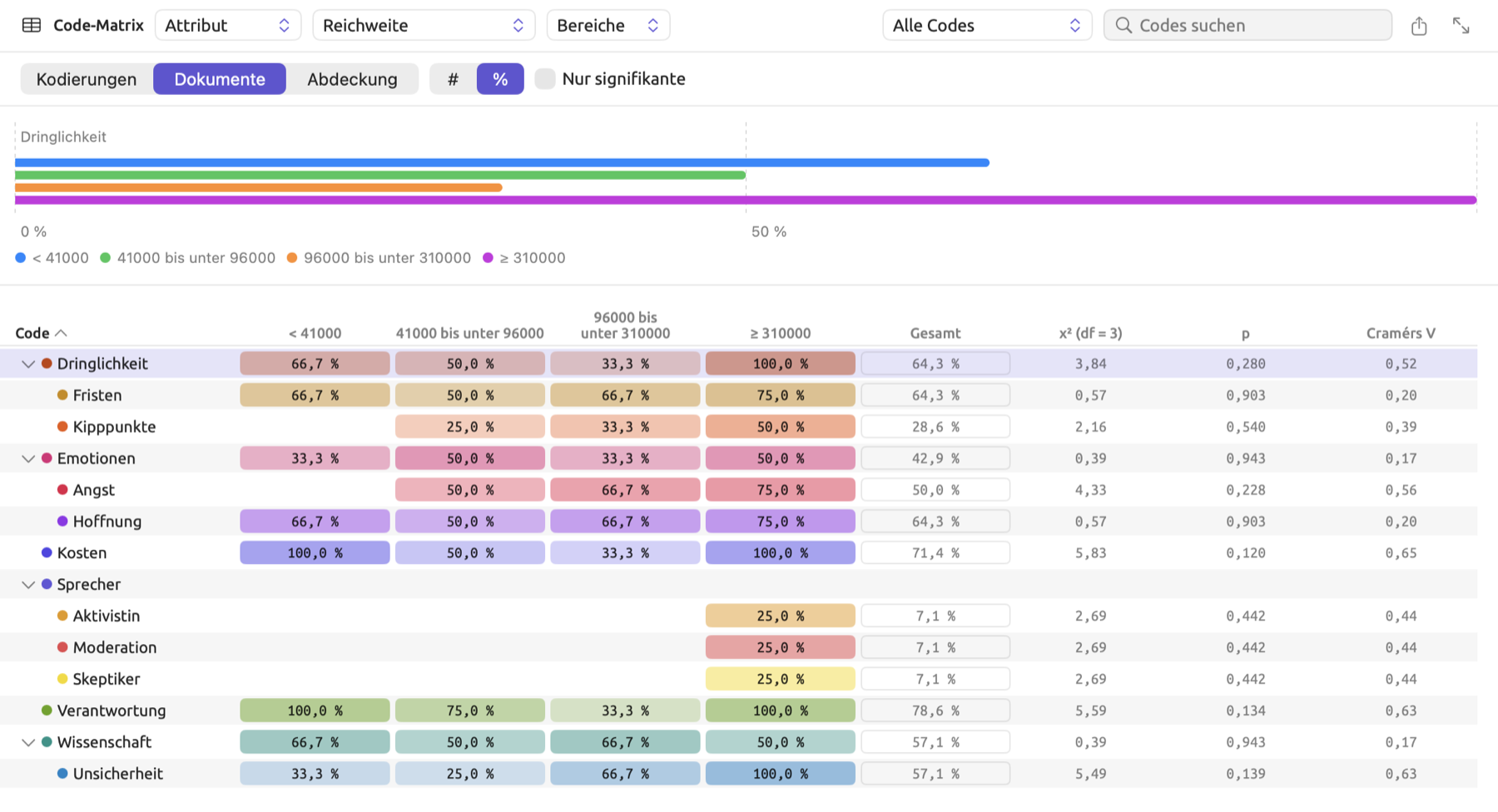
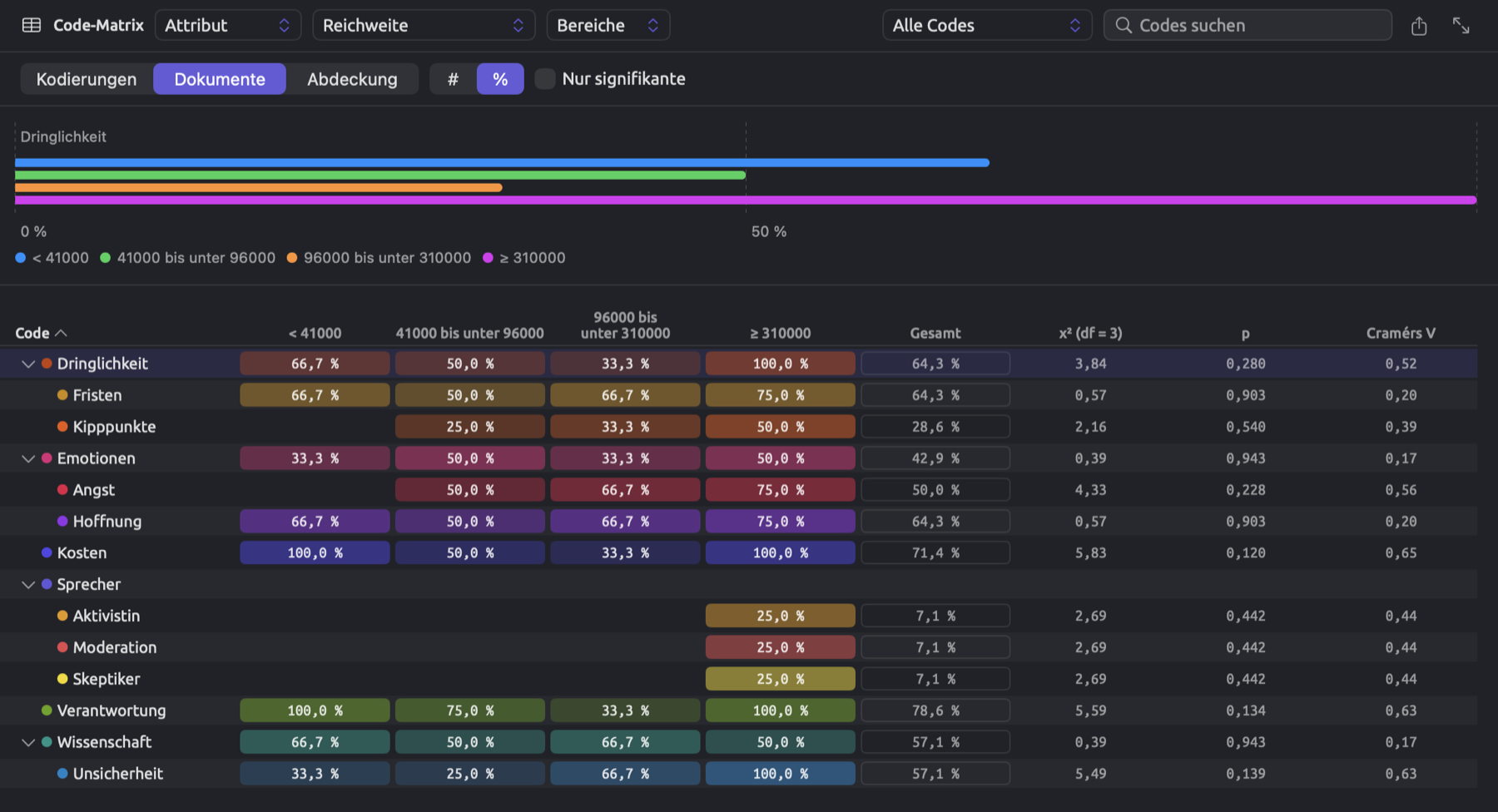
Die Bereiche werden aus den Werten im Geltungsbereich berechnet. LemmaLoom sortiert die Werte vom kleinsten zum größten, multipliziert ihre Anzahl mit einem Viertel, einer Hälfte und drei Vierteln, rundet dabei entstehende Nachkommastellen ab und nimmt jeweils den Wert, der auf so viele Werte folgt, als Grenze. Bei den vierzehn Originalen in „Klimadebatte“ lauten die Werte für „Reichweite“ 3.100, 8.500, 23.000, 41.000, 57.000, 68.000, 72.000, 96.000, 186.000, 254.000, 310.000, 398.000, 412.000 und 875.000. Da , und ist, sind die Grenzen der 4., der 8. und der 11. Wert, also 41.000, 96.000 und 310.000. Die Bereichsspalten sind somit < 41000, 41000 bis unter 96000, 96000 bis unter 310000 und ≥ 310000 mit 3, 4, 3 und 4 Dokumenten. Ein Bereich schließt seine untere Grenze ein und seine obere aus. Ein Dokument wie „Die Modelle liegen daneben“, dessen „Reichweite“ 96.000 beträgt, gehört deshalb zu 96000 bis unter 310000. Haben mehrere Dokumente denselben Wert, kann es weniger als vier Bereiche geben.
Zahlen und Prozente
Sobald die Matrix gruppiert ist, steht direkt unter der Kopfzeile immer eine zweite Zeile mit zwei Umschaltern und Nur signifikante. Mit dem ersten Umschalter legen Sie fest, was jede Zelle zählt. Mit dem zweiten entscheiden Sie, ob jede Zelle die Zahl (#) oder den Prozentwert (%) zeigt. Für den Prozentwert wird die Zahl der Zelle durch die Basis der Gruppe geteilt. Halten Sie den Mauszeiger auf die Überschrift einer Gruppe, um ihre Basis zu sehen, etwa Dokumente 6 für „Aktivismus“.
| Erster Umschalter | Eine Zelle bei # | Basis | Eine Zelle bei % |
|---|---|---|---|
| Kodierungen | Die Segmente des Codes in den Dokumenten der Gruppe | Alle Segmente in den Dokumenten der Gruppe, von jedem Code | Der Anteil der Kodierungen der Gruppe, die zum Code gehören |
| Dokumente | Die Dokumente der Gruppe mit mindestens einem Segment des Codes | Die Dokumente in der Gruppe | Der Anteil der Dokumente der Gruppe, in denen der Code vorkommt |
| Abdeckung | Die Zeichen, die die Segmente des Codes in den Dokumenten der Gruppe abdecken | Die Zeichen in den Dokumenten der Gruppe | Der Anteil des Textes der Gruppe, den der Code abdeckt |
Wenn Ihre Gruppen unterschiedlich groß sind (hier sechs Dokumente der Aktivisten, fünf der Skeptiker und drei neutrale), sollten Sie erwägen, % zu wählen. Meist ist Dokumente mit % der beste Ausgangspunkt für die Code-Matrix, denn diese Kombination zeigt, welcher Anteil der Dokumente einer Gruppe das untersuchte Thema enthält.
Am dunkelsten ist die Zelle der Gruppe mit dem höchsten Wert für diesen Code. Die Spalte Gesamt gibt dieselben Werte für den ganzen Geltungsbereich an, einschließlich der Dokumente unter Kein Wert. Danach folgen die Spalten des Tests (siehe Unterschiede zwischen Gruppen testen weiter unten).
Nach „Haltung“ gruppiert, mit Dokumente und %, lautet die Zeile für „Dringlichkeit“:
| Code | Aktivismus | Skepsis | Neutral | Gesamt | χ² (df = 2) | p | Cramérs V |
|---|---|---|---|---|---|---|---|
| Dringlichkeit | 100,0 % | 20,0 % | 66,7 % | 64,3 % | 7,61 | 0,022 * | 0,74 |
Alle sechs Texte der Aktivisten enthalten den Code „Dringlichkeit“. Einer der fünf Texte der Skeptiker enthält ihn ebenfalls (), ebenso zwei der drei neutralen Texte (). Insgesamt sind das 9 von 14 Texten oder 64,3 Prozent.
Unterschiede zwischen Gruppen testen
Gibt es unter Ihren Spalten zwei oder mehr Gruppen mit einem Wert, endet die Tabelle mit einem Test für jeden Code. Er gibt an, ob der Code über die verschiedenen Gruppen ungleichmäßiger verteilt ist, als zufällige Schwankungen erklären könnten. Ein Klick auf die Überschrift des p-Werts sortiert die Codes nach dem p-Wert vom kleinsten zum größten, und Nur signifikante blendet alle Codes mit einem p von 0,05 oder mehr aus. Stehen weniger als zwei Gruppen für den Test zur Verfügung, ist Nur signifikante deaktiviert und zeigt den Tooltip Erfordert mindestens zwei Gruppen.
- Für die Signifikanzprüfung zählt der Test immer Dokumente, unabhängig von den Einstellungen der Umschalter. Kodierungen innerhalb eines Dokuments sind nämlich keine unabhängigen Beobachtungen, weil Verfasser dazu neigen, ein Thema wiederholt anzusprechen. Dokumente selbst lassen sich als unabhängige Beobachtungen betrachten.
- Die Tests schließen Dokumente in den Spalten Nicht gruppiert und Kein Wert aus. In der Spalte Gesamt zählen diese Dokumente mit.
- Betrifft ein Test einen Code, der in allen getesteten Dokumenten vorkommt oder in keinem, kann sich dieser Code zwischen den Gruppen nicht unterscheiden. In den Testspalten dieser Zeile stehen deshalb Striche statt Werten.
- Bei zwei Gruppen führt LemmaLoom den exakten Fisher-Test durch und zeigt die Spalten p (Fisher) und Cramérs V. Bei drei oder mehr Gruppen führt es den Chi-Quadrat-Test durch und zeigt χ² (df = …) mit den Freiheitsgraden, p und Cramérs V.
- Liegt der p-Wert eines Codes unter 0,05, erscheinen seine Testwerte in dunklerer Schrift, und direkt auf den p-Wert folgt ein *. Ein p-Wert unter 0,001 erscheint als < 0,001.
Der exakte Fisher-Test für zwei Gruppen
Wenn Sie die Dokumente von „Klimadebatte“ nach dem Attribut „Haltung“ gruppieren, ergeben sich drei Gruppen. Gruppieren Sie die Spalten stattdessen nach Gruppe, entstehen nur zwei Gruppen, „Print“ und „Online“, mit je sechs Dokumenten. Die beiden Dokumente unter Nicht gruppiert bleiben beim Test außen vor, insgesamt sind es also 12. Acht davon enthalten den Code „Fristen“:
| Mit Fristen | Ohne | Summe | |
|---|---|---|---|
| 2 | 4 | 6 | |
| Online | 6 | 0 | 6 |
| Summe | 8 | 4 | 12 |
Beim exakten Fisher-Test gelten die Summen als feststehend, und der Test fragt, wie sich die acht Dokumente mit „Fristen“ hätten verteilen können, wenn die Gruppe keinen Unterschied machte. Stellen Sie sich vor, Sie mischen 12 Spielkarten, eine pro Dokument, von denen 8 rot sind, und teilen dann 6 Karten des gemischten Stapels zufällig an „Print“ aus; der exakte Fisher-Test zählt für jede mögliche Zahl roter Karten, wie viele aller möglichen Blätter „Print“ genau so viele rote Karten geben.
Die Zahl der Möglichkeiten, Elemente aus auszuwählen, wenn ihre Reihenfolge keine Rolle spielt, schreibt man und liest sie „n über r“. Mathematisch ist sie durch folgende Formel definiert:
Das Zeichen steht für die Fakultät, die alle ganzen Zahlen größer als null bis n miteinander multipliziert; also ist . Zwei Elemente aus vier lassen sich auf Arten auswählen. Mehr zu diesem Abzählen finden Sie in Der einseitige exakte Fisher-Test in Kapitel 12, Wortskizze.
Es gibt Möglichkeiten, bei einem zufälligen Austeilen 6 der insgesamt 12 Dokumente auszuwählen. Ein Blatt mit roten Karten auszuteilen heißt, Karten aus den 8 roten und aus den 4 nicht roten Karten zu wählen; dafür gibt es Möglichkeiten. Für ein Blatt mit 2 roten Karten gibt es Möglichkeiten.
| Rote Karten für „Print“ | Blätter | Anteil an allen Blättern |
|---|---|---|
| 2 | 28 × 1 = 28 | 0,030 |
| 3 | 56 × 4 = 224 | 0,242 |
| 4 | 70 × 6 = 420 | 0,455 |
| 5 | 56 × 4 = 224 | 0,242 |
| 6 | 28 × 1 = 28 | 0,030 |
Weniger als 2 rote Karten sind unmöglich, da „Online“ nur 6 Dokumente enthält; mindestens 2 der 8 roten Karten müssen also an „Print“ gehen. Hätte die Gruppierung keinen Einfluss auf die Verteilung, erhielte „Print“ in der Regel 4 rote Karten, denn 6/12 × 8 = 4.
Bei der beobachteten Verteilung erhält „Print“ 2 rote Karten. Der Test ist zweiseitig, betrachtet also beide Enden der Verteilung und summiert die Wahrscheinlichkeiten aller Blätter, die nicht wahrscheinlicher sind als das beobachtete. Der Test berücksichtigt deshalb sowohl die Blätter mit 2 roten Karten (28 Möglichkeiten) als auch die Blätter mit 6 roten Karten (28 Möglichkeiten), bei denen „Print“ 6 rote Karten erhält, sodass alle Print-Dokumente „Fristen“ enthalten, aber nur 2 Online-Dokumente:
Die Zeile für „Fristen“ zeigt in der Spalte p (Fisher) den Wert 0,061. Verteilt man 8 rote Karten zufällig, ergibt sich in etwa 6 von 100 Versuchen eine so ungleiche oder noch ungleichere Verteilung. Dieser Wert liegt über 0,05, deshalb sind die Zahlen dieser Zeile nicht dunkler dargestellt, und die Zeile erhält kein *. Vielleicht steckt hinter dem Unterschied tatsächlich etwas, doch der Test kann ihn nicht vom Zufall unterscheiden.
Der Test ist eine exakte Wahrscheinlichkeitsrechnung, weil er alle möglichen Verteilungen berücksichtigt. Die Chi-Quadrat-Statistik derselben Kontingenztafel, berechnet mit der Formel für Kookkurrenzen von weiter oben, ergibt mit . Das Problem dabei ist allerdings, dass die erwarteten Häufigkeiten, 2 und 4, unter etwa 5 liegen, sodass man sich kaum auf die Näherung durch die Chi-Quadrat-Verteilung verlassen kann. Bei zwei Gruppen gibt LemmaLoom deshalb das p nach Fisher an.
Der Chi-Quadrat-Test für drei oder mehr Gruppen
Bei drei oder mehr Gruppen führt LemmaLoom einen Chi-Quadrat-Test mit genau derselben Art von Tabelle durch, mit einer Zeile pro Gruppe, die die Zahl der Dokumente mit und ohne den Code enthält. Die Zeile für „Dringlichkeit“ im Beispiel mit „Haltung“ weiter oben beruht auf dieser Tabelle:
| Haltung | Mit Dringlichkeit | Ohne | Summe |
|---|---|---|---|
| Aktivismus | 6 | 0 | 6 |
| Skepsis | 1 | 4 | 5 |
| Neutral | 2 | 1 | 3 |
| Summe | 9 | 5 | 14 |
Neun von vierzehn Dokumenten enthalten „Dringlichkeit“. Die erwarteten Häufigkeiten ergeben sich aus ; hier ist gleich vierzehn, die Gesamtzahl der Dokumente. In der Zeile „Aktivismus“ betragen die erwarteten Häufigkeiten für Dokumente mit „Dringlichkeit“ und für Dokumente ohne „Dringlichkeit“. In der Zeile „Skepsis“ sind es und , für „Neutral“ und . Für „Aktivismus“ gilt . Die anderen Zeilen ergeben 4,27 und 0,01, sodass gilt:
Eine Kontingenztafel mit Zeilen und Spalten hat Freiheitsgrade. Im vorliegenden Fall sind das ; die Freiheitsgrade stehen in der Überschrift der Matrix, χ² (df = 2). Bei zwei Freiheitsgraden liegt die Wahrscheinlichkeit, ein von 5,99 oder mehr zu erhalten, bei 5 von 100. Die Tabellenformel =CHIQU.VERT.RE(7,61;2) ergibt . Die Zeile „Dringlichkeit“ zeigt den Wert 7,61, den Wert 0,022 mit einem * und ein Cramérs V von 0,74, alle dunkler dargestellt.
In der Regel braucht es erwartete Häufigkeiten von etwa fünf, damit sich die Chi-Quadrat-Verteilung als Näherung für einen Hypothesentest eignet. Bei so kleinen Kontingenztafeln ist der p-Wert bestenfalls ein recht vager Anhaltspunkt. Wenn Sie auf die Zelle von „Dringlichkeit“ unter „Skepsis“ doppelklicken, beginnen Sie in der Ansicht Kodierungen mit „Netto-Null wird teuer“, dem einzigen Text der Skeptiker mit „Dringlichkeit“.
Cramérs V
Ein p-Wert hängt sowohl von der Zahl der Dokumente ab als auch von der Größe der Unterschiede zwischen den Anteilen der Codes. Effektstärken messen die Größe der Unterschiede selbst. Cramérs V ist eine bestimmte Effektstärke zwischen 0 und 1; sie ist 0, wenn kein Unterschied besteht, und erreicht 1 im Extremfall, in dem jede Gruppe den Code entweder in allen oder in keinem ihrer Dokumente hat. Die Formel für V lautet:
Dabei ist die Zahl der getesteten Dokumente und die kleinere der beiden Zahlen von Zeilen und Spalten der Tabelle (für Vorkommen und Fehlen des Codes gibt es zwei Spalten, also ist , und bei zwei Gruppen ist V gleich φ). Für „Dringlichkeit“ gilt also ; für „Fristen“ nach Gruppe beträgt die Chi-Quadrat-Statistik 6,00, und damit ist . Diese Chi-Quadrat-Statistik diente nur der Berechnung der Effektstärke; als p-Wert gilt der des exakten Fisher-Tests.
Beziehungen
Die Ansicht Beziehungen zeigt, wie stark sich Codes in den Dokumenten des Geltungsbereichs überlappen. Sie eignet sich, um Themen zu erkunden, die Verfasser zusammen ansprechen, und kann sogar zeigen, ob sich zwei Ihrer Codes zu stark überlappen und womöglich dasselbe Konzept beschreiben.
Mit dem Umschalter links in der Kopfzeile wählen Sie zwischen Raster, das Codes gegen Codes in Tabellenform zeigt, und Paare, das die sich überlappenden Codepaare auflistet. In beiden Fällen werden φ und p wie für ein einzelnes Dokument berechnet (siehe Kookkurrenzen in einem Dokument weiter oben). Hier werden die vier Häufigkeiten allerdings über alle Zeichen der Dokumente im Geltungsbereich berechnet.
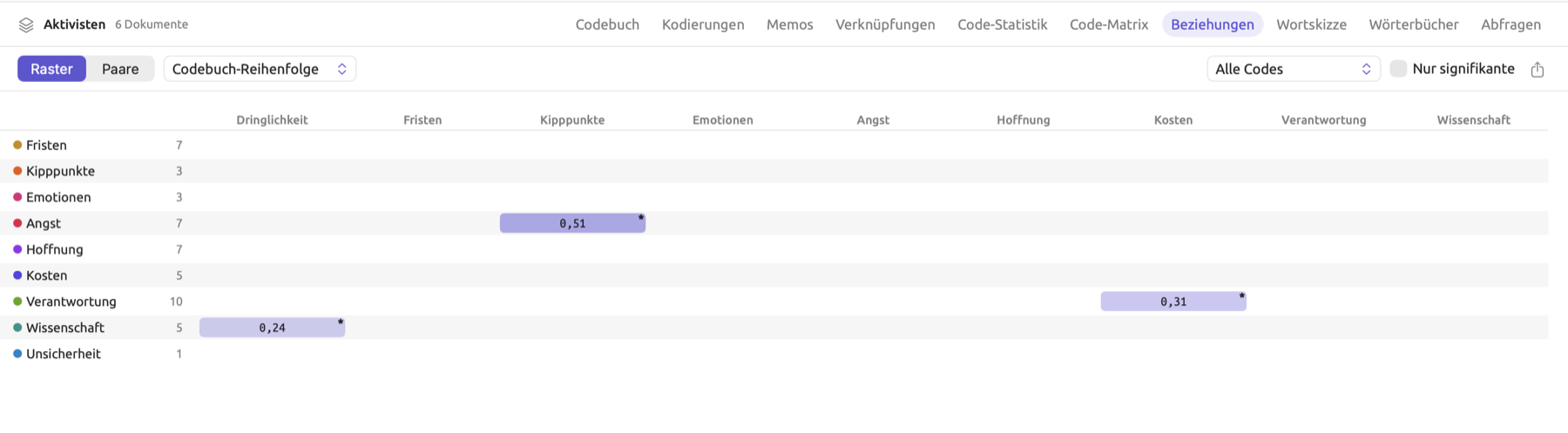
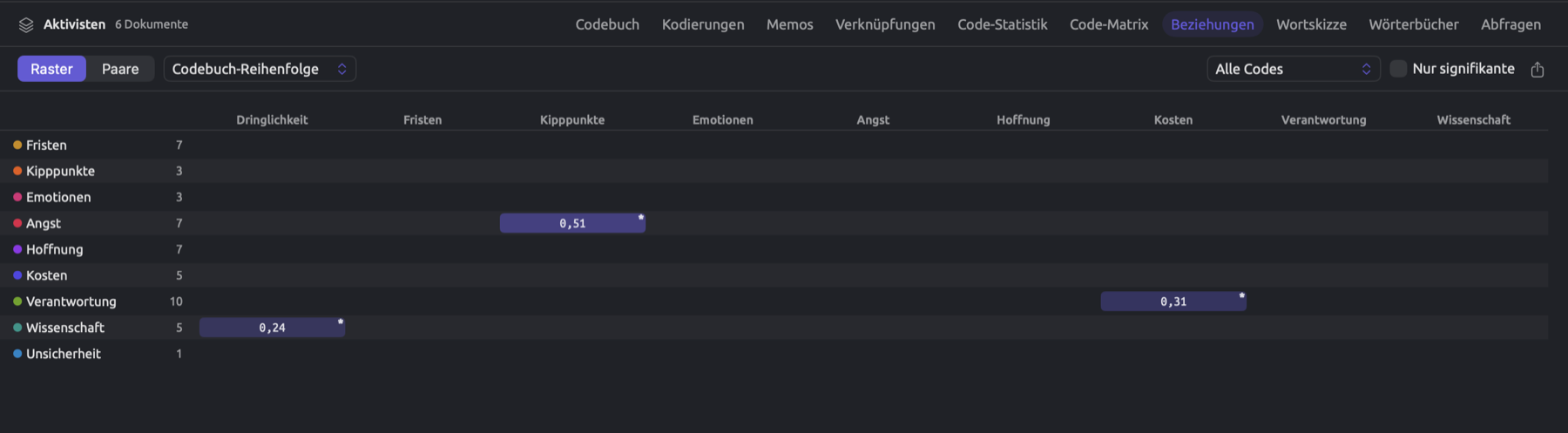
Das Raster besteht aus Zeilen und Spalten von Codes. Jede Zelle steht für ein einzelnes Paar und liegt in der unteren linken Hälfte des Rasters. Eine Zelle enthält φ, gerundet auf zwei Nachkommastellen. Liegt p für die Zelle unter 0,05, erhält ihre Ecke ein *. Die Zellen sind je nach Stärke von φ in der Akzentfarbe getönt, wobei das größte φ im Raster den kräftigsten Ton erhält; eine leere Zelle bedeutet, dass sich die beiden Codes im aktuellen Geltungsbereich nie überlappen. Neben jedem Codenamen links steht die Zahl der Segmente des Codes, und wenn Sie den Mauszeiger auf eine Zelle halten, sehen Sie die Zahl der Überlappungen und den p-Wert. Die Codes sind nach dem Sortierkriterium geordnet, das Sie im Sortiermenü neben dem Umschalter wählen. Codebuch-Reihenfolge behält die Reihenfolge Ihres Codebuchs bei, während Geclustert Codes, die sich stark überlappen, im Raster nebeneinanderstellt.
Anders als das Raster zeigt Paare ein Codepaar pro Zeile, mit fünf Spalten (Code A, Code B, Überschneidungen, φ und p). Die Tabelle beginnt mit dem größten φ; bei Bedarf können Sie jederzeit durch Klicken auf die Spaltenüberschriften anders sortieren. Um nur die Paare zu behalten, deren Codenamen einen bestimmten Text enthalten, verwenden Sie das Feld Codes suchen. Jede Zelle unter Überschneidungen gibt die Zahl der Überlappungen an, wobei zwei Segmente, die sich im selben Dokument überlappen, als eine Überlappung zählen. Im Grunde entspricht das der Liste TRITT GEMEINSAM AUF MIT in der Ansicht Codebuch (siehe Die Ansicht Codebuch in Kapitel 7, Kodieren).


Sowohl Raster als auch Paare lassen sich über das Code-Menü (Alle Codes) auf ein Code-Set oder auf einen übergeordneten Code und seine Untercodes beschränken. In beiden können Sie die angezeigten Überlappungen außerdem auf die signifikanten Paare beschränken (Nur signifikante), wobei p-Werte unter 0,05 als signifikant gelten.
Im Set „Aktivisten“ zeigen sich drei Paare sich überlappender Codes. „Kipppunkte“ mit 3 Segmenten und „Angst“ mit 7 Segmenten überlappen sich zweimal; „Kosten“ und „Verantwortung“ überlappen sich ebenso oft, haben aber 5 und 10 Segmente, und „Wissenschaft“ und „Dringlichkeit“ überlappen sich einmal. Mehr Segmente bedeuten natürlich mehr Gelegenheiten zur Überlappung; vergleichen Sie Überlappungen deshalb immer mit der Zahl der Segmente, oder sehen Sie sich die Werte von φ an. φ berücksichtigt die Zahl der überlappenden Zeichen im Verhältnis zur Größe jedes Codes.
Ein * ist leichter zu bekommen, wenn Sie eine zusammengefasste Tabelle statt eines einzelnen Dokuments untersuchen, weil sie alle Zeichen jedes Dokuments im aktuellen Geltungsbereich berücksichtigt. Verlassen Sie sich auf die Werte von φ, und bedenken Sie, dass die Signifikanz allein auf die Überlappung in einem einzigen großen Dokument zurückgehen kann. Um die überlappenden Segmente anzusehen, doppelklicken Sie auf Zellen im Raster oder Zeilen in Paare, oder Sie wählen im Kontextmenü den Befehl Kodierungen anzeigen. Die Ansicht Kodierungen zeigt dann die überlappenden Segmente des Codes, der im Codebuch vor dem anderen steht (in Paare also Code A), und nennt in der Kopfzeile beide Codenamen, etwa Kipppunkte · Angst.
Tabellen und Diagramme exportieren
Alle Tabellen und Diagramme in diesem Kapitel haben eine Export-Schaltfläche in ihrer Überschrift oder in der Kopfzeile der Ansicht. Sie zeigt ein Quadrat mit einem Pfeil nach oben. Wo nur das Format CSV verfügbar ist, etwa bei Kookkurrenzen, der Codelinie, der Ansicht Kodierungen und Paare in Beziehungen, öffnet ein Klick auf die Export-Schaltfläche direkt den Dialog zum Sichern. Sonst öffnet ein Klick auf die Schaltfläche ein Menü, das zuerst PNG und PDF anbietet und dann CSV, wenn hinter dem Diagramm eine Tabelle steht. Informationen zum Export der Facetten Codes, Kodierungen und Verknüpfungen und der Ansichten Codebuch, Memos und Verknüpfungen finden Sie in Kapitel 7, Kodieren.
- Richten Sie die Ansicht so ein, wie Sie sie haben möchten, mit Gruppierung, Umschaltern, Suche oder Filter.
- Klicken Sie auf die Export-Schaltfläche und wählen Sie ein Format, falls sich ein Menü öffnet.
- Der Dialog zum Sichern schlägt einen Namen aus dem Dokument, dem Set oder dem Projekt und der Art der Tabelle vor, etwa
Uns läuft die Zeit davon-co-occurrences. Wählen Sie einen Ordner und klicken Sie auf Sichern.
Die Daten der Datei entsprechen dem, was die Ansicht zeigt. Suchen und Filtern in Kodierungen wirken sich auf die Datei aus, ebenso das Code-Menü, Codes suchen und Nur signifikante in der Code-Matrix und in Beziehungen sowie die Wahl von Zahlen oder Prozenten in der Code-Matrix.
| Ort | Formate | Spalten der CSV-Datei | Vorgeschlagener Name |
|---|---|---|---|
| Facette Code-Statistik, Code-Häufigkeiten & Abdeckung | PNG, PDF, CSV | Code, Segmente, Zeichen, Abdeckung (%) | Uns läuft die Zeit davon-code-frequencies |
| Facette Code-Statistik, Kookkurrenzen | CSV | Code, Code, Überschneidungen, Zeichen, φ, p | Uns läuft die Zeit davon-co-occurrences |
| Attribut-Aufschlüsselungen, jedes Diagramm | PNG, PDF, CSV | Attribut, Wert, Anzahl | Uns läuft die Zeit davon-Angst-attributes |
| Porträt, Mosaik | PNG, PDF | Uns läuft die Zeit davon-mosaic | |
| Porträt, Codelinie | CSV | Satz, Codes, Text | Uns läuft die Zeit davon-codeline |
| Ansicht Kodierungen | CSV | Dokument, Code, Text, Anfang, Ende, dann eine Spalte pro Attribut | Aktivisten-segments |
| Ansicht Code-Statistik | PNG, PDF, CSV | Code, Segmente, Dokumente, Zeichen, Abdeckung (%) | Aktivisten-code-statistics |
| Code-Matrix | PNG, PDF, CSV | Code, dann eine Spalte pro Dokument oder Gruppe und Gesamt | Aktivisten-code-matrix |
| Beziehungen, Raster | PNG, PDF, CSV | Code, Segmente, dann eine Spalte pro Code | Aktivisten-code-relations |
| Beziehungen, Paare | CSV | Code, Code, Überschneidungen, Zeichen, φ, p | Aktivisten-code-pairs |
Auch Kookkurrenzen und Paare lassen sich als CSV-Dateien exportieren; in diesen Dateien gibt die Spalte Überschneidungen an, wie viele Segmentpaare sich überlappen (in der Facette als 1× angezeigt), und die Spalte Zeichen, wie viele Zeichen zwei Codes teilen. φ und p haben jeweils vier Nachkommastellen, sehr kleine p-Werte erscheinen deshalb als 0.0000. In der CSV-Datei der Codelinie enthält die Spalte Codes die Codes der Zeile, getrennt durch Semikolons. Leere Zellen der Code-Matrix sind in der CSV-Datei mit 0 gefüllt. Die CSV-Datei von Raster behält dagegen die untere Hälfte der Ansicht bei, mit φ auf vier Nachkommastellen gerundet und einer leeren Zelle überall dort, wo sich zwei Codes nicht überlappen.
Wenn eine gruppierte Code-Matrix als CSV-Datei exportiert wird, erhält jede Gruppe eine eigene Spalte, mit (%) hinter ihrem Namen, wenn die Prozentoption (%) gewählt war; danach folgen die Spalte Gesamt und der Test (χ², df und p oder nur p (Fisher)). Zum Schluss kommt Cramérs V. Die erste Zeile der CSV-Datei einer gruppierten Code-Matrix enthält die Basis jeder Gruppe und eine Beschriftung, die angibt, was sie zählt (etwa Dokumente). Prozente werden als Zahlen mit zwei Nachkommastellen und Dezimalpunkt geschrieben (etwa 66.67). p-Werte werden mit sechs Nachkommastellen ausgegeben, χ² und Cramérs V mit vier. Ein Code ohne Test hat leere Zellen in den Testspalten.
PNG- und PDF-Exporte von Tabellen und Diagrammen werden für die zu exportierende Datei neu erzeugt, in den Farben des aktiven Themas. Das Bild einer gruppierten Code-Matrix enthält in seiner Tabelle die Basen und die Testspalten. Mehr über CSV-Exporte und darüber, wie Bilder in einem dunklen Thema aussehen, erfahren Sie unter Tabellen und Diagramme exportieren in Kapitel 22, Austausch und Export.