Skizzenraum
Eine Wortskizze zeigt, wie sich ein Wort in einem Dokument, Set oder Projekt grammatisch verhält. Der Skizzenraum geht einen Schritt weiter und teilt die Relationen des Wortes nach den Codes auf, die das jeweilige Vorkommen abdecken, oder, in einem Set oder Projekt, nach den Werten eines Attributs wie „Haltung“ oder „Reichweite“.
Eine Wortskizze zeigt die Partner eines Wortes in Ihrem gesamten Dokument, Set oder Projekt. Der Skizzenraum betrachtet, wie sich diese Partnerschaften je nach Kontext unterscheiden. Er zeigt, ob das Wort in Textstellen mit dem Code „Wissenschaft“ andere Partner hat als in Textstellen mit „Dringlichkeit“ und ob die Aktivisten das Wort mit denselben Partnern verbinden wie die Skeptiker. In der Regel lernen Sie ein Wort zuerst in seiner Wortskizze kennen und wenden sich dem Skizzenraum zu, sobald Sie Codes oder Attribute haben, deren Unterschiede Sie untersuchen möchten. Für einen Vergleich nach Codes muss ein ausreichender Teil Ihres Materials kodiert sein; andernfalls fallen fast alle Vorkommen unter Unkodiert, und es gibt nichts zu vergleichen.
Nehmen Sie das Wort Klima in den Texten des Projekts „Klimadebatte“. In Textstellen mit dem Code „Wissenschaft“ steckt das Wort überwiegend in Komposita wie Klimaforschung oder Klimamodell („Jedes Klimamodell enthält Prozesse, die zu klein oder zu schnell sind, um sie direkt zu simulieren“). Als eigenes Wort steht es dort nur einmal, im „Hitzebericht 2024“, als Maßstab eines Vergleichs („als in einem Klima ohne menschengemachte Erwärmung“). In einer Textstelle mit dem Code „Dringlichkeit“ dagegen handelt das Klima selbst („Das Klima hat derweil nicht auf uns gewartet“). Der Skizzenraum stellt diese Unterschiede nebeneinander, mit einer Spalte pro Code und einer Zeile pro grammatischer Relation, und zeigt zu jeder Zahl die Sätze, aus denen sie sich ergibt.
Mehr über Wortskizzen, auch über die grammatischen Relationen und den Wert logDice, erfahren Sie in Kapitel 12, Wortskizze. Das Kodieren beschreibt Kapitel 7, Kodieren. Alle Beispiele in diesem Kapitel stammen aus „Klimadebatte“, einem Beispielprojekt, das Sie über Ablage ▸ Importieren ▸ Beispielprojekt erhalten (siehe Das Beispielprojekt in Kapitel 1, Einführung).
Wichtige Begriffe
- Das Zentralwort ist das Wort, das verglichen wird. Der Skizzenraum arbeitet mit Grundformen, den Lemmata; Haushalte und Haushalt gelten also als dasselbe Wort.
- Eine Spalte steht entweder für einen Code, für einen Attributwert oder für Unkodiert. Die Spalten sammeln die Vorkommen des Zentralworts in Textstellen mit Codes und in Dokumenten mit Attributwerten. Ein Vorkommen in einer Textstelle mit mehreren Codes erscheint entsprechend mehrfach, einmal in jeder dieser Spalten; Vorkommen außerhalb aller Codes sammelt die Spalte Unkodiert.
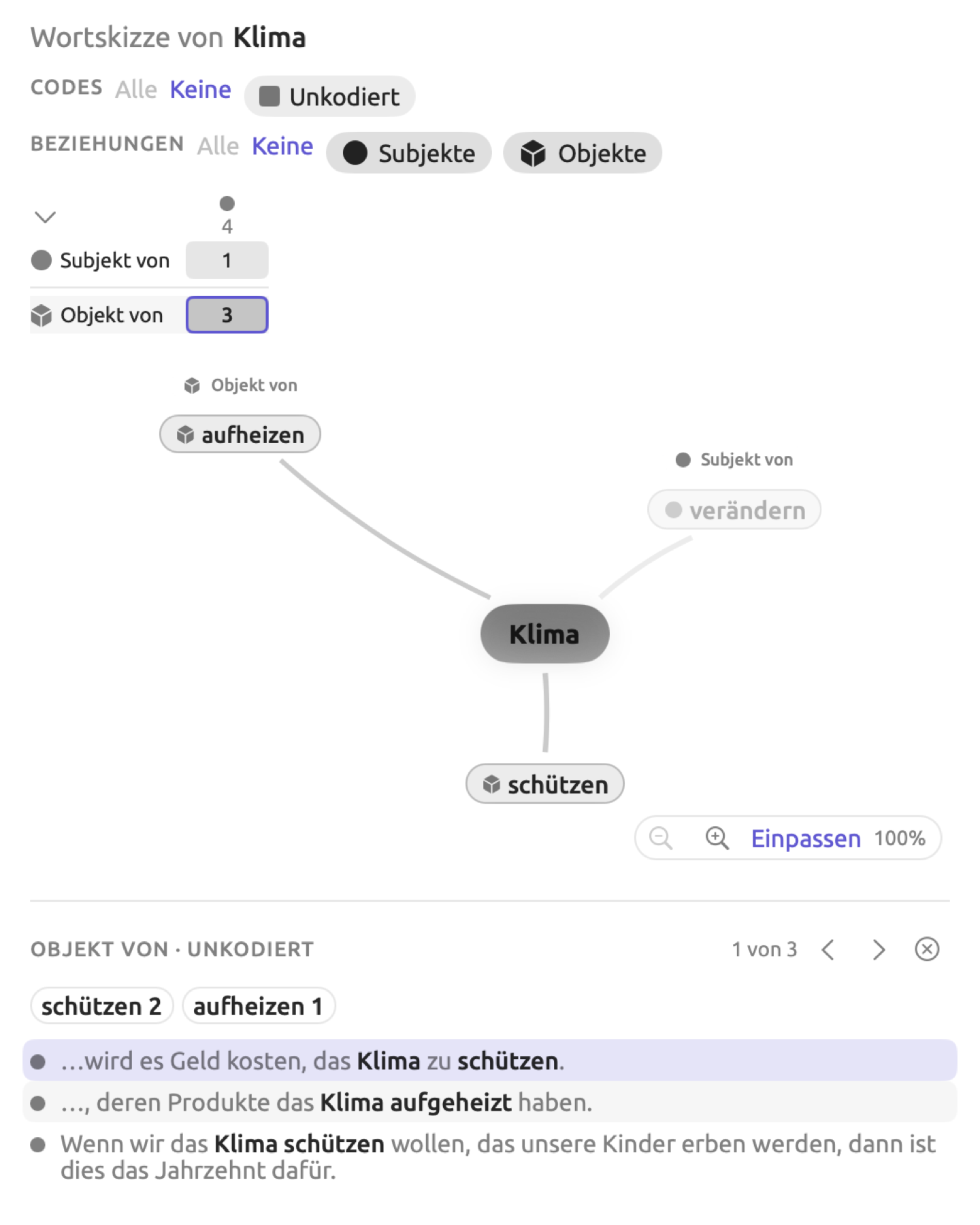
- Eine Relation ist eine grammatische Beziehung zwischen dem Zentralwort und einem anderen Wort. Im Satz „Wenn wir das Klima schützen wollen, das unsere Kinder erben werden“ ist Klima das Objekt der Handlung schützen. Dieses Beispiel trägt also eine Relation zur Zeile Objekt von bei.
- Ein Partner ist das andere Wort in der Relation. Die Partner sind nach logDice geordnet, einem Wert dafür, wie fest ein Partner zum Zentralwort gehört.
- Sektoren sind die fünf Gruppen, in die sich die Relationen einordnen lassen (Subjekte, Objekte, Modifikatoren, Präpositionalphrasen und Sonstige). Im Skizzenraum dienen Ihnen die Sektoren als Filter.
- Ein Knoten ist eine Spalte, wie sie auf der Vergleichskarte erscheint.
- Beleglisten enthalten die Sätze zu Zahlen, Partnern und Knoten.
- Charakteristische Relationen sind Relationen, die in einer Spalte deutlich häufiger vorkommen als im übrigen Material. Das Raster kennzeichnet ihre Zahlen mit einem Sternchen.
logDice setzt die Häufigkeit eines Paares ins Verhältnis zur Häufigkeit des Partners und zur Gesamthäufigkeit, mit der das Zentralwort an der Relation beteiligt ist. Der Höchstwert von logDice liegt bei 14 Punkten; jeder Punkt weniger bedeutet, dass das Paar einen halb so großen Anteil an der Verwendung der beiden Wörter hat. Die vollständige Rechnung finden Sie unter logDice in Kapitel 12, Wortskizze.
Wo Sie den Skizzenraum finden
Den Skizzenraum finden Sie an zwei Stellen, beide mit derselben Oberfläche:
- Für ein einzelnes Dokument im Tab Multimodus des Inspektors; dort sind die Spalten Codes.
- Für ein Set, ein Tag oder das ganze Projekt im Modus Multimodus der Ansicht Wortskizze und des Wortskizzen-Fensters; dort können die Spalten Codes oder Attributwerte sein. Näheres dazu steht unter Der Skizzenraum für Sets und Projekte.
Während Sie ein Dokument lesen und kodieren, verwenden Sie den Inspektor, denn er folgt dem Wort, das gerade in der Leseansicht ausgewählt ist. Ein einzelnes Dokument enthält allerdings meist zu wenige Vorkommen für ein *; für belastbare Vergleiche nehmen Sie deshalb besser ein Set oder das Projekt.
Damit Sie den Skizzenraum verwenden können, müssen die Dokumente indiziert sein; Dokumente auf Englisch, Deutsch und Chinesisch indiziert LemmaLoom automatisch. Für ein noch nicht indiziertes Dokument zeigt der Inspektor Die Grammatik wird verfügbar, sobald die Indizierung abgeschlossen ist, bis die Indizierung fertig ist. Mehr über die Indizierung erfahren Sie in Kapitel 21, Analyse und Indizierung.
Ein Wort über Codes hinweg vergleichen
„Uns läuft die Zeit davon“, ein Meinungsbeitrag von Aktivisten im Projekt „Klimadebatte“, verwendet das Wort Klima viermal, jedes Mal außerhalb der kodierten Textstellen. In diesen steckt es nur in den Komposita Klimaforschung und Klimaforscher, und Komposita sind eigene Wörter. Der Skizzenraum zeigt für Klima deshalb nur eine Spalte, Unkodiert.
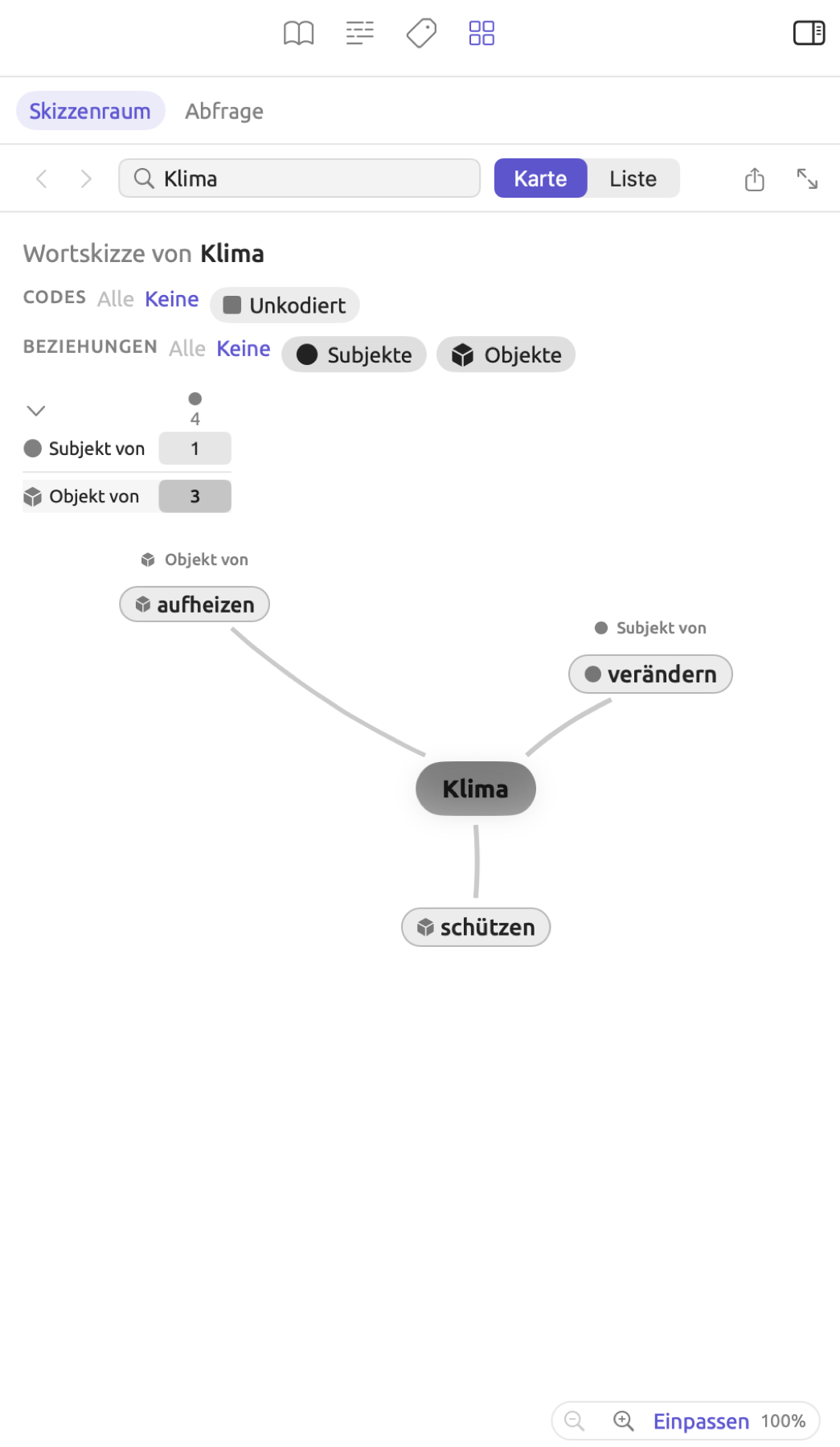
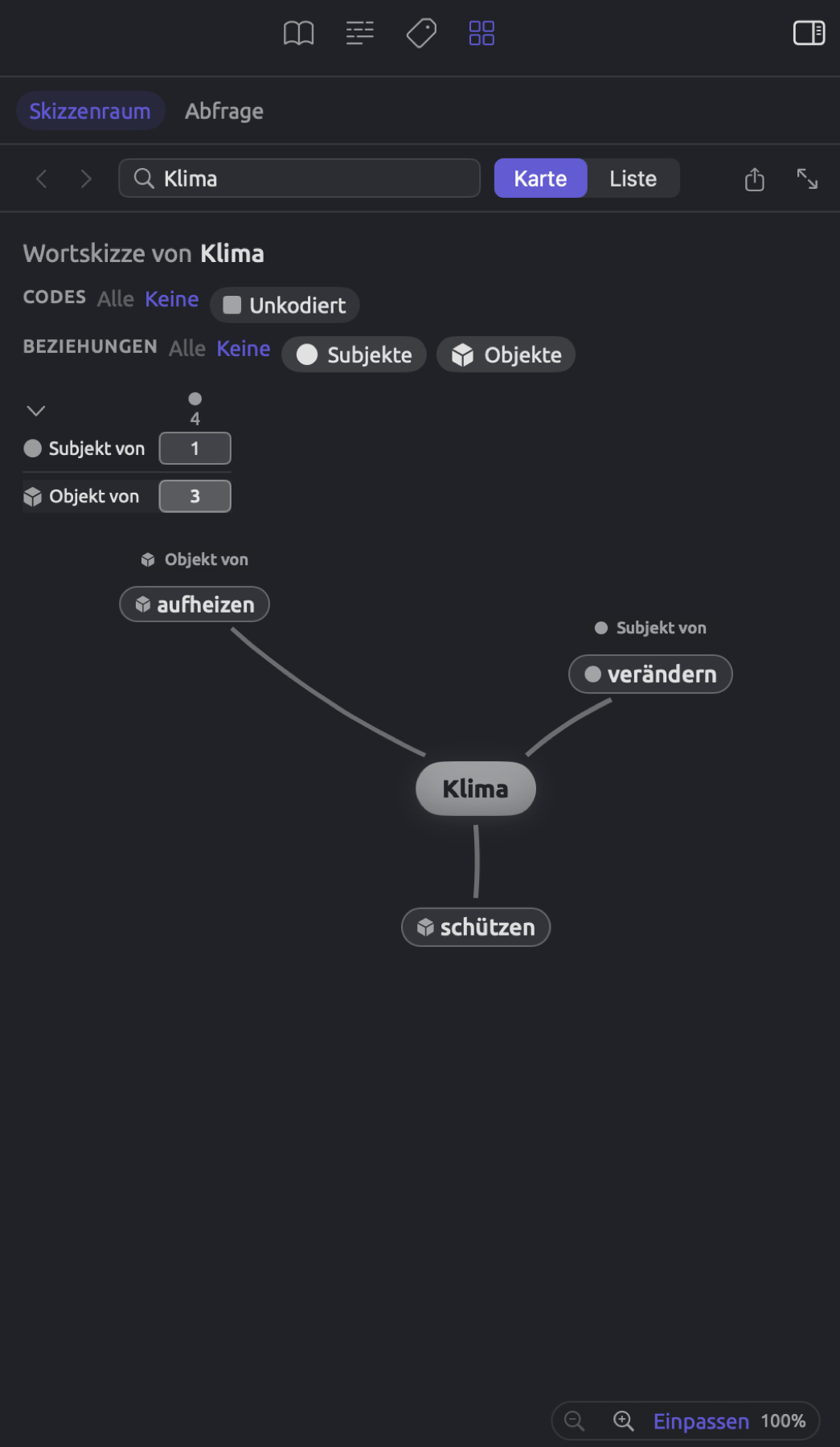
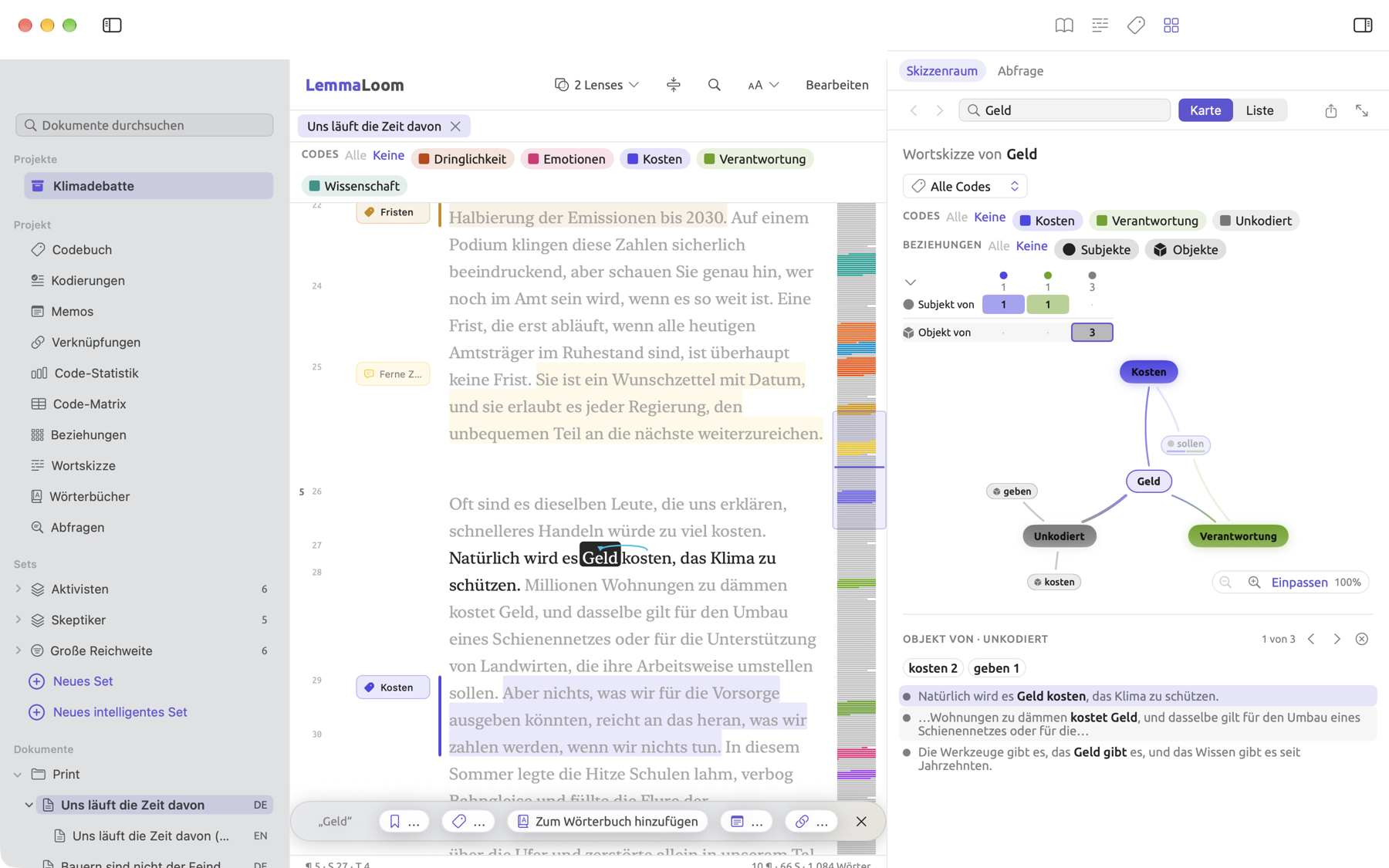
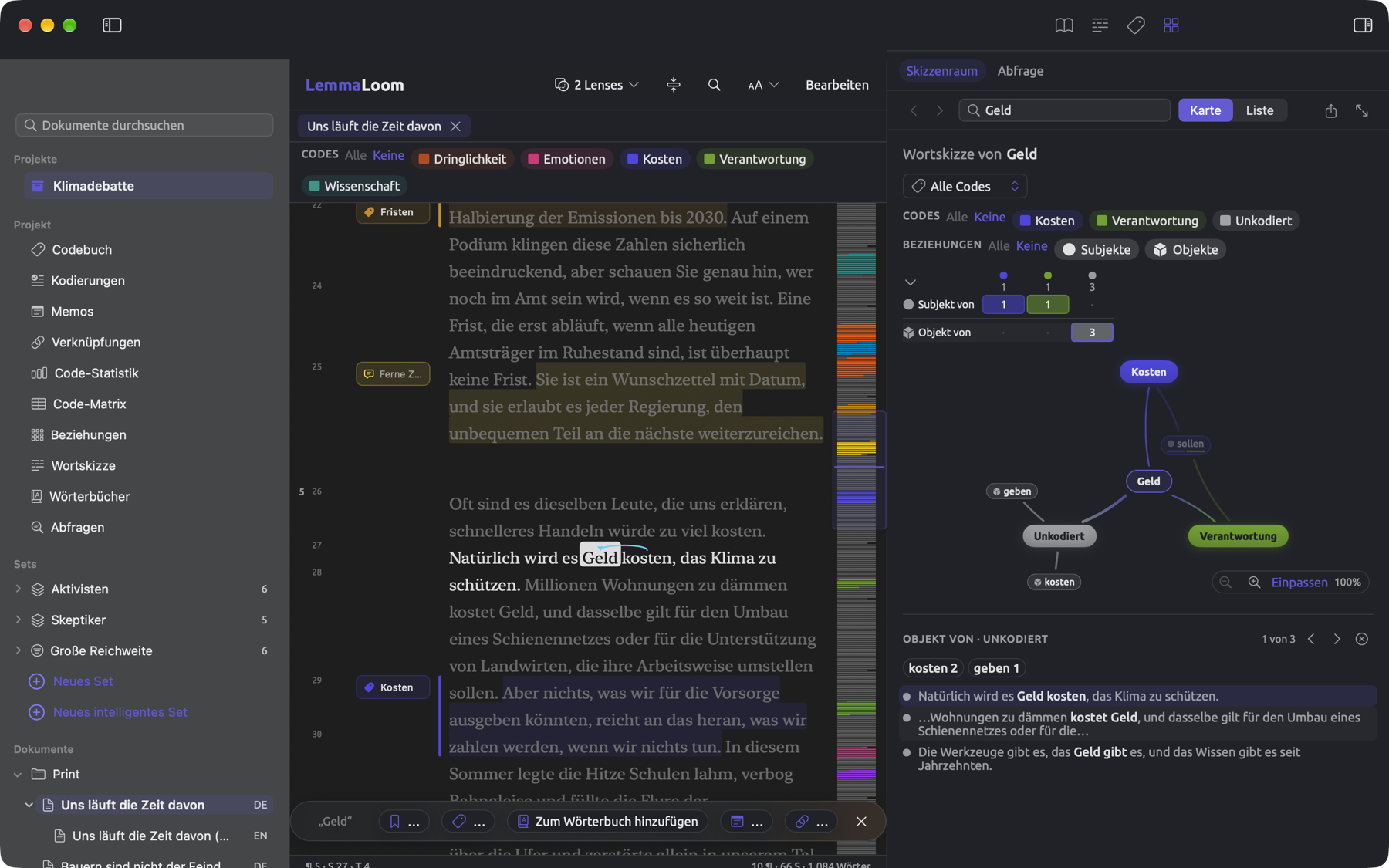
Die weiteren Beispiele zu diesem Dokument verwenden stattdessen Geld. Das Wort kommt dort viermal vor, einmal in einer Textstelle mit den Codes „Kosten“ und „Verantwortung“ und dreimal außerhalb jeder Kodierung. Der Skizzenraum zeigt diese Vorkommen in drei Spalten, sodass Sie untersuchen können, wie sich Geld auf die einzelnen Codes und den übrigen Text verteilt und wie es dort jeweils verwendet wird.
So untersuchen Sie ein Wort über alle Codes eines Dokuments hinweg:
- Öffnen Sie das Dokument in der Leseansicht.
- Wählen Sie Darstellung ▸ Inspektor ▸ Multimodus (⌥⌘4). Ist oben im Tab Abfrage ausgewählt, klicken Sie daneben auf Skizzenraum.
- Klicken Sie in der Leseansicht auf ein Wort. Die Zeile unter der Leiste lautet Wortskizze von, gefolgt von dem Wort.
- Klicken Sie auf eine Zahl im Raster oder auf ein Wort auf der Karte, um die zugehörigen Sätze aufzulisten.
Bevor Sie ein Wort in der Leseansicht auswählen, zeigt der Tab Ein Wort skizzieren. Wählen Sie mehrere Wörter aus, nimmt der Skizzenraum den Kopf der Wortgruppe, also das Wort, von dem die anderen abhängen, als Zentralwort; wählen Sie etwa der heutigen Klimapolitik aus, wird Klimapolitik zum Zentralwort. Jedes Wort, das Sie danach auswählen, wird zum neuen Zentralwort, und die Auswahl der Codes bleibt dabei erhalten.
Von oben nach unten besteht der Skizzenraum aus folgenden Teilen:
- Die Leiste mit den Schaltflächen Zurück und Vorwärts, dem Feld Wort, Karte und Liste, dem Symbol zum Exportieren und In einem Fenster öffnen.
- Die Zeile Wortskizze von mit dem Zentralwort und den Wörtern, die Sie davor skizziert haben.
- Ein Menü, das Alle Codes zeigt, wenn sich die Codes auch anders gruppieren lassen.
- Die Legende Codes mit einem Lenslet pro Spalte und die Legende Beziehungen mit einem Lenslet pro Sektor.
- Das Relationsraster.
- Die Vergleichskarte oder, in der Darstellung Liste, die Partnerlisten.
- Die Belegliste, sobald Sie etwas auswählen.
Genau dieselbe Leiste erscheint auch in der Facette Wortskizze des Tabs Grammatik und in der Facette Code-Skizze des Tabs Kodierung. Alle drei teilen sich dasselbe Wort und einen gemeinsamen Verlauf. Da die Darstellung Netz nur zur Wortskizze gehört, bietet der Skizzenraum nur die Darstellungen Karte und Liste. In einem Fenster öffnen öffnet das Dokument im Wortskizzen-Fenster, im Modus Multimodus und mit dem Wort, das Sie zuvor gewählt haben.
Hat Ihr Dokument noch keine Kodierungen, meldet der Skizzenraum Noch keine Kodierungen in diesem Dokument. und zeigt eine einzige Spalte Unkodiert (eine gewöhnliche Wortskizze). Ist das Wort an überhaupt keiner grammatischen Relation beteiligt, erscheint die Meldung Keine grammatischen Partner für dieses Wort gefunden.
Ein Memo, das mit einer Textstelle verknüpft und kodiert ist, gilt selbst als Kodierung; die Textstelle kommt dadurch in die Spalte dieses Codes.
Die Spalten wählen
Codes gruppieren
Unter der Zeile Wortskizze von steht ein Menü für die Codes, die zu Spalten werden können. Es zeigt Alle Codes, bis Sie etwas anderes wählen:
- Alle Codes umfasst jeden Code, der mindestens ein Vorkommen des Zentralworts abdeckt.
- Ein übergeordneter Code wie „Dringlichkeit“ umfasst nur seine direkten Untercodes, hier „Kipppunkte“ und „Fristen“.
- Ein Code-Set wie „Argumente“ umfasst alle Codes des Sets.
Einen übergeordneten Code bietet das Menü nur an, wenn einer seiner Untercodes das Wort abdeckt, ein Code-Set nur, wenn es mindestens einen solchen Code enthält. Für Geld in „Uns läuft die Zeit davon“ bietet das Menü deshalb neben Alle Codes auch das Code-Set „Argumente“ an. Das Menü erscheint, sobald es eine Wahl über Alle Codes hinaus gibt, und in einem Set oder Projekt immer dann, wenn Attribute definiert sind (siehe Attributwerte vergleichen). LemmaLoom speichert die Wahl für jedes Dokument.
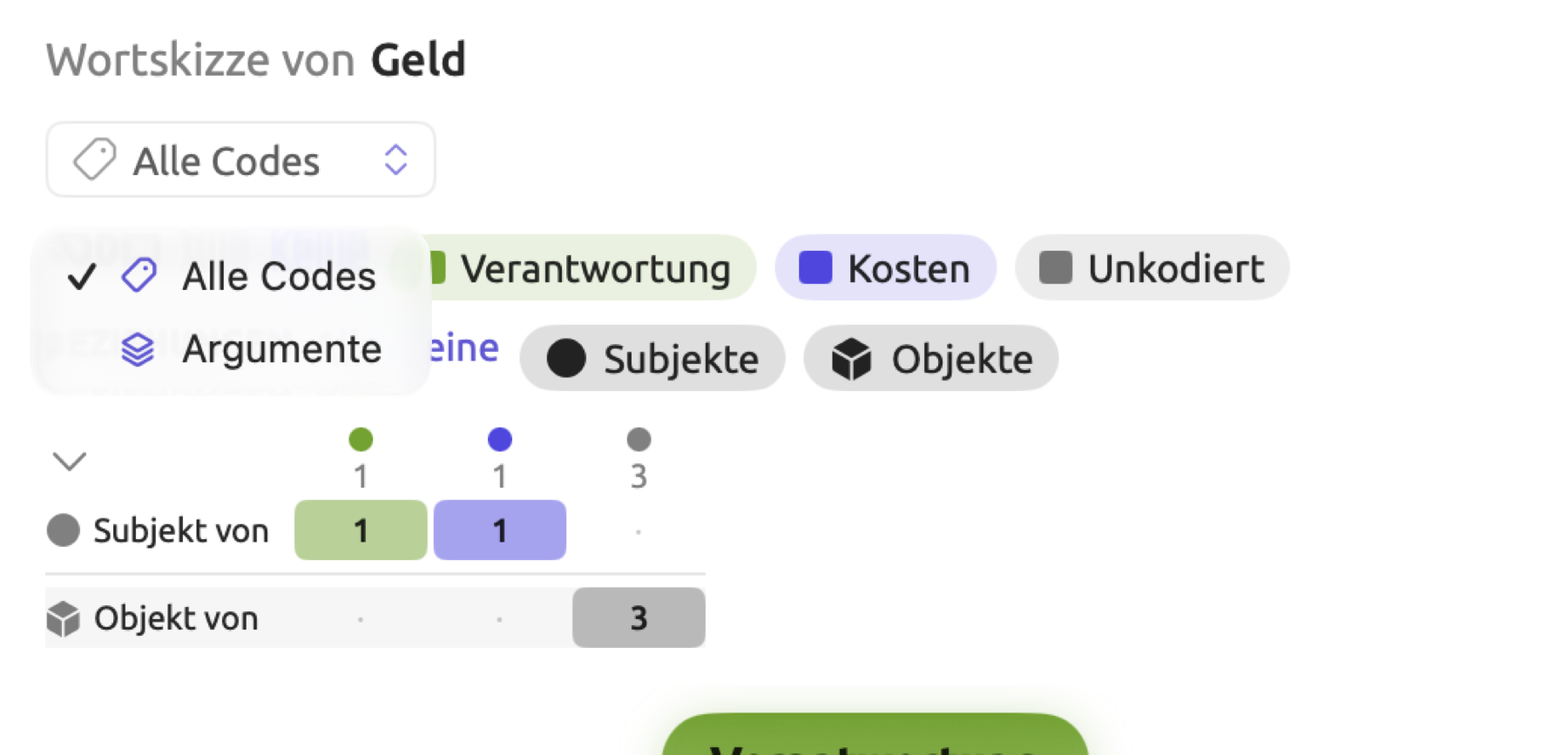
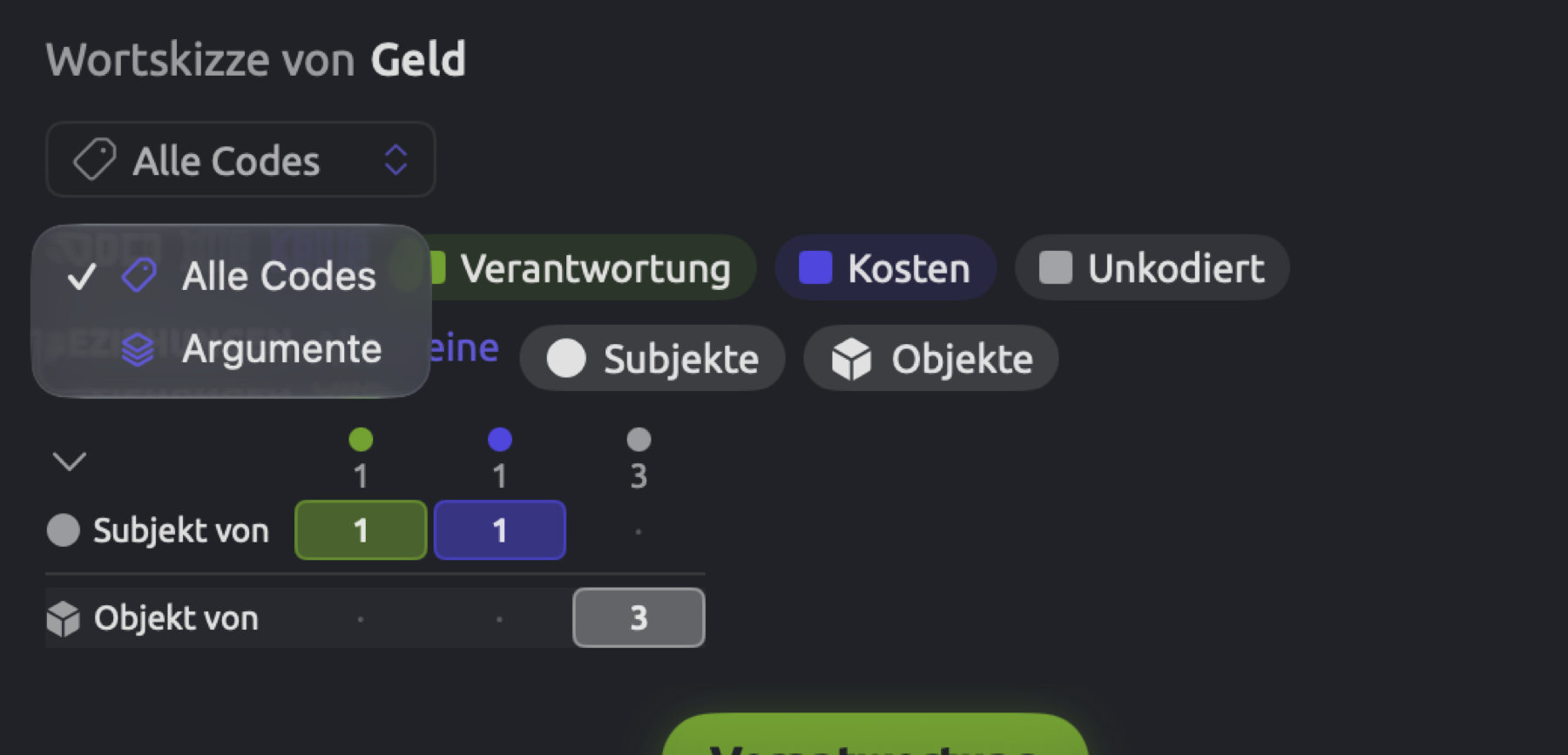
Mit einem übergeordneten Code vergleichen Sie seine Untercodes miteinander, mit einem Code-Set dagegen Codes aus verschiedenen Teilen des Codesystems.
Eine Spalte zählt nur die Kodierungen ihres eigenen Codes; die Kodierungen eines Untercodes zählen also in der Spalte des Untercodes. Nehmen Sie etwa die Textstelle in „Uns läuft die Zeit davon“, die mit „Klimaforscher sprechen von Kipppunkten“ beginnt. Sie ist mit „Kipppunkte“ kodiert, einem Untercode von „Dringlichkeit“. Skizzieren Sie Klimaforscher, erscheint die Textstelle unter Alle Codes deshalb in der Spalte von „Kipppunkte“.
Spalten aktivieren und deaktivieren
Die Legende Codes enthält für jeden Code, der das Wort abdeckt, ein Lenslet in der Farbe des Codes. Die Lenslets sind danach geordnet, wie oft der jeweilige Code das Wort abdeckt. Das letzte Lenslet ist Unkodiert, in Grau.
- Klicken Sie auf ein Lenslet, um seine Spalte zu deaktivieren, und noch einmal, um sie wieder zu aktivieren.
- Alle aktiviert die ersten sechs Spalten, Keine deaktiviert alle Spalten. Ist keine Spalte aktiviert, zeigt der Skizzenraum Keine Partner.
- Das Kontextmenü (Rechtsklick) bietet Nur dies aktivieren, Deaktivieren (oder Aktivieren) und Alle aktivieren.
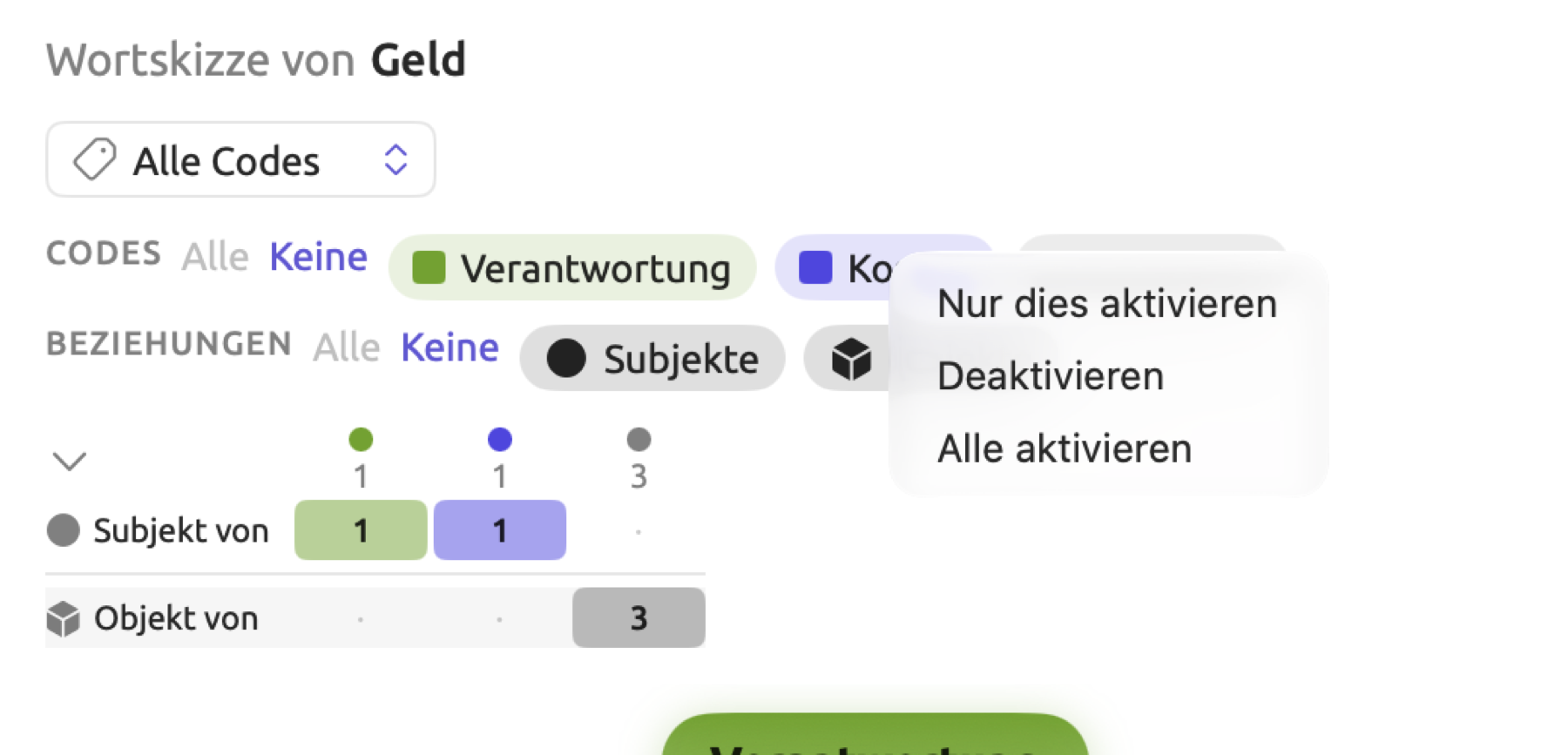
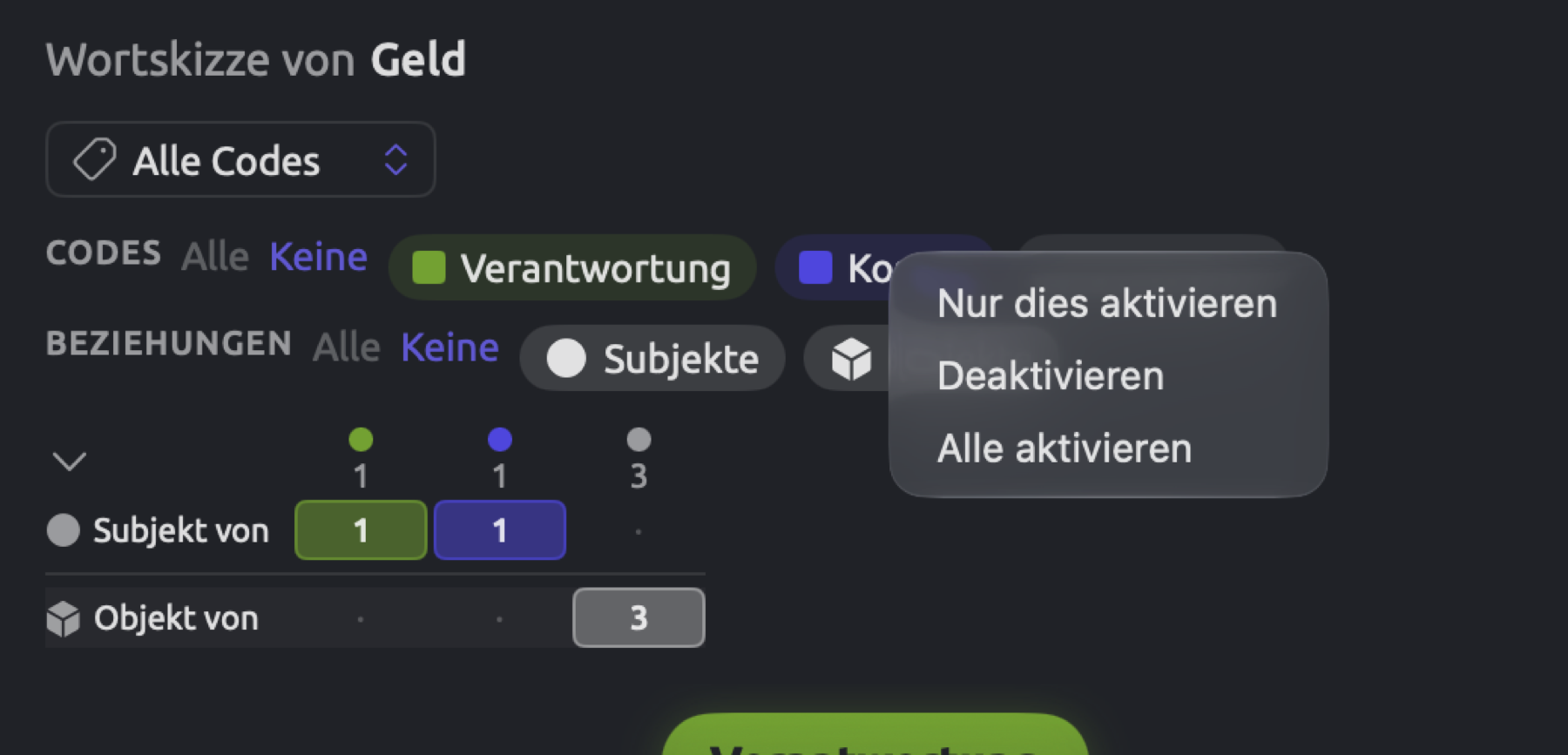
Der Skizzenraum zeigt höchstens sechs Spalten gleichzeitig. Sind bereits sechs Spalten zu sehen und Sie aktivieren eine weitere, deaktiviert er automatisch die Code-Spalte mit den wenigsten Vorkommen des Wortes. Die Spalte Unkodiert bleibt aktiviert. Als Faustregel lassen sich zwei oder drei Spalten nebeneinander leichter überblicken als alle sechs.
Wenn Sie ein Wort zum ersten Mal mit Alle Codes skizzieren, zeigt der Skizzenraum die vier Codes, die das Wort am häufigsten abdecken, und dazu Unkodiert. Wählen Sie einen übergeordneten Code oder ein Code-Set, zeigt er bis zu sechs Codes aus dieser Auswahl, ohne Unkodiert. Vorkommen, die nur von Codes außerhalb der Auswahl abgedeckt werden, bleiben dann außen vor.
Das Relationsraster
Das Raster ist eine Tabelle mit einer Spalte für jeden angezeigten Code und einer Zeile für jede Relation, an der das Wort unter diesen Codes beteiligt ist. Es zeigt außerdem, welchen Anteil der Spalte jede Relation ausmacht.
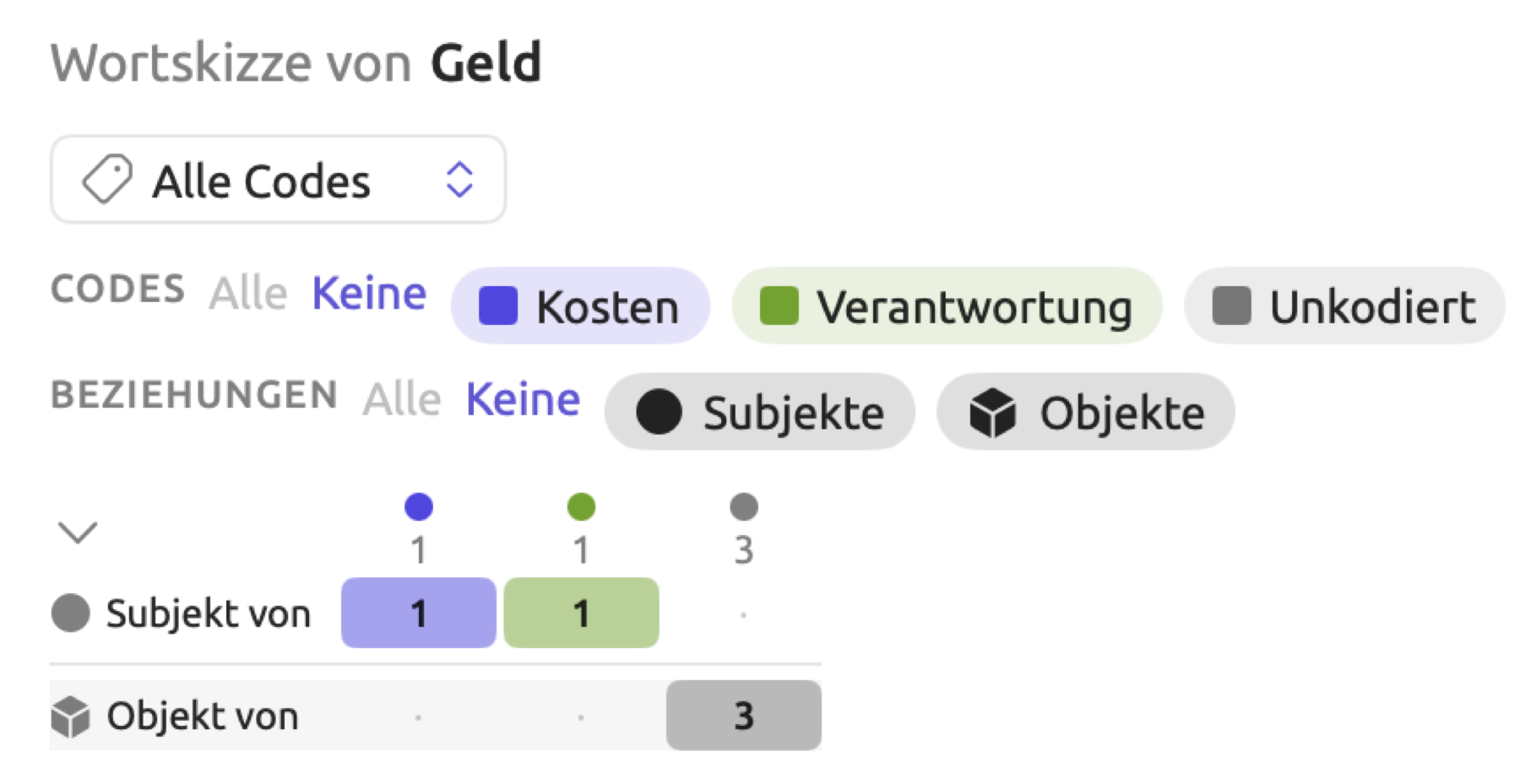
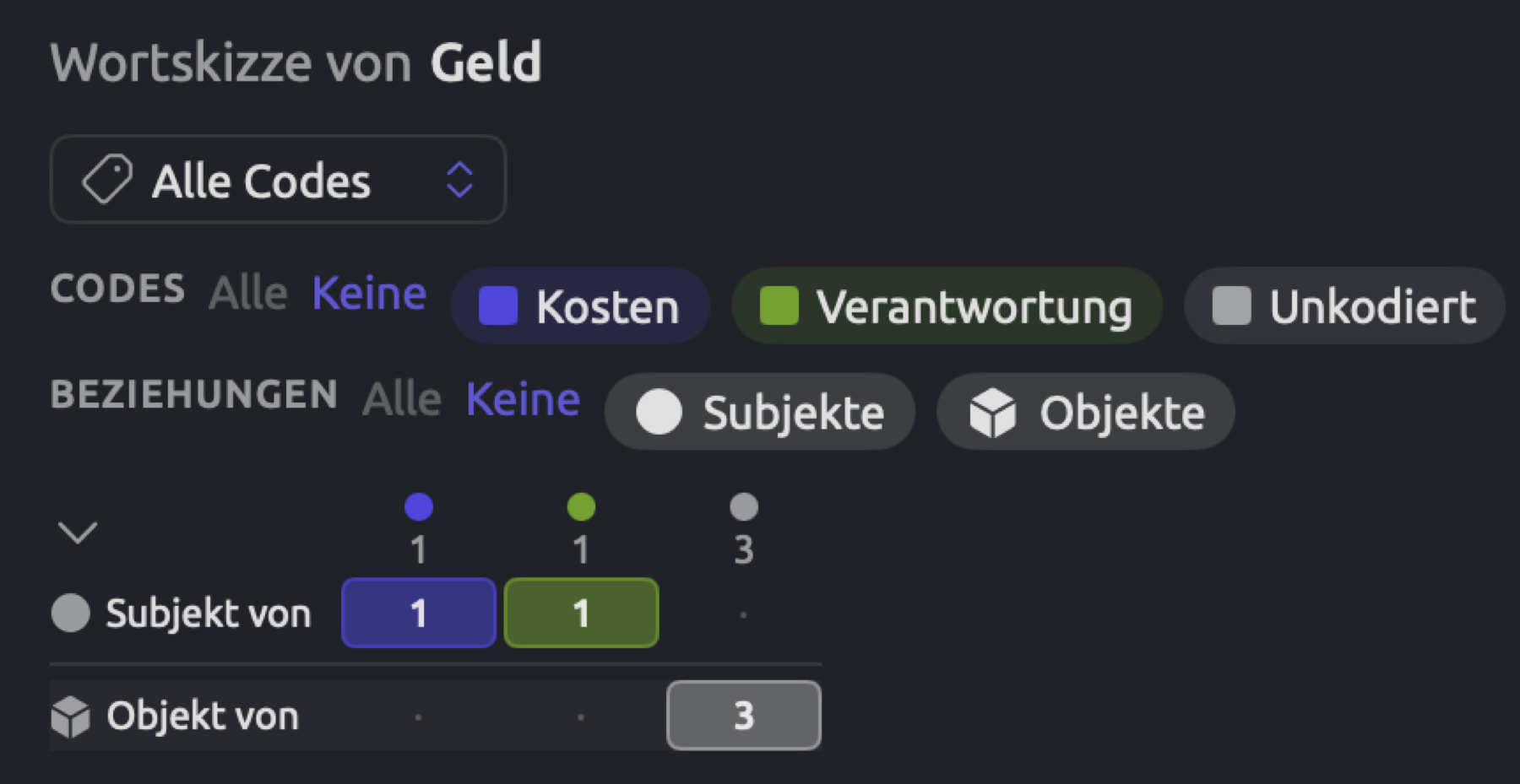
- Der Kopf jeder Spalte zeigt ihre Farbe und wie oft das Zentralwort insgesamt in der Spalte vorkommt. Sein Tooltip nennt außerdem den Namen der Spalte, etwa Unkodiert · f=3, wobei f die Zahl der Vorkommen angibt.
- Die Zeilen führen die Relationen auf, an denen das Wort beteiligt ist, immer in derselben Reihenfolge und jede mit dem Symbol ihres Sektors davor. Linien trennen die Sektoren, und jede zweite Zeile ist hinterlegt.
- Jede Zelle zeigt, wie viele Relationen dieser Art die Spalte enthält; · steht für null.
- Die Schattierung einer Zelle gibt wieder, welchen Anteil an den Relationen der Spalte sie enthält. Fette Schrift zeigt einen Anteil von 40 Prozent oder mehr an.
- Der Tooltip einer Zelle nennt ihre Zahl und ihren prozentualen Anteil an der Spalte, etwa Objekt von · Unkodiert: f=3 · 100%.
Die Zahl im Spaltenkopf zählt die Vorkommen des Wortes selbst, die Zellen dagegen nur die Relationen dieser Vorkommen; die beiden Zahlen müssen deshalb nicht übereinstimmen. In „einem sich wandelnden Klima“ aus „Wer bezahlt die Wende“ ergibt das einzige Vorkommen von Klima zwei Relationen, weil es sowohl mit dem adjektivischen Modifikator wandelnd als auch mit dem Verb aussetzen, dessen Objekt es ist, gepaart ist. In der „Radiodebatte“ trägt das einzige Vorkommen, im Satz „Dem Klima ist es egal, über welche Grenze der Rauch zieht“, dagegen nichts bei; der Skizzenraum zeigt dort deshalb Keine grammatischen Partner für dieses Wort gefunden. In „Uns läuft die Zeit davon“ schließlich liefert jedes der vier Vorkommen von Geld genau eine Relation.
Da die Spalten unterschiedlich groß sind, ist es sinnvoller, Schattierung und Prozentwerte zu vergleichen als die bloßen Zahlen. Die Zahl einer Zelle umfasst alle Relationen, unabhängig davon, ob ihr Partner auf der Karte erscheint.
Ein Sternchen neben einer Zahl kennzeichnet eine charakteristische Relation; eine Erläuterung steht unter dem Raster (mehr dazu unter Charakteristische Relationen).
Ein Klick auf eine Zelle listet ihre Sätze auf (siehe Die Belegliste weiter unten). Halten Sie den Mauszeiger auf den Namen einer Relation, auf eine Zelle oder auf einen Spaltenkopf, werden die passenden Partner auf der Karte hervorgehoben (siehe Brushing).
Das eingeklappte Raster
Mit dem Winkelpfeil oben links am Raster klappen Sie es zu einem Profil mit einer Zeile pro Spalte zusammen. Das Profil vergleicht die Spalten und lässt der Karte mehr Platz. Jede Zeile zeigt Farbe und Namen der Spalte, einen Balken und die Zahl der Vorkommen. Der Balken zeigt, wie sich die Relationen auf die fünf Sektoren verteilen. Seine Abschnitte sind in Abstufungen der Spaltenfarbe gehalten, der Reihenfolge nach von Subjekte (am dunkelsten) bis Sonstige (am hellsten). Die Länge jedes Abschnitts entspricht seinem prozentualen Anteil an allen Relationen der Spalte. Die Balken richten sich nach der Spalte mit den meisten Vorkommen; ein kürzerer Balken bedeutet also eine kleinere Spalte. Der Tooltip eines Abschnitts nennt Sektor und Zahl.
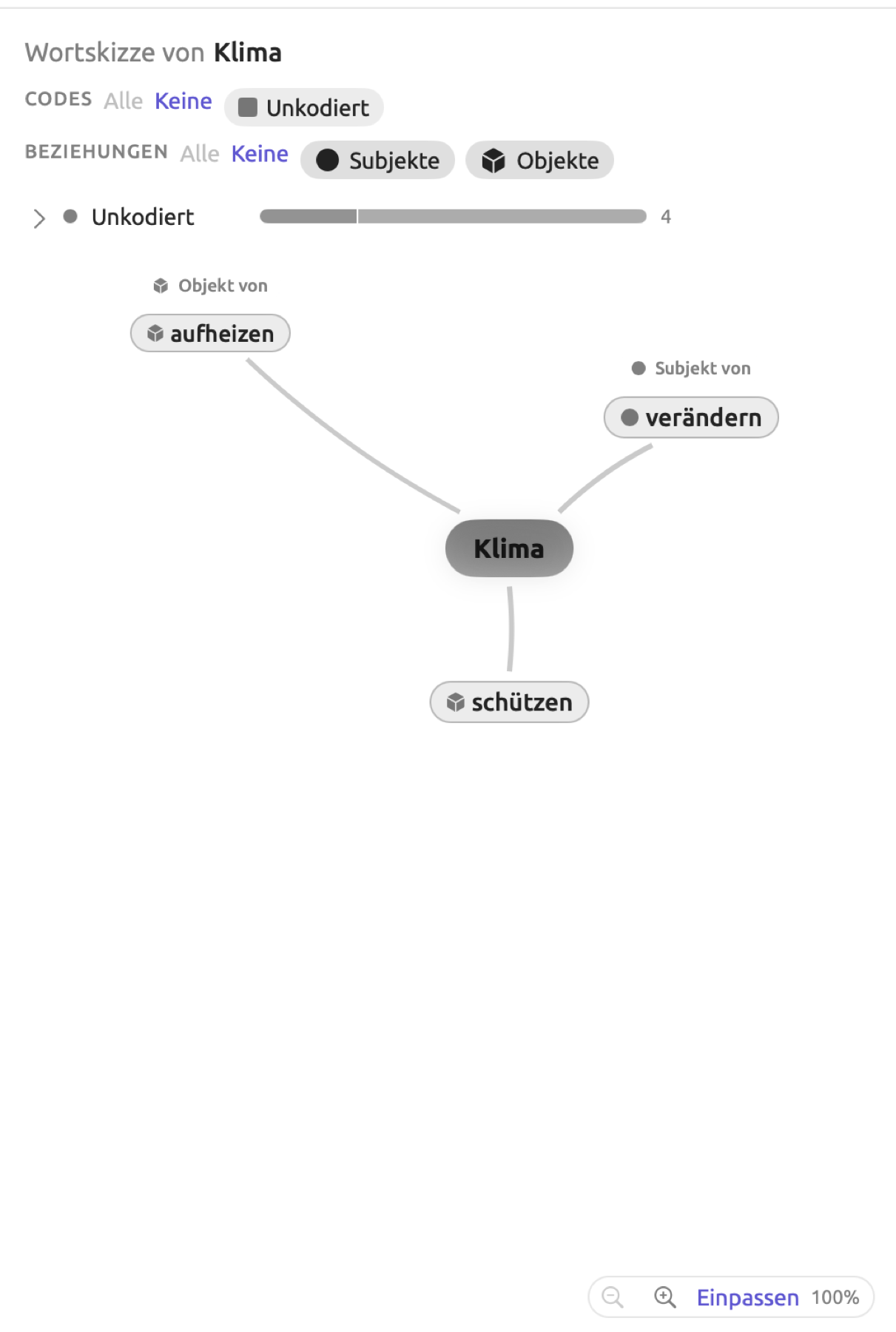
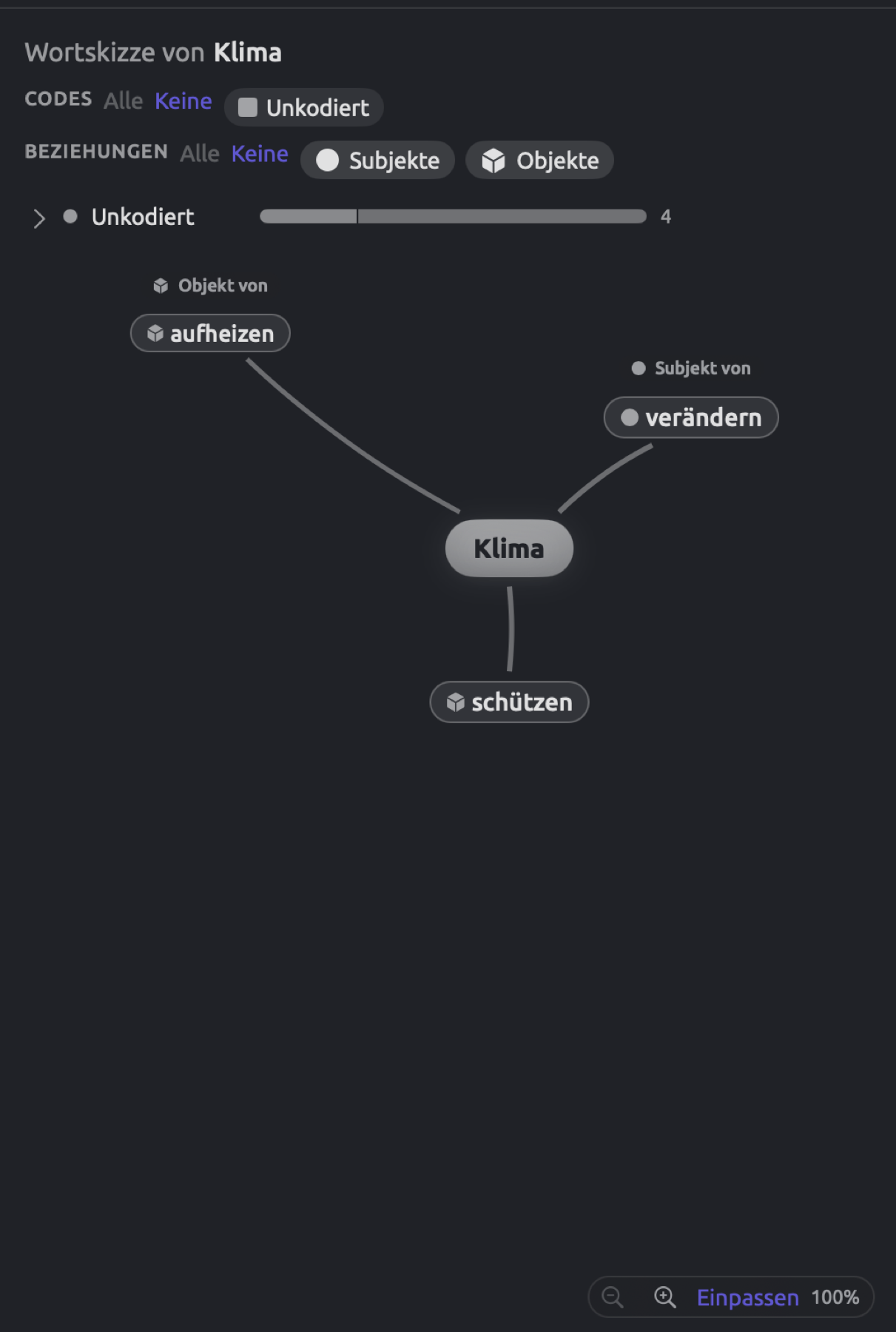
Ein Klick auf eine Zeile oder auf den Winkelpfeil klappt das Raster wieder auf. In der Darstellung Karte ist das Raster zunächst eingeklappt, wenn für die Karte zu wenig Höhe bleibt. Sobald Sie es selbst ein- oder aufklappen, bleibt Ihre Wahl erhalten.
Die Vergleichskarte
Die Karte zeigt die Knoten für die angezeigten Spalten und zu jedem Knoten seine stärksten Partner. Jeder Knoten ist durch eine Speiche mit dem Zentralwort verbunden; die Speiche ist umso dicker, je größer der Anteil der Spalte an den Vorkommen des Wortes ist. Jeder Knoten trägt Namen und Farbe seiner Spalte. Ein langer Name wird mit Auslassungspunkten (…) gekürzt, und der Tooltip des Knotens nennt den vollen Namen und die Zahl der Vorkommen. Die Partner eines Knotens sind nach dem höchsten logDice geordnet, den sie in irgendeiner Relation erreichen, und je nach verfügbarem Platz erscheinen bis zu 10 davon. Ein Partner, der nur zu einem Knoten gehört, steht auf dessen Außenseite, von der Mitte abgewandt. Partner, die zu den stärksten mehrerer Knoten gehören, stehen zwischen diesen Knoten, mit einer Linie zu jedem und einem kräftigeren Rand. Unter einem solchen Partner zeigt ein farbiger Balken, welcher Anteil seiner gemeinsamen Vorkommen mit dem Zentralwort auf jede Spalte entfällt, und sein Tooltip nennt Einzelheiten zu seinen Beziehungen zu jedem Knoten, etwa Häufigkeit und logDice. Größere Schrift und kräftigere Linien bedeuten einen höheren Rang, und ein Symbol vor jedem Partner zeigt, zu welchem Sektor oder welchen Sektoren er gehört.
Im Beispiel „Uns läuft die Zeit davon“ ist jeder Partner von Klima mit genau einem Knoten verbunden, denn keine Textstelle, die das Wort enthält, trägt einen Code. Bei Geld dagegen ist der Partner sollen sowohl mit „Kosten“ als auch mit „Verantwortung“ verbunden, und zwar wegen der Textstelle „dann sollte das Geld, das er einbringt, an die Haushalte zurückfließen, die ihn bezahlen“, die beide Codes trägt. Von diesem Modalverb hängt Geld dort als Subjekt ab.
Wenn Sie den Mauszeiger über einen Partner halten, verblassen die übrigen Partner. Sein Tooltip führt jede Beziehung in einer eigenen Zeile pro Knoten auf, mit der Relation, der Häufigkeit des Paares (f) und dem logDice-Wert.
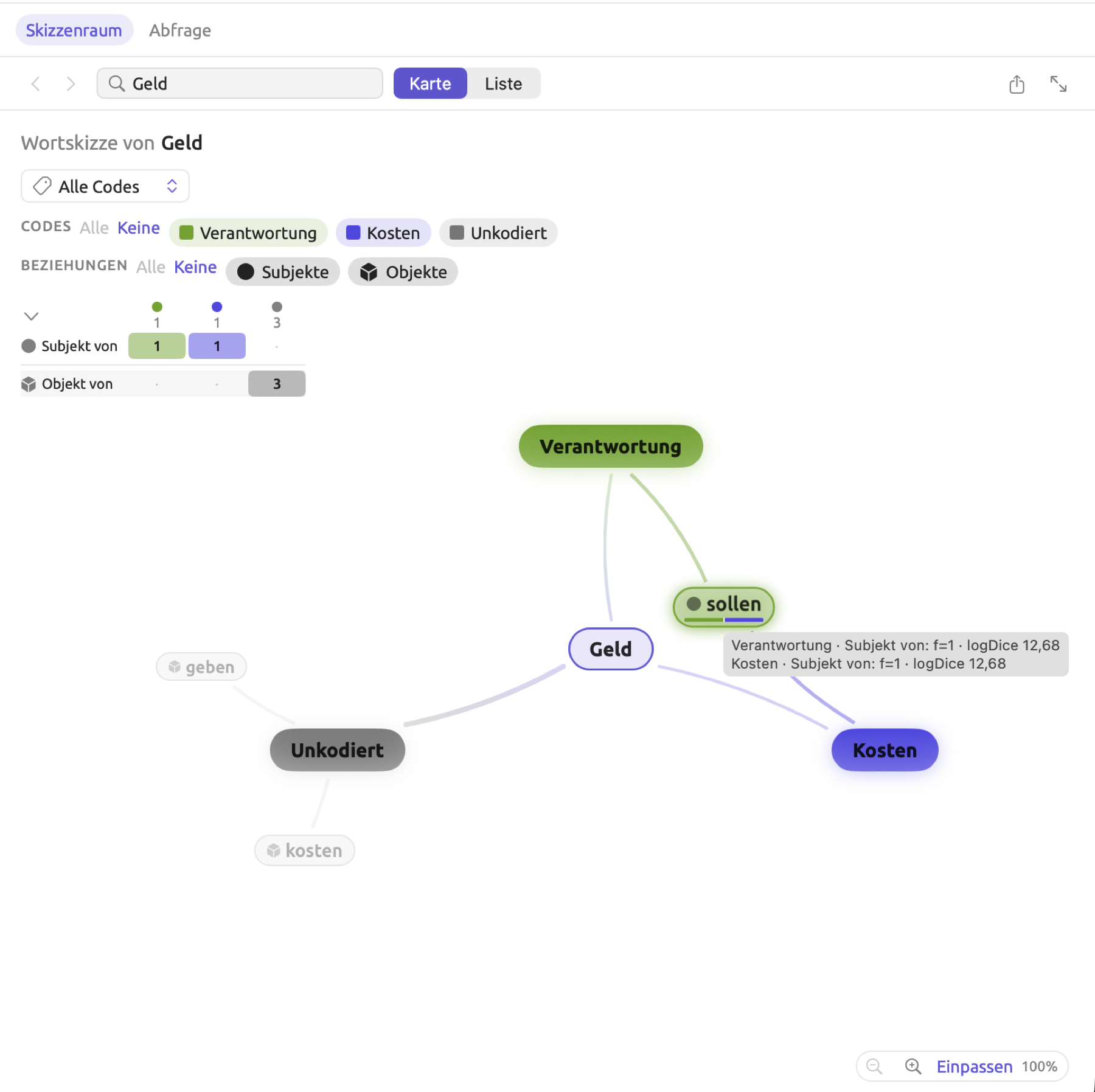
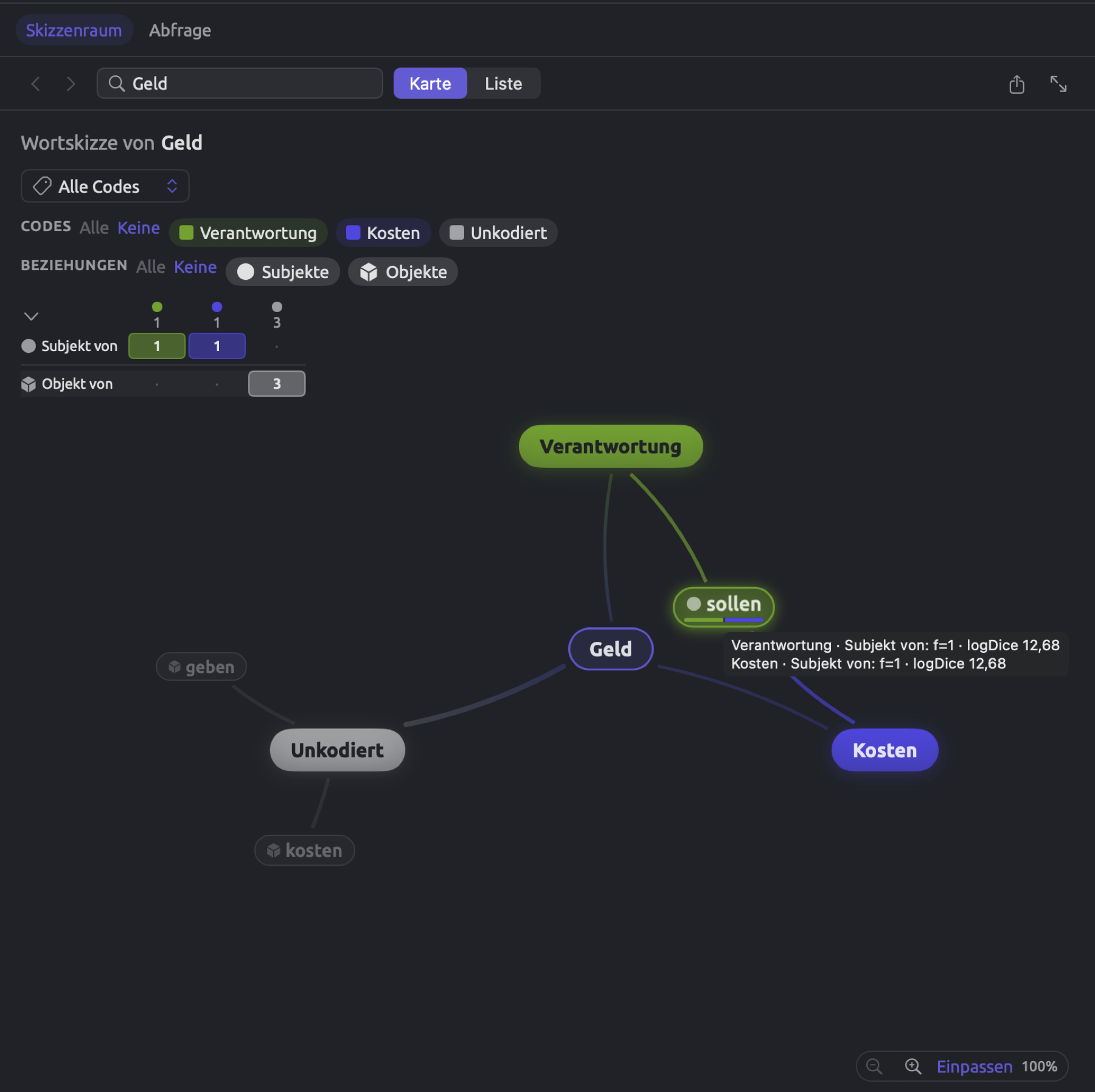
Solange mindestens zwei Spalten in den angezeigten Sektoren Partner haben, wird ein Knoten, dessen Spalte keine hat, deaktiviert, und seine Partner verschwinden. So wird auf der Karte für Geld in „Uns läuft die Zeit davon“ der Knoten Unkodiert deaktiviert, wenn Sie den Sektor Objekte deaktivieren, denn seine einzigen Partner, kosten und geben, gehören zu diesem Sektor.
Jede Relation einer Spalte schlägt der Karte ihre 12 stärksten Partner vor. In einem einzelnen Dokument genügt es, wenn ein Partner ein einziges Mal mit dem Zentralwort vorkommt, in einem Set oder Projekt dagegen muss er in derselben Relation und Spalte mindestens zweimal vorkommen.
Auf der Karte haben Sie folgende Möglichkeiten:
- Ein Klick auf einen Partner listet alle Sätze auf, in denen der Partner und das Zentralwort in einer der angezeigten Spalten zusammen vorkommen (siehe Die Belegliste weiter unten).
- Im Kontextmenü wechseln Sie mit Dieses Wort skizzieren das Zentralwort (siehe Ein anderes Wort skizzieren weiter unten) oder springen mit Im Kontext anzeigen in der Leseansicht direkt zum nächsten Vorkommen des Partners.
- Ein Klick auf einen Knoten richtet den Blick ganz auf dessen Spalte (siehe Eine Spalte einzeln betrachten weiter unten).
Die Karte zoomen
Die Karte passt sich der verfügbaren Fläche an. Um sie genauer anzusehen, verwenden Sie die Leiste unten rechts mit den Schaltflächen Verkleinern, Vergrößern und Einpassen und der aktuellen Zoomstufe in Prozent. Auf einem Trackpad erreichen Sie dasselbe, indem Sie zwei Finger auf- oder zuziehen; ein Doppeltippen mit zwei Fingern wechselt zwischen der eingepassten und der doppelten Größe. Auch Scrollen mit gedrückter Taste ⌘ vergrößert oder verkleinert die Karte. Ist sie vergrößert, verschieben Sie den Ausschnitt durch Ziehen oder Scrollen. Wenn Sie das Zentralwort oder die Spalten ändern, wird die Karte wieder eingepasst.
Eine einzelne Spalte
Hat nur eine einzige Spalte Partner, wird die Karte zu einer einfachen Wortskizze des Zentralworts für diese Spalte. Das Zentralwort erscheint in der Farbe der Spalte, und seine Partner gruppieren sich nach ihrer Relation zum Zentralwort um es herum. Dieselbe Ansicht sehen Sie auch, wenn Sie eine Spalte einzeln betrachten.
Eine Spalte einzeln betrachten
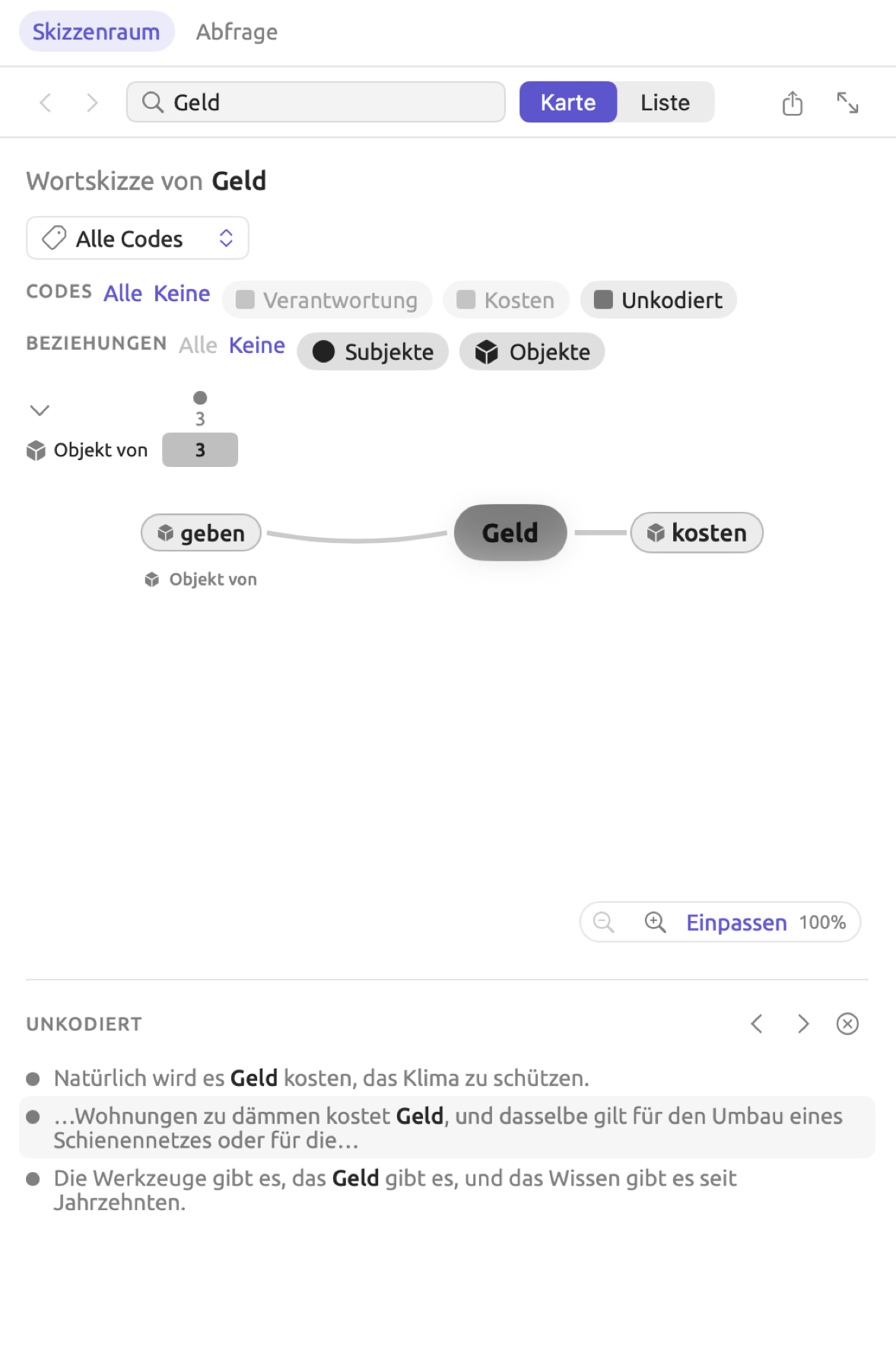
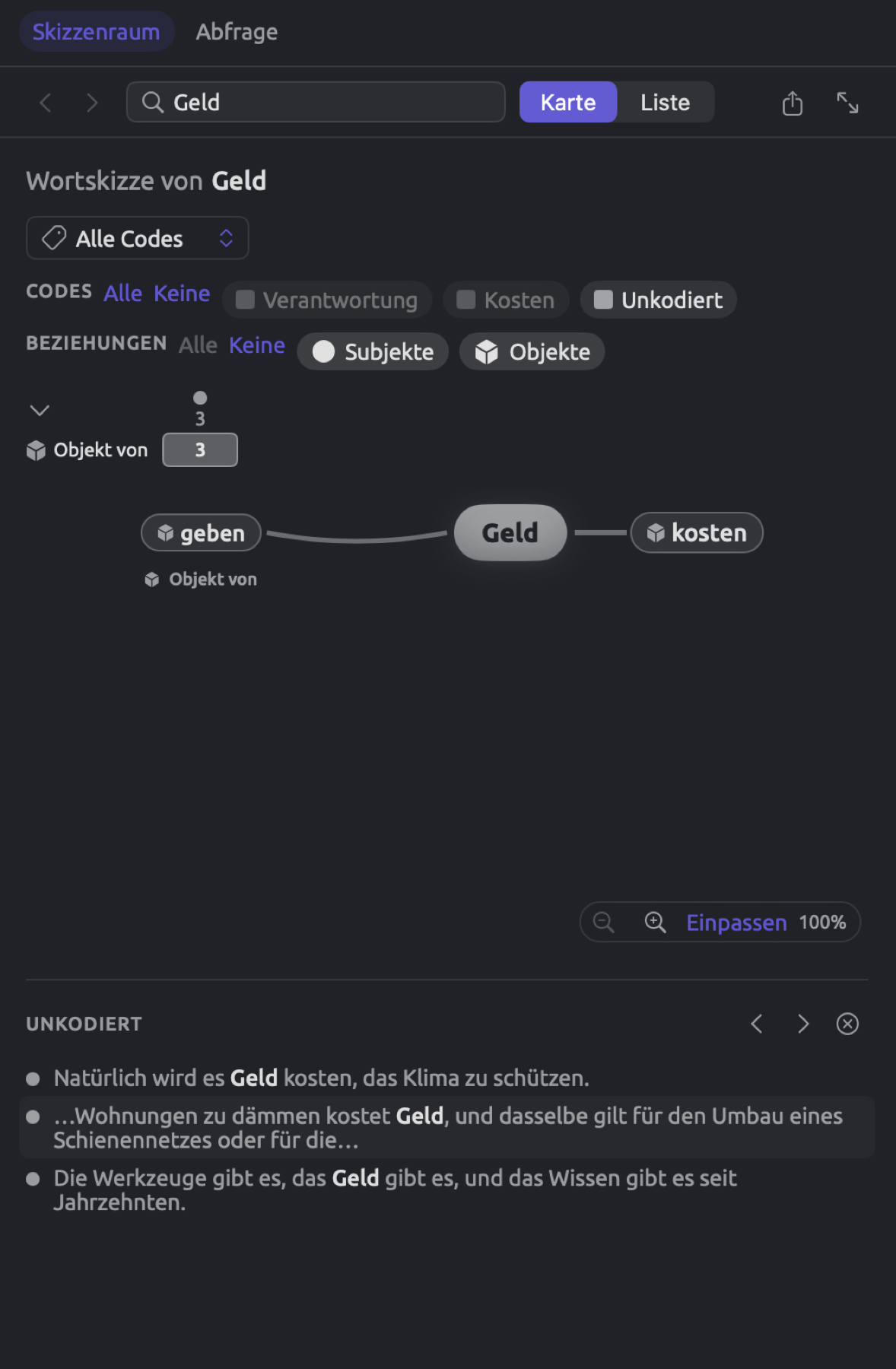
Betrachten Sie eine Spalte einzeln, erhalten Sie die Wortskizze des Zentralworts nur in dieser Spalte, zusammen mit allen seinen Vorkommen darin. In „Uns läuft die Zeit davon“ ergibt ein Klick auf den Knoten Unkodiert für Geld eine Wortskizze seiner drei unkodierten Vorkommen.
So richten Sie den Blick auf eine einzelne Spalte:
- Klicken Sie auf der Karte auf ihren Knoten. Der Skizzenraum deaktiviert die übrigen Spalten. Die Karte zeigt die Wortskizze des Zentralworts in dieser Spalte, und die Belegliste enthält jedes Vorkommen der Spalte.
- Um zurückzukehren, klicken Sie auf das Zentralwort, das jetzt die Farbe der Spalte hat. Die vorherigen Spalten erscheinen wieder.
Der Weg zurück entfällt, sobald Sie die Auswahl der Spalten oder Sektoren ändern. Aktivieren oder deaktivieren Sie eine Spalte oder einen Sektor oder wählen Sie einen anderen Eintrag im Menü der Codes, listet ein Klick auf das Zentralwort stattdessen die Vorkommen der Spalte auf. Die übrigen Spalten aktivieren Sie dann wieder in der Legende Codes.
Die Belegliste
Die Belegliste enthält die Sätze zu dem, was Sie ausgewählt haben. Sie öffnet sich unter der Karte oder unter den Listen, wenn Sie eine Zelle im Raster, einen Partner oder einen Knoten auswählen. Raster und Karte bleiben in jedem Fall darüber. Mit der Trennlinie über der Belegliste machen Sie sie höher oder niedriger.
| Sie wählen | Titel | Die Liste enthält |
|---|---|---|
| Eine Zelle | Relation und Spalte, etwa Objekt von · Unkodiert | jede Relation in der Zelle, auch solche, deren Partner für die Karte zu schwach sind |
| Einen Partner | den Partner, etwa kosten | jedes Vorkommen des Paares in den angezeigten Spalten und Sektoren |
| Einen Knoten | die Spalte, etwa Unkodiert | jedes Vorkommen des Zentralworts in der Spalte; nur das Zentralwort ist fett |
Jede Zeile steht für einen Satz. Steht das Zentralwort oder der Partner weiter hinten im Satz oder ist der Satz lang, zeigt sie nur den Teil um diese Wörter, mit Auslassungspunkten (…) an den gekürzten Stellen. Zentralwort und Partner sind fett. Punkte am linken Rand jeder Zeile stehen für bis zu drei Codes, grau für unkodierte Vorkommen. Die Zeilen folgen der Lesereihenfolge, und die Liste enthält bis zu 100 Zeilen.
Wählen Sie eine Zeile aus, öffnet sich der Satz in der Leseansicht. Die Leseansicht scrollt zu ihm, wählt das Zentralwort aus und hebt das Paar hervor. Wählen Sie eine Zelle oder einen Partner aus, springt die Leseansicht sofort zum ersten Satz dieser Auswahl.
Die Kopfzeile enthält:
- die Position des Satzes, etwa 2 von 3, sobald Sie zu einem Satz gesprungen sind;
- die Pfeile Vorheriger Treffer und Nächster Treffer, die durch die Sätze gehen und nach dem letzten wieder beim ersten beginnen (und umgekehrt), auch über die ersten 100 hinaus, wenn es mehr gibt; und
- Auswahl aufheben (ein × im Kreis), das die Liste schließt.
Klicken Sie erneut auf die ausgewählte Zelle oder den ausgewählten Partner, wirkt das wie Nächster Treffer.
Enthält eine Zelle mehr als einen Partner, erscheint direkt über der Liste eine Reihe von Schaltflächen mit den stärksten Partnern (höchstens 12, wie auf der Karte), jeder mit seiner Häufigkeit, etwa kosten 2. Ein Klick auf eine dieser Schaltflächen beschränkt die Sätze auf diesen Partner, ein weiterer Klick zeigt wieder die Sätze aller Partner. Gibt es mehr als sechs, zeigt eine letzte Schaltfläche wie +4 den Rest.
Sektoren
Die Relationen zwischen Wörtern gehören zu fünf Sektoren. Mit den Sektoren untersuchen Sie das Verhalten des Zentralworts unter einem bestimmten grammatischen Gesichtspunkt, etwa ob es als Subjekt auftritt, und lassen andere Verhaltensweisen außer Acht. Die Legende Beziehungen enthält ein Lenslet für jeden Sektor, in dem das Zentralwort Relationen hat. Zu jedem Sektor gehört ein festes Symbol, das im Raster, auf der Karte und in den Listen erscheint. Fehlt der Platz für die Namen, zeigen die Lenslets nur ihre Symbole, und der Tooltip jedes Lenslets nennt den Namen.
| Sektor | Symbol | Relationen | Beispiel für Klima |
|---|---|---|---|
| Subjekte | gefüllter Kreis | Subjekte, Subjekt von | Das Klima verändert sich: Subjekt von verändern |
| Objekte | Würfel | Objekte, Objekt von, Komplemente, Komplement von | das Klima schützen: Objekt von schützen |
| Modifikatoren | Dreieck | Adjektivische Modifikatoren, Adverbiale Modifikatoren, Modifiziert | einem sich wandelnden Klima: Adjektivische Modifikatoren wandelnd |
| Präpositionalphrasen | abgerundeter Balken | Präpositionalphrasen | einem Klima ohne menschengemachte Erwärmung: Präpositionalphrasen ohne Erwärmung |
| Sonstige | Pyramide | In Komposita mit, Koordiniert mit | in einem englischen Text climate policy: In Komposita mit policy |
Objekt von führt die Verben auf, deren Objekt das Zentralwort ist. Objekte geht in die umgekehrte Richtung und führt statt der Verben, die auf das Zentralwort wirken, dessen eigene Objekte auf. Objekte füllt sich deshalb, wenn das Zentralwort ein Verb wie schützen ist. Subjekte und Subjekt von sowie Komplemente und Komplement von bilden auf dieselbe Weise Paare. Mehr über jede Relation erfahren Sie unter Grammatische Relationen in Kapitel 12, Wortskizze.
Deaktivieren Sie einen Sektor mit einem Klick auf sein Lenslet, verschwinden seine Partner von der Karte und aus den Listen. Außerdem verblassen seine Zeilen im Raster, und die Belegliste eines Partners lässt diese Relationen aus. Auch Exporte lassen deaktivierte Sektoren weg. Alle aktiviert alle Sektoren, Keine deaktiviert sie. Ein Rechtsklick auf ein Lenslet bietet Nur dies aktivieren. Um etwa nur zu sehen, was das Zentralwort in jeder Spalte als Objekt oder Komplement tut, klicken Sie mit der rechten Maustaste auf Objekte und wählen Nur dies aktivieren.
Brushing
Brushing verknüpft das Raster mit der Karte, sodass Sie erkennen, welche Partner zu einer bestimmten Zeile oder Zahl im Raster gehören, ohne eine Liste zu öffnen. Wenn Sie den Mauszeiger über Teile des Rasters halten, bleiben die zugehörigen Partner auf der Karte hervorgehoben, während die übrigen verblassen:
- Über dem Namen einer Relation wie Objekt von alle Partner dieser Relation in allen angezeigten Spalten.
- Über einer Zelle alle Partner dieser Zelle.
- Über einem Spaltenkopf alle Partner der Spalte in allen sichtbaren Sektoren der Karte. Im eingeklappten Raster bewirken die Zeilen des Profils dasselbe.
Liegt der Mauszeiger in „Uns läuft die Zeit davon“ auf Objekt von, bleiben für Geld die Partner kosten und geben hervorgehoben, während sollen verblasst. Haben Sie auf eine Zelle geklickt, bleiben deren Partner hervorgehoben, solange der Mauszeiger außerhalb des Rasters liegt.
Ein anderes Wort skizzieren
So wechseln Sie das Zentralwort, ohne den Vergleich zu verlassen:
- Geben Sie ein Wort in das Feld Wort ein und drücken Sie den Zeilenschalter. Im Inspektor übernimmt das Feld das Wort genau in der Form, in der Sie es eingeben; geben Sie deshalb die Grundform ein, etwa Haushalt statt Haushalte. Groß- und Kleinschreibung spielt beim Abgleich keine Rolle, und eine andere Form führt zur Meldung Keine grammatischen Partner für dieses Wort gefunden. In einem Set oder Projekt ist die Form gleichgültig.
- Klicken Sie mit der rechten Maustaste auf einen Partner auf der Karte oder in der Liste und wählen Sie Dieses Wort skizzieren.
- Wählen Sie im Inspektor ein anderes Wort in der Leseansicht aus.
Jedes skizzierte Wort kommt in einen Verlauf, den die Zeile Wortskizze von anzeigt, mit den früheren Wörtern durch einen Pfeil getrennt, etwa Klima › schützen. Klicken Sie auf ein früheres Wort, um zu ihm zurückzukehren, oder verwenden Sie die Schaltflächen Zurück und Vorwärts in der Leiste; Darstellung ▸ Wortskizze ▸ Zurück (⌘[) und Vorwärts (⌘]) tun genau dasselbe.
Die Darstellung Liste
Die Darstellung Liste ersetzt die Darstellung Karte und zeigt Ihre Daten in Listen. Um die Darstellung zu wechseln, klicken Sie in der Leiste auf Liste. Oben steht das Raster, darunter folgen die Listen, die mit ihm scrollen. Jede sichtbare Spalte erhält eine eigene Liste, überschrieben mit ihrer Farbe, ihrem Namen und der Zahl ihrer Vorkommen.
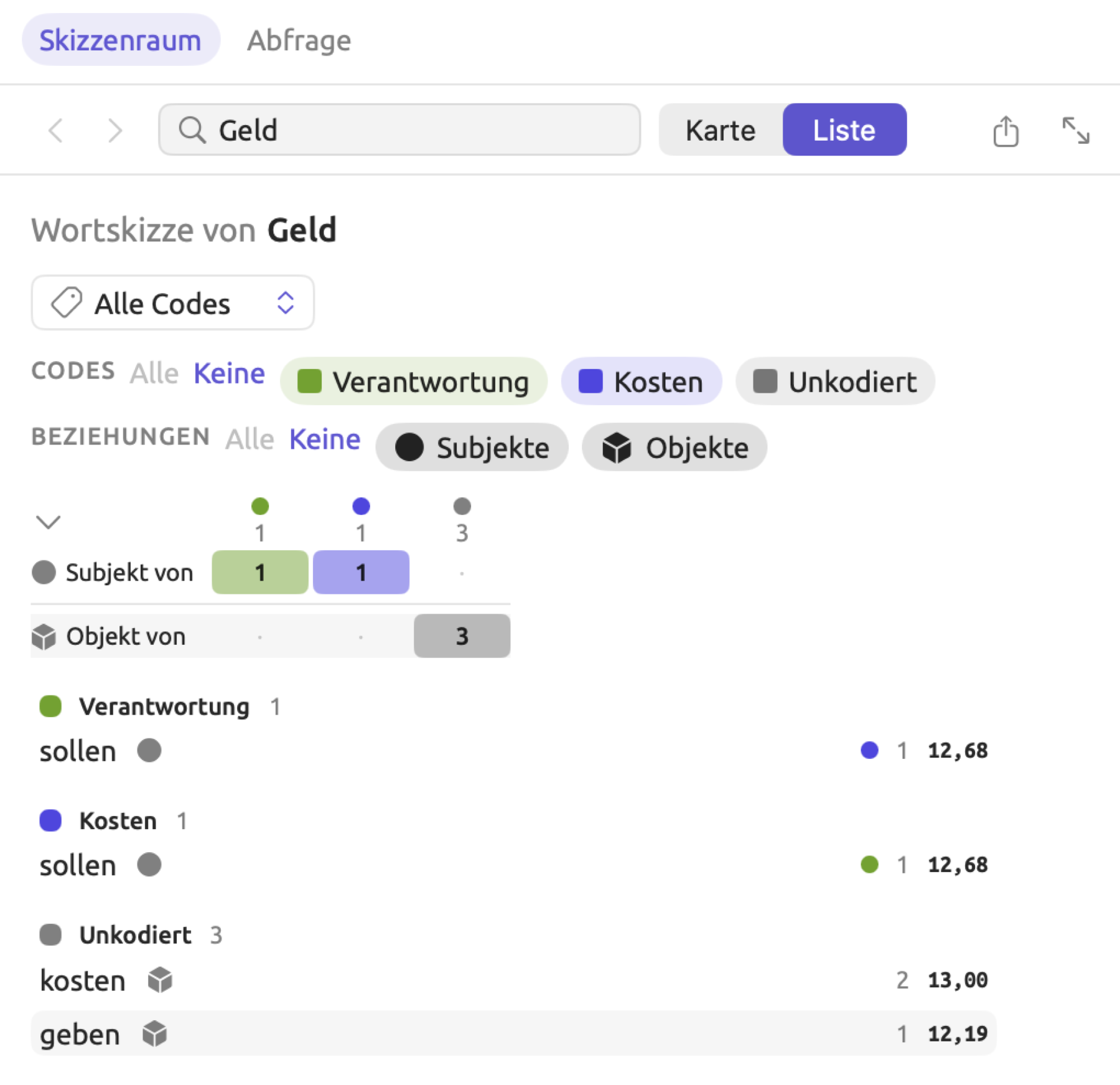
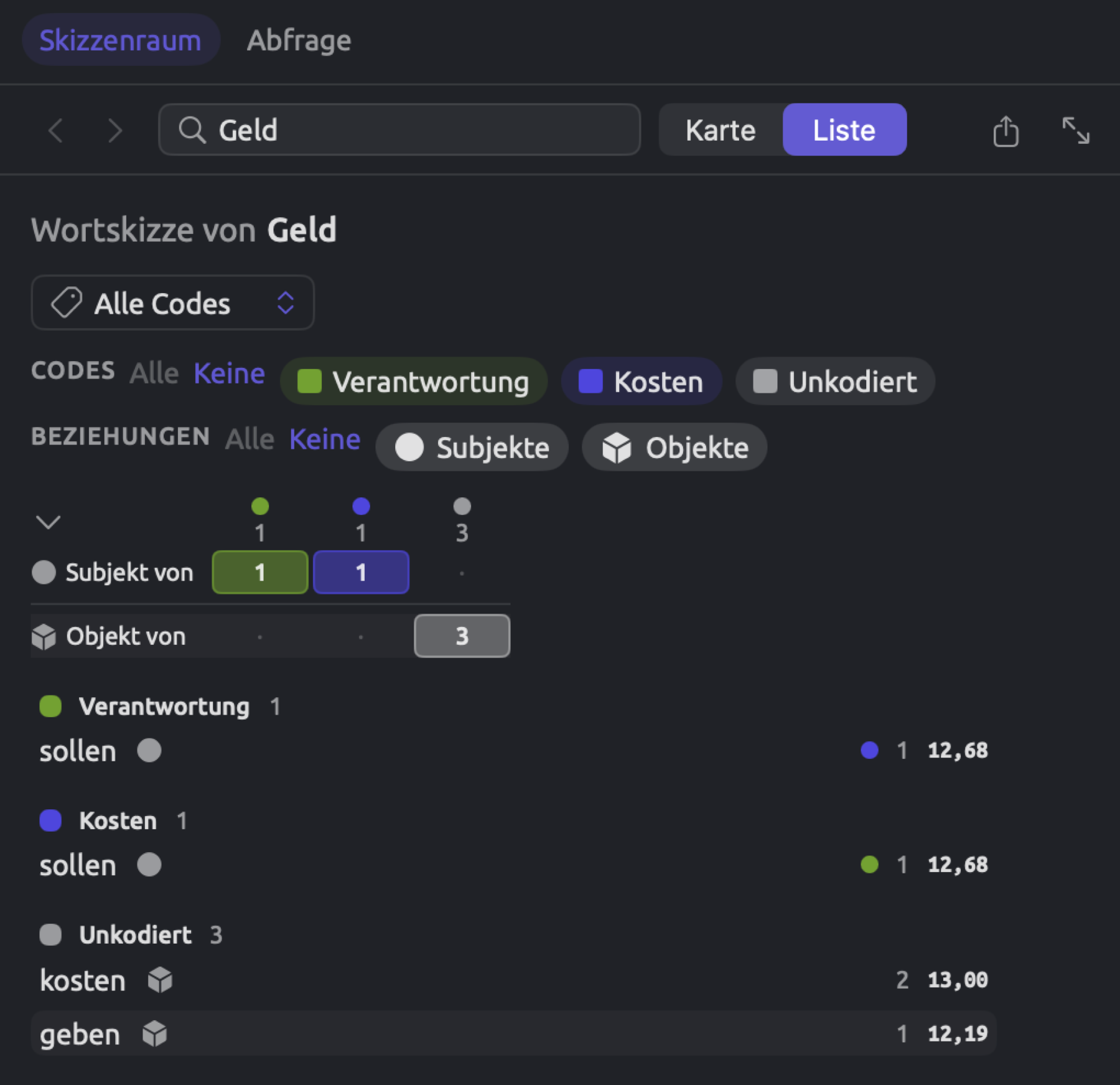
Jede Zeile der Liste zeigt:
- Den Partner, gefolgt von den Symbolen seiner Sektoren.
- Farbige Kreise für bis zu drei andere Spalten, die denselben Partner enthalten. Ein Tooltip nennt ihre Namen.
- Wie oft der Partner in dieser Spalte zusammen mit dem Zentralwort vorkommt, über alle seine Relationen.
- Den logDice-Wert des Partners, den höchsten aus allen seinen Relationen mit dem Zentralwort.
Die Zeilen sind nach dem Wert geordnet. Jeder Abschnitt zeigt zunächst acht Zeilen. Alle anzeigen zeigt alle vorhandenen Zeilen, Reduzieren blendet alle außer den obersten acht wieder aus. Liegt der Mauszeiger auf einer Zeile, ist ihr Partner in allen Abschnitten hervorgehoben. Ein Klick auf eine Zeile öffnet ihre Belegliste, ein Rechtsklick bietet die Befehle Dieses Wort skizzieren und Im Kontext anzeigen.
Ist der Skizzenraum sehr schmal, verwendet er immer die Darstellung Liste. Die Schaltflächen Karte und Liste sind dann deaktiviert, und ihr Tooltip lautet Bereich zu schmal. Ob Karte oder Liste gewählt ist, gilt auch für die Wortskizze und die Code-Skizze (siehe Kapitel 12, Wortskizze). Ist für die Wortskizze Netz gewählt, verwendet der Skizzenraum Karte.
Charakteristische Relationen
Neben einer Zahl steht ein *, wenn die Relation in dieser Spalte signifikant häufiger vorkommt als im Rest des Dokuments. In einem Set oder Projekt wird stattdessen mit dem Rest des Sets oder Projekts verglichen. Mehr über den statistischen Test erfahren Sie in Kapitel 12, Wortskizze.
Der Skizzenraum setzt ein * nur, wenn alle folgenden Bedingungen erfüllt sind:
- Die Zelle enthält mindestens drei Relationen; eine Zelle mit weniger erhält nie ein *.
- Die Relation kommt in der Spalte häufiger vor als erwartet.
- Der p-Wert des einseitigen exakten Fisher-Tests liegt unter 0,05.
„Uns läuft die Zeit davon“ enthält nicht genug Material für ein *. Von seinen Zellen für Geld hat nur eine mehr als zwei Relationen, nämlich Objekt von unter Unkodiert. Die Spalte hat zwar einen höheren Anteil an dieser Relation als das Dokument insgesamt, mit 3 von 3 gegenüber 3 von 4, doch bei so wenigen Relationen kann das leicht Zufall sein.
Nehmen Sie stattdessen einen erfundenen, längeren Meinungsbeitrag, in dem Klima an 20 Relationen beteiligt ist. Nur zwei seiner Codes decken das Wort ab („Wissenschaft“ und „Kosten“), und wenn keine Textstelle beide trägt, ergeben sich folgende Zahlen:
| Relation | Wissenschaft | Kosten | Unkodiert | Ganzes Dokument |
|---|---|---|---|---|
| Subjekt von | 3 | · | 2 | 5 |
| Objekt von | 1 | 4 * | 1 | 6 |
| Adjektivische Modifikatoren | 3 | · | · | 3 |
| Modifiziert | 2 | 1 | 1 | 4 |
| Präpositionalphrasen | · | · | 2 | 2 |
| Alle Relationen | 9 | 5 | 6 | 20 |
Die letzte Zeile und die letzte Spalte enthalten Summen, die hier nur zur Veranschaulichung ergänzt wurden. Nur die 4 unter Objekt von in der Spalte „Kosten“ erhält ein *.
Erwartete Anzahl
Im ganzen Dokument ist Klima an 20 Relationen beteiligt. Sechs davon (30 Prozent) gehören zu Objekt von. Verwendeten die Textstellen mit „Kosten“ das Wort Klima so wie das Dokument insgesamt, gehörten auch 30 Prozent ihrer fünf Relationen zu Objekt von. Das ergibt 1,5 Relationen; diese Zahl heißt erwartete Anzahl. Tatsächlich hat „Kosten“ 4 Relationen unter Objekt von.
Die erwartete Anzahl berechnet sich so:
Dabei ist:
- = erwartete Anzahl für die aktuelle Zelle
- = Gesamtzahl der Relationen dieser Spalte (fünf bei „Kosten“)
- = Gesamtzahl der Relationen dieser Zeile im ganzen Dokument (sechs bei Objekt von)
- = Zahl der Relationen des Zentralworts im ganzen Dokument (zwanzig)
ist der Anteil dieser Relation an allen Relationen im Dokument. Für „Kosten“ ist .
Der einseitige exakte Fisher-Test
Vier Relationen bei einer Erwartung von 1,5 klingen nach einem deutlichen Unterschied. „Kosten“ enthält aber nur fünf Relationen, und bei so kleinen Zahlen verschiebt der Zufall die Werte erheblich. Der exakte Fisher-Test bestimmt, wie wahrscheinlich es ist, dass der Zufall allein eine so hohe Zahl hervorbringt.
Der Test betrachtet jede Zelle als Tabelle aus vier Zahlen:
| Objekt von | Andere Relationen | Summe | |
|---|---|---|---|
| Kosten | 4 | 1 | 5 |
| Rest des Dokuments | 2 | 13 | 15 |
| Summe | 6 | 14 | 20 |
Stellen Sie sich die 20 Relationen als 20 Spielkarten vor, von denen 6 die Aufschrift Objekt von tragen (Objektkarten). Mischen Sie die 20 Karten und ziehen Sie zufällig 5 davon als Blatt für „Kosten“. Hätten Kodierung und Grammatik nichts miteinander zu tun, wären die Relationen in „Kosten“ ein solches zufälliges Blatt. Der Test ermittelt die Wahrscheinlichkeit , dass „Kosten“ 4 oder mehr Objektkarten erhält.
Wie viele Möglichkeiten es gibt, Karten aus auszuwählen, wenn die Reihenfolge keine Rolle spielt, gibt die Formel für Kombinationen an:
Man liest sie „n über r“. Dabei ist die Fakultät, gekennzeichnet durch das Zeichen hinter der Zahl. Die Fakultät ist das Produkt aller ganzen Zahlen von eins bis zur Zahl selbst. So ist . Zwei von vier Karten lassen sich zum Beispiel auf verschiedene Arten auswählen, nämlich AB, AC, AD, BC, BD und CD.
Bei der Auswahl von fünf aus zwanzig Karten, , stehen viele Faktoren über und unter dem Bruchstrich, die sich wegkürzen. Übrig bleiben nur die ersten fünf Faktoren über dem Strich und die fünf darunter:
Aus 20 verschiedenen Karten lassen sich also 15.504 verschiedene Blätter mit fünf Karten bilden. Für ein Blatt mit genau vier Objektkarten wählen Sie 4 der sechs Objektkarten auf Arten und multiplizieren das mit der Zahl der Möglichkeiten, die fünfte Karte, die keine Objektkarte ist, aus den übrigen vierzehn zu ziehen. Es ist , also . Für ein Blatt mit genau fünf Objektkarten wählen Sie fünf aus sechs, , und null Karten aus den vierzehn anderen (); das ergibt insgesamt 6. Damit erfüllen 216 Blätter die Bedingung, und der p-Wert beträgt
Zählt man für jede mögliche Zahl von Objektkarten nach, zeigt sich, wie ungewöhnlich der Wert 4 ist:
| Objektkarten im Blatt | Blätter | Anteil an allen Blättern |
|---|---|---|
| 0 | 2.002 | 0,129 |
| 1 | 6.006 | 0,387 |
| 2 | 5.460 | 0,352 |
| 3 | 1.820 | 0,117 |
| 4 | 210 | 0,014 |
| 5 | 6 | 0,0004 |
Die meisten zufälligen Blätter enthalten eine oder zwei Objektkarten, wie es die erwartete Anzahl von 1,5 nahelegt. Vier oder mehr Objektkarten enthalten nur etwa 14 von 1.000 zufälligen Blättern.
Dieser Anteil heißt p-Wert. Er ist die Wahrscheinlichkeit, einen Wert zu beobachten, der mindestens so hoch ist wie der fragliche, wenn die Spalte zufällig aus den Relationen des Wortes gezogen worden wäre. Der p-Wert ist allerdings nicht die Wahrscheinlichkeit dafür, dass ein Effekt besteht. Liegt unter 0,05 (eine solche Zahl käme also in weniger als 5 von 100 Ziehungen vor), setzt der Skizzenraum ein * und kennzeichnet damit eine signifikante Abweichung. Der Schwellenwert 0,05 ist lediglich eine in den Sozialwissenschaften verbreitete Konvention. Mit einem p-Wert von 0,014 erhält „Kosten“ ein * an seiner Zahl unter Objekt von.
Zur Berechnung des p-Werts addiert man den Bruch für jede Zahl ab dem beobachteten Wert:
Dabei gilt:
- ist die Zahl in der beobachteten Zelle. Für „Kosten“ ist sie 4.
- durchläuft jede ganze Zahl von (einschließlich) bis zur Grenze ; beide Werte stehen unter beziehungsweise über dem . Das Zeichen bedeutet „addiere den Bruch für jeden dieser Werte von “.
- ist die Zahl der Möglichkeiten, Elemente aus auszuwählen. Das entspricht der Wahl, welche Relationen unter Objekt von verwendet werden.
- zählt die Möglichkeiten, die übrigen Einträge der Spalte aus auszuwählen. Das wären die Relationen, die nicht zu Objekt von gehören.
- zählt alle Möglichkeiten, Elemente aus zu ziehen. Das entspricht allen möglichen Kombinationen.
- ist die kleinere der beiden Zahlen und , denn kein Blatt hat mehr als Elemente oder mehr Relationen unter Objekt von als die vorhandenen.
Für „Kosten“ läuft also von 4 bis 5 (5 ist die kleinere der Zahlen 6 und 5). Die zugehörigen Brüche sind und .
Der Test ist einseitig, weil er nur nach Werten über der Erwartung sucht. Eine Relation, die in einer Spalte seltener vorkommt als erwartet, erhält nie ein *. Exakt ist der Test, weil er jedes mögliche Blatt berücksichtigt.
Zwei Zahlen ohne Sternchen
„Wissenschaft“ hat drei ihrer insgesamt neun Relationen unter Subjekt von. Bei insgesamt fünf Relationen unter Subjekt von liegt die Erwartung bei . Drei liegt zwar darüber, aber nur knapp. Werden aus zwanzig Karten, von denen fünf Subjekt von lauten, neun ausgeteilt, und nimmt die Werte von drei bis einschließlich fünf an, ist die Wahrscheinlichkeit, dass mindestens drei beträgt:
Rein zufällig erhielte „Wissenschaft“ in etwa 40 von 100 Fällen drei oder mehr Relationen unter Subjekt von. Hier erscheint kein *, denn die Wahrscheinlichkeit, dass ein zufälliges Blatt drei oder mehr davon enthält, ist hoch.
Alle drei Relationen unter Adjektivische Modifikatoren im Dokument gehören zu „Wissenschaft“. Die erwartete Anzahl ist . Jetzt nimmt nur den Wert drei an, da es nur drei solche Relationen gibt, und die Wahrscheinlichkeit beträgt:
Es gibt kein *, denn die Wahrscheinlichkeit, alle drei Relationen unter Adjektivische Modifikatoren zu erhalten, beträgt 0,074 und liegt damit über 0,05; das entspricht etwa 7 von 100 Fällen. Dabei hat keine andere Spalte überhaupt Relationen unter Adjektivische Modifikatoren.
Das Sternchen deuten
Ein * besagt, dass die Zahl ungewöhnlich hoch wäre, wenn die Spalte eine Zufallsstichprobe aus den Relationen des Wortes wäre. Den Grund dafür nennt es nicht.
Jede Zelle wird einzeln getestet. Ein Raster mit sechs Spalten und zwölf Relationen hat bis zu 72 Zellen. Selbst wenn es keinen echten Unterschied gibt, kann bis zu eine von 20 Zellen ein * erhalten. Ein großes Raster zeigt deshalb mitunter ein oder zwei vereinzelte *.
Für den Test gelten die Relationen als einzelne Karten, die zufällig gemischt werden. Texte verhalten sich aber anders; wer schreibt, wiederholt sich, und ein einziger Absatz mit dem Code „Kosten“ kann mehrere Relationen mit genau demselben Partner liefern. Solche Wiederholungen erhöhen die Chance auf ein * über das hinaus, was der p-Wert angibt.
Umgekehrt bedeutet ein fehlendes * nicht unbedingt, dass sich die Spalten gleichen. Bei kleineren Spalten erreicht der Test 0,05 meist nicht; ein Beispiel dafür ist Adjektivische Modifikatoren weiter oben. In größeren Sets oder Projekten, die Tausende von Relationen umfassen können, erhalten dagegen schon kleine Unterschiede ein *. Das * sagt jedoch nichts darüber, wie groß der Unterschied ist. Vergleichen Sie dafür selbst die Prozentwerte der Zellen.
Die Spalten entstehen aus Ihren eigenen Codes. Haben Sie Vorkommen auch deshalb mit „Kosten“ kodiert, weil davon die Rede war, was es kostet, das Klima zu schützen, ist die Verbindung zu Objekt von von vornherein eingebaut. Gehört ein Vorkommen zu zwei verschiedenen Codes, wird es doppelt gezählt, einmal in jeder der beiden Spalten. Diese beiden Spalten sind also keine unabhängigen Gruppen.
Wie Sie Gruppen von Dokumenten statistisch vergleichen, beschreiben Kapitel 13, Codes auswerten und Kapitel 16, Abfrageergebnisse und Statistik.
Der Skizzenraum für Sets und Projekte
Für ein Set, ein Tag oder sogar das ganze Projekt wertet der Skizzenraum alle Dokumente gemeinsam aus. Bei mehreren Dokumenten kommen in den Spalten genug Vorkommen zusammen, damit Unterschiede hervortreten.
Den Skizzenraum für ein Set oder Projekt öffnen
Öffnen Sie die Ansicht Wortskizze für das Material, das Sie vergleichen möchten, auf einem dieser Wege:
- Für das Projekt klicken Sie in der Seitenleiste unter Projekt auf Wortskizze.
- Klicken Sie in der Seitenleiste auf das Set oder Tag und dann unter den Schaltflächen in seinem Tab auf Wortskizze.
- Klicken Sie in der Seitenleiste mit der rechten Maustaste auf das Projekt, ein Set oder ein Tag und wählen Sie Wortskizze. Damit öffnet sich das Wortskizzen-Fenster.
- Geben Sie ein Wort in das Feld Wort ein und drücken Sie den Zeilenschalter. Jede Form ist möglich; Haushalte findet also Haushalt.
- Klicken Sie in der Modusauswahl neben Grammatik und Kodierung auf Multimodus, oder wählen Sie Darstellung ▸ Wortskizze ▸ Multimodus (⌘3). Mehr über die beiden anderen Modi erfahren Sie in Kapitel 12, Wortskizze.
Während LemmaLoom die Dokumente vorbereitet, zeigt es Wird vorbereitet und die Zahl der bereits vorbereiteten Dokumente.
Alle drei Modi teilen sich die Leiste oben. Sie enthält die Schaltflächen Zurück und Vorwärts, das Feld Wort, die Modusauswahl, die Optionen Karte, Liste und Netz und die Schaltfläche zum Exportieren. Im Modus Multimodus ist Netz deaktiviert, und sein Tooltip lautet Netz ist in diesem Modus nicht verfügbar. Um die Ansicht Wortskizze im Wortskizzen-Fenster zu öffnen, klicken Sie auf die Schaltfläche In einem Fenster öffnen ganz rechts in der Leiste, die zwei diagonale Pfeile zeigt.
Enthalten Dokumente in Ihrem Geltungsbereich Übersetzungen, finden Sie neben der Schaltfläche zum Exportieren ein Menü, das zunächst Originale zeigt und den Tooltip Quelle hat. Unter Korpus wählen Sie damit das ausgewertete Korpus, also Originale oder eine der Übersetzungssprachen, etwa Übersetzungen (Englisch). Mehr über Übersetzungskorpora erfahren Sie in Kapitel 12, Wortskizze. Im Wortskizzen-Fenster erscheint das Menü unabhängig davon, ob es Übersetzungen gibt. Mit seinem Abschnitt Geltungsbereich wechseln Sie dort zwischen dem Projekt, einem Set oder Tag und dem Dokument, das in der Leseansicht geöffnet ist. Das Menü zeigt dann den Namen des Geltungsbereichs, etwa „Klimadebatte“, und bei Übersetzungen dahinter das Korpus. Ist das Dokument gewählt, verhält sich der Skizzenraum wie sein Gegenstück im Inspektor, nur wechseln Sie das Zentralwort über das Feld Wort oder mit Dieses Wort skizzieren.
Alles, was oben für ein einzelnes Dokument beschrieben ist, gilt auch hier, mit kleinen Abweichungen:
- Nicht indizierte Dokumente bleiben bei der Auswertung außen vor. Unten nennt LemmaLoom, wie viele Dokumente einbezogen sind, etwa 13 von 14 Dokumenten indiziert.
- Um das Zentralwort zu wechseln, geben Sie es in das Feld Wort ein oder verwenden Dieses Wort skizzieren.
- Das Zentralwort gilt für alle drei Modi und bleibt erhalten, wenn Sie zwischen ihnen wechseln.
- Um auf der Karte oder in den Listen zu erscheinen, muss ein Partner mindestens zweimal in derselben Relation und Spalte vorkommen. Einzelne Vorkommen zählen im Raster trotzdem mit.
- In der Belegliste stehen die Sätze jedes Dokuments unter seinem Titel. Ein Klick auf eine Zeile öffnet das Dokument in der Leseansicht und zeigt den betreffenden Satz.
- Ein * vergleicht die Spalte mit dem Rest des Sets oder Projekts.
- Hat kein Dokument im Geltungsbereich Kodierungen, lautet der Hinweis Keine Kodierungen.
Dokumentcodes
Ein Code kann auch auf ein bestimmtes Dokument beschränkt sein (siehe Kapitel 7, Kodieren). Enthalten Dokumente in einem Set oder Projekt solche Codes, zeigt das Set oder Projekt hinter ihrem Namen in Klammern den Titel des Dokuments und macht so diese Beschränkung kenntlich; lange Titel werden gekürzt. Im Projekt „Klimadebatte“ gibt es zum Beispiel eigene Codes für jeden Sprecher der „Radiodebatte“. Unter den Spalten des Projekts kann deshalb „Moderation (Radiodebatte)“ erscheinen.
Haben Dokumente im Geltungsbereich Ihrer Auswertung eigene Codes, erscheint direkt neben dem Menü der Codes das Markierungsfeld Dokumentcodes einbeziehen. Es ist zunächst ausgewählt, und sein Tooltip lautet Partner auch nach Codes gruppieren, die zu einem einzelnen Dokument gehören. Lassen Sie es ausgewählt, wenn diese Codes zur Beantwortung Ihrer Frage beitragen, etwa die Sprechercodes der „Radiodebatte“, und heben Sie die Auswahl sonst auf. Ohne Auswahl zählen so kodierte Vorkommen weiterhin unter jedem anderen Code der Textstelle oder unter Unkodiert. Dieses Markierungsfeld und das im Modus Kodierung sind dieselbe Einstellung.
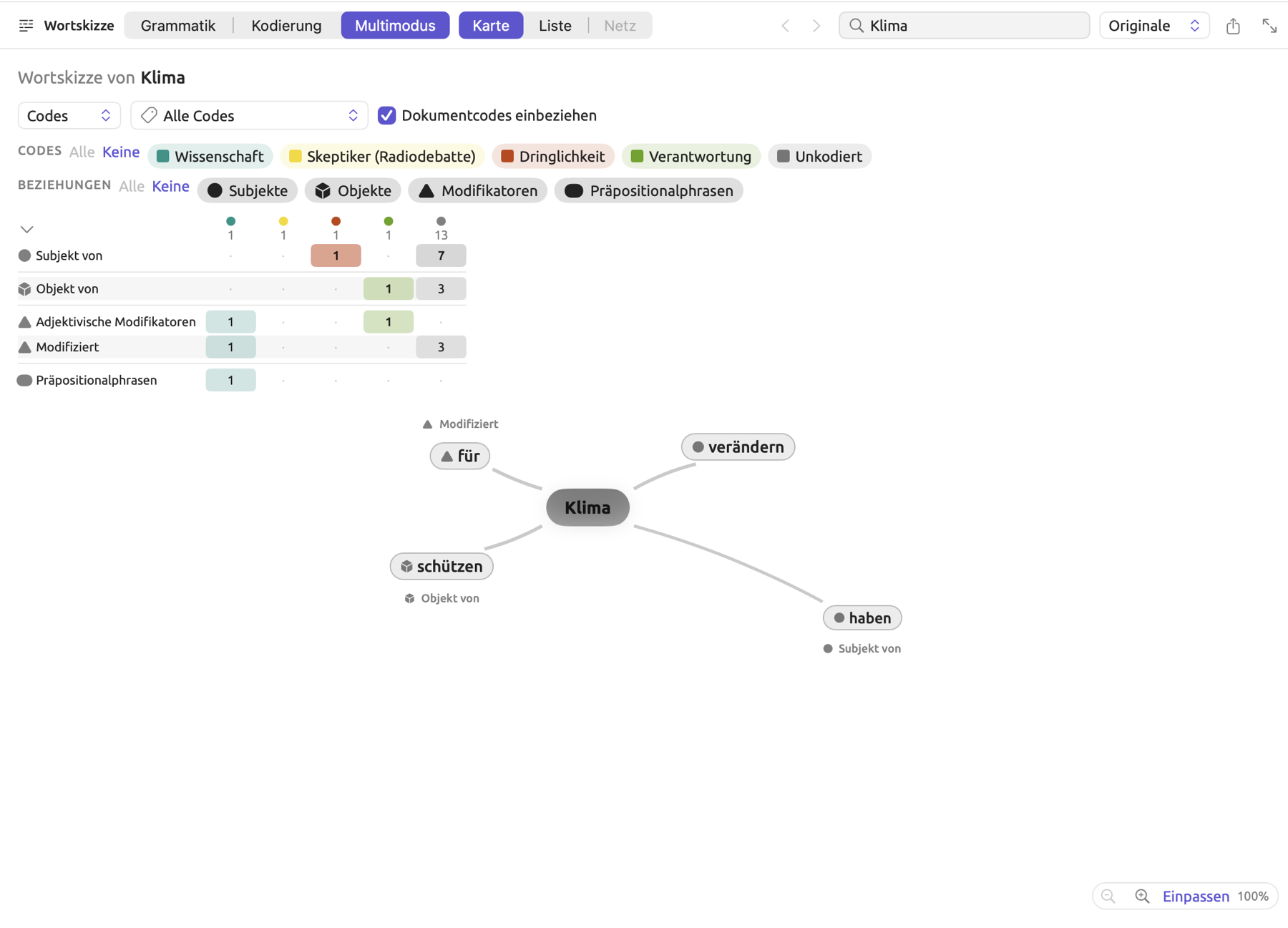
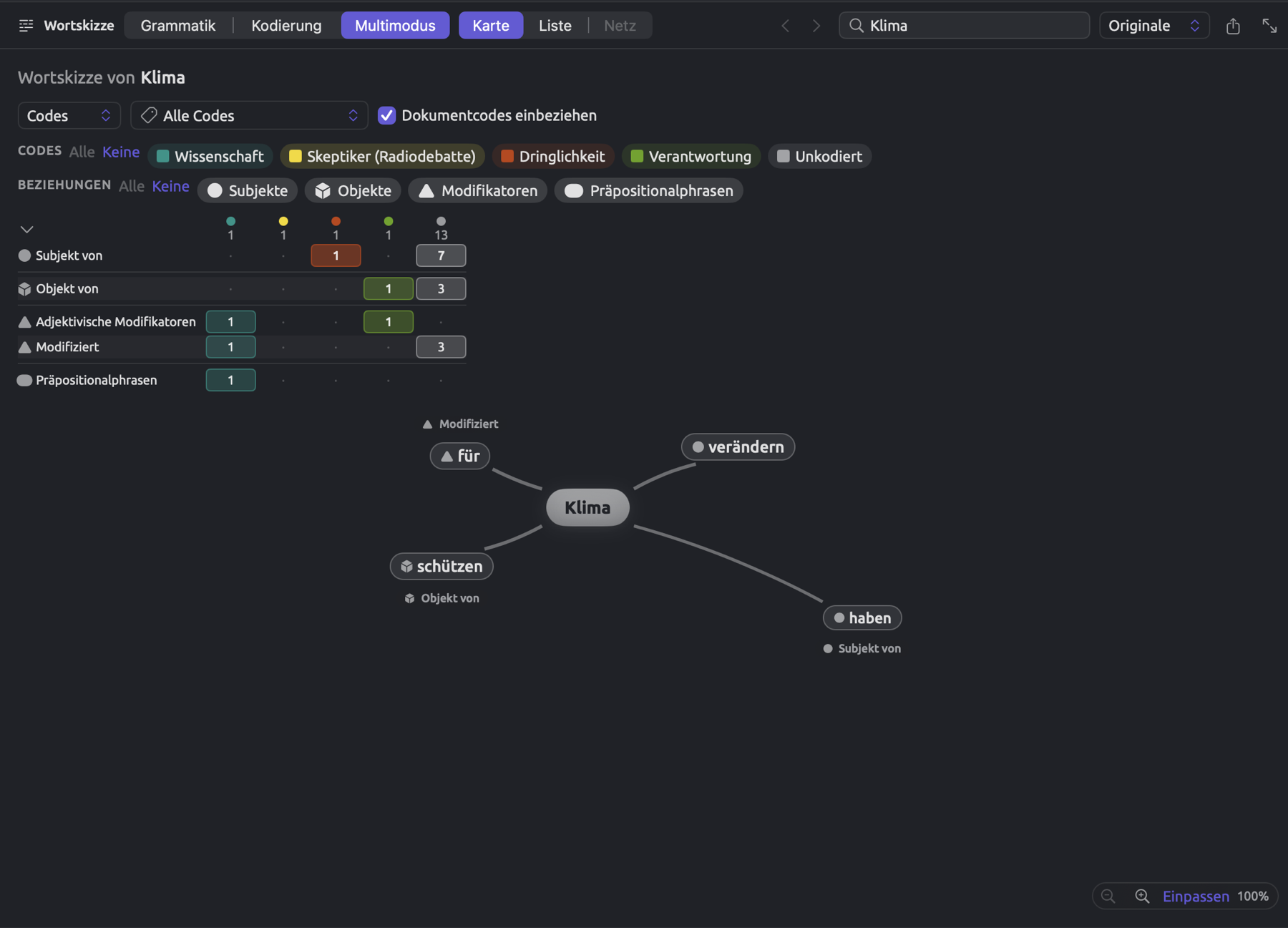
Attributwerte vergleichen
Attributspalten in einem Set oder Projekt bestehen aus den Attributwerten der Dokumente statt aus Codes. Jede Spalte enthält die Vorkommen des Zentralworts in den Dokumenten mit diesem Attributwert, ob kodiert oder nicht. Verwenden Sie sie, wenn Ihre Frage Eigenschaften des Dokuments selbst betrifft, etwa wer es geschrieben hat oder wo es erschienen ist.
Das Projekt „Klimadebatte“ hat mehrere Attribute, darunter „Haltung“ („Aktivismus“, „Skepsis“ oder „Neutral“), „Reichweite“ und „Medium“. Die folgende Abbildung vergleicht die Vorkommen von Klima über alle drei Werte von „Haltung“.
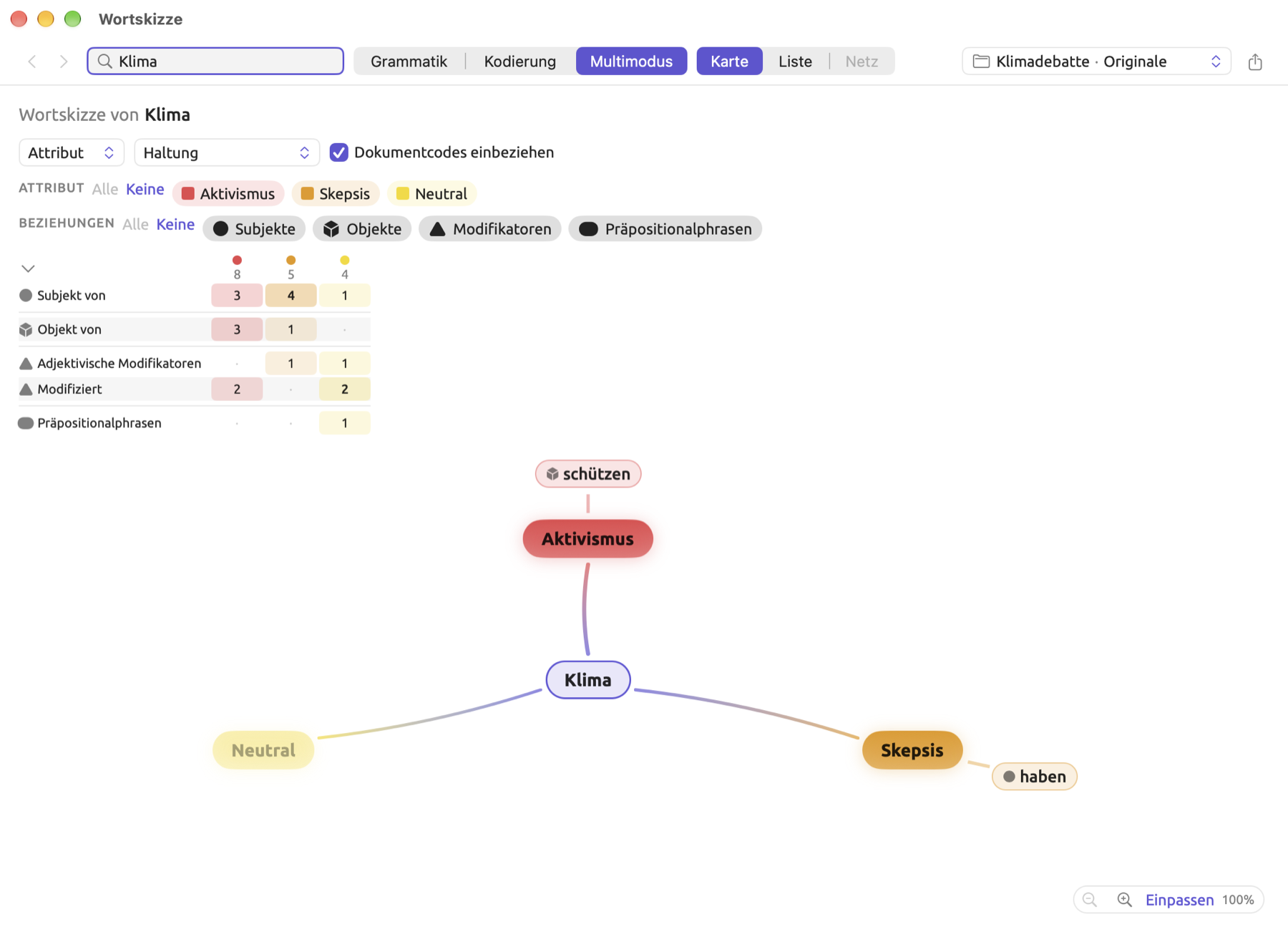
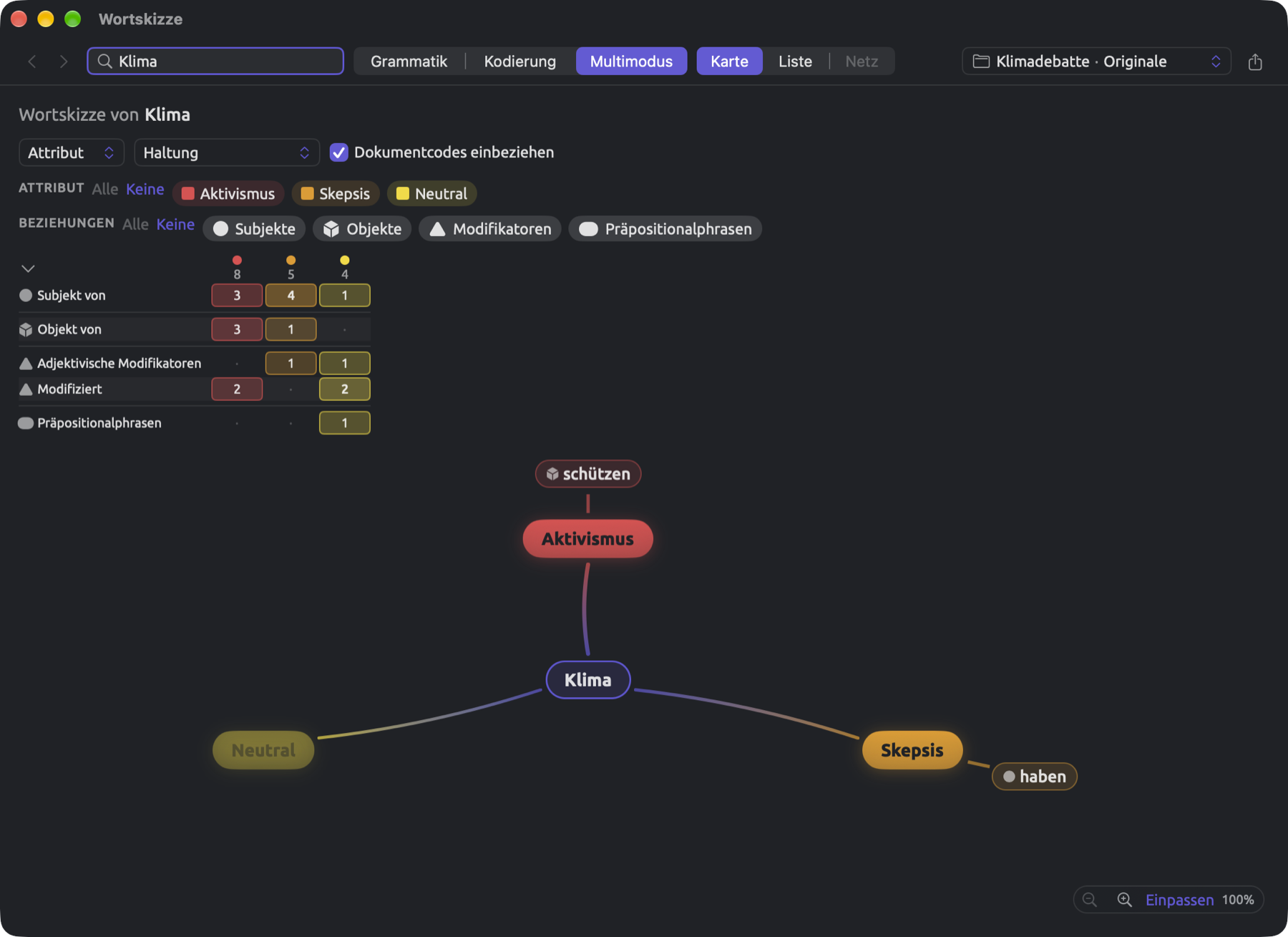
So vergleichen Sie ein Wort über die Werte eines Attributs:
- Öffnen Sie den Skizzenraum für ein Set oder das Projekt und skizzieren Sie das Wort.
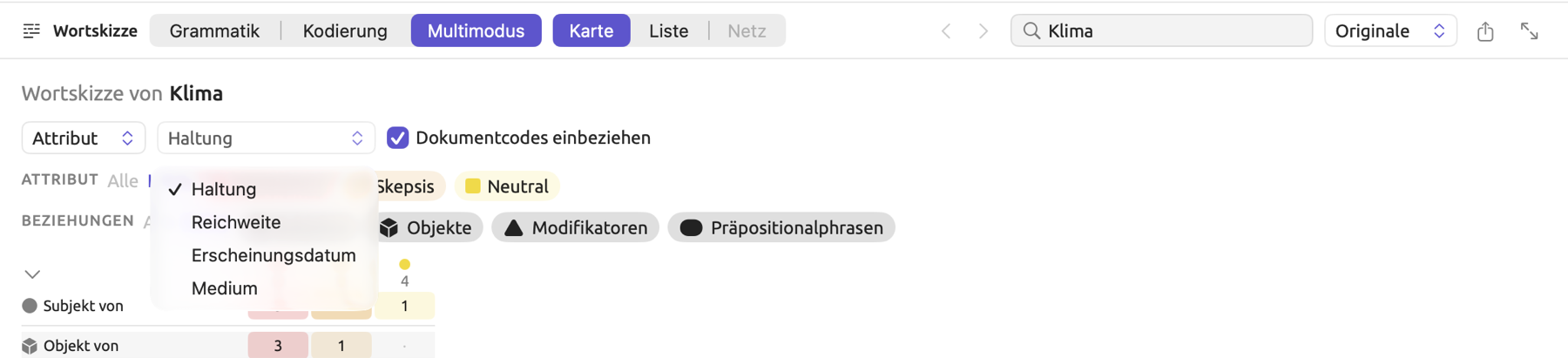
- Klicken Sie unter der Zeile Wortskizze von auf das Menü, das Codes zeigt, links von Alle Codes, und wählen Sie Attribut. Dieses Menü erscheint, wenn das Projekt Attribute hat. Daneben erscheint ein zweites Menü, das den Namen des ersten Attributs zeigt.
- Wählen Sie im zweiten Menü das Attribut, dessen Werte Sie als Spalten haben möchten.
Die Legende heißt jetzt Attribut und enthält ein Lenslet für jeden Wert. Dokumente ohne Wert bilden die letzte Spalte, Kein Wert.
Wie aus den Werten Spalten werden, hängt vom Typ des Attributs ab:
| Typ | Spalten |
|---|---|
| Text | eine pro Wert |
| Auswahl | eine pro Wert, in der Reihenfolge der Optionen der Auswahl |
| Boolescher Wert | Ja und Nein |
| Ganzzahl und Dezimalzahl | bis zu vier Bereiche mit je etwa einem Viertel der Dokumente |
| Datum | eine pro Jahr |
Bei Zahlen ordnet LemmaLoom die Werte der Dokumente im Geltungsbereich der Größe nach und setzt drei Bereichsgrenzen. Dazu multipliziert es die Zahl der Werte mit ¼, ½ und ¾, lässt die Nachkommastellen weg und nimmt den Wert, der auf so viele Werte folgt. Im Projekt „Klimadebatte“ haben die vierzehn Originaldokumente die „Reichweite“ 3.100, 8.500, 23.000, 41.000, 57.000, 68.000, 72.000, 96.000, 186.000, 254.000, 310.000, 398.000, 412.000 und 875.000. Für die höchste Grenze ist 14 × ¾ = 10,5; sie wird also der 11. Wert. Die Grenzen sind damit der 4., der 8. und der 11. Wert, nämlich 41.000, 96.000 und 310.000. Die Spalten lauten deshalb < 41000, 41000 bis unter 96000, 96000 bis unter 310000 und ≥ 310000 und enthalten 3, 4, 3 und 4 Dokumente.
Wiederholte Werte können zwei Grenzen zusammenfallen lassen; dann gibt es weniger Bereiche. Haben die meisten Dokumente den kleinsten Wert, sodass keine Grenze über diesem Wert liegt, bildet der Skizzenraum stattdessen Spalten für die einzelnen Werte.
Eine Übersetzung zählt mit dem Wert ihres Originaldokuments. Die Spalten erhalten der Reihe nach die Farben der Code-Farbpalette, und die Punkte in der Belegliste zeigen diese Farben entsprechend.
Ansonsten verhalten sich Attributspalten wie Code-Spalten. Höchstens sechs Spalten sind gleichzeitig zu sehen, und zu Beginn erscheinen die ersten sechs Werte, die vorkommen. Ein * bedeutet, dass die Dokumente der Spalte die Relation häufiger verwenden als die übrigen Dokumente im Geltungsbereich. Es kann allerdings auf den Vorkommen in einem einzigen Dokument beruhen, denn gezählt wird nach Relationen, nicht nach Dokumenten; sehen Sie sich deshalb die Dokumenttitel in der Belegliste an. Wenn Sie im ersten Menü Codes oder Attribut wählen oder das Attribut wechseln, schließt sich die Belegliste sofort.
Wählen Sie ein Attribut, dessen Werte sich im Geltungsbereich unterscheiden. Im Set „Aktivisten“ hat jedes Dokument bei „Haltung“ den Wert „Aktivismus“; vergleichen Sie dort deshalb nach „Reichweite“ oder „Medium“.
Exportieren
In der Leiste oben im Skizzenraum sichert eine Schaltfläche mit einem Quadrat und einem Pfeil nach oben, was der Skizzenraum zeigt. Solange es nichts zu exportieren gibt, ist die Schaltfläche deaktiviert, und ihr Tooltip lautet Nichts zu exportieren.
- In der Darstellung Karte öffnet ein Klick auf die Schaltfläche ein Menü. PNG und PDF sichern ein Bild der Karte, CSV sichert die Datentabelle.
- In der Darstellung Liste öffnet ein Klick auf die Schaltfläche direkt einen Dialog zum Sichern der CSV-Tabelle.


Das exportierte Bild zeigt alles, was in der Darstellung Karte zu sehen ist, einschließlich der aktuellen Spalten und Sektoreinstellungen.
Beim CSV-Export enthält die Tabelle eine Zeile für jeden Partner in jeder Relation und Spalte, mit den Spaltenköpfen Code (oder Attribut), Relation, Kollokat, Lemma, Wortart, Häufigkeit und logDice. Kollokat ist der Partner, wie die Darstellung ihn zeigt, etwa ohne Erwärmung; Lemma ist seine Grundform. Exportiert werden für jede Zelle nur die 12 stärksten Partner, die auch für die Karte in Frage kommen; deaktivierte Spalten und Sektoren bleiben außen vor.
Wie gewohnt fragt ein Dialog, wo die exportierte Datei gesichert werden soll. Der vorgeschlagene Dateiname besteht aus sketch-space- und dem Zentralwort, etwa sketch-space-klima.