Abfrageergebnisse und Statistik
Die Bedingungen Suchen, Muster und Wobei bestimmen, welche Treffer eine Abfrage sammelt, die Bedingung Anzeigen dagegen, was Sie davon zu sehen bekommen. Sie kann die Treffer auflisten oder zählen, Gruppen von Dokumenten mit statistischen Tests vergleichen, Treffer innerhalb jedes Dokuments oder über Zeiträume hinweg verfolgen, ihre Kollokate und Schlüsselwörter ermitteln oder feststellen, welche Treffer gemeinsam auftreten. Jedes dieser Ergebnisse lässt sich als Tabelle, als Textdatei (samt der Abfrage, die das Ergebnis erzeugt hat) oder als Bild exportieren. Genaueres zu den einzelnen Bedingungen finden Sie in Kapitel 15, Eine Abfrage erstellen.
Die Beispiele verwenden „Klimadebatte“, das Beispielprojekt dieses Handbuchs. Um die Beispiele nachzuvollziehen, wählen Sie Ablage ▸ Importieren ▸ Beispielprojekt; LemmaLoom lädt das Projekt dann in der Sprache Ihrer Benutzeroberfläche. Die meisten Zahlen in den Beispielen sind der Einfachheit halber erfunden und weichen deshalb von denen in den Abbildungen ab. Wo ein Beispiel die Zahlen des Beispielprojekts selbst verwendet, ist das ausdrücklich vermerkt.
Wichtige Begriffe
- Ein Treffer ist etwas, das eine Abfrage beim Ausführen liefert, sei es ein Wort, ein Satz, eine Kodierung, ein Redebeitrag, ein Dokument oder ein Code. Die Leiste über den Ergebnissen zeigt die Gesamtzahl der Treffer einer Abfrage an, zum Beispiel 312 Treffer.
- Ein Gruppierungsschlüssel, eingestellt unter Gruppieren nach, fasst Treffer nach einem ihrer Merkmale zusammen, etwa nach Codes, nach Sprecher:innen oder nach Attributen ihres Dokuments wie „Haltung“. Jeder unterschiedliche Wert des Schlüssels wird im Ergebnis zu einer eigenen Zeile.
- Ein Maß ist der Zahlenwert, den eine Ergebniszeile anzeigt; das kann die Zahl der Treffer oder Dokumente sein, eine Rate, eine Abdeckung oder ein Anteil.
- Eine Rate teilt die Zahl der Treffer durch die Zahl der Wörter, in denen sie vorkommen. Weil Raten auf diese Weise normieren, lassen sich Texte unterschiedlicher Länge vergleichen.
- Ein Schlüssel auf Dokumentebene ist ein Gruppierungsschlüssel, der für jedes Dokument nur einen Wert hat. Beispiele sind Attribute wie „Haltung“, die Gruppe des Dokuments, seine Sprache und das Dokument selbst. Die Tests unter Vergleichen brauchen einen solchen Schlüssel, weil sie Dokumente miteinander vergleichen.
- Ein Test schätzt, wie leicht allein der Zufall die Unterschiede hervorbringen könnte, die Sie zwischen Gruppen beobachten. Er liefert einen p-Wert und eine Effektstärke, die beide unter p-Werte und Effektstärken weiter unten in diesem Kapitel erklärt werden.
Festlegen, was angezeigt wird
Wenn Sie auf die Bedingung Anzeigen klicken, bietet sie Ihnen je nach Abfrage bis zu sieben Arten von Ergebnissen an. Welche davon erscheinen, hängt davon ab, was die Abfrage untersucht (ihre Einheit, also das, wonach Suchen sucht), und welchen Bereich sie durchsucht (ihren Geltungsbereich, ein Dokument, ein Set oder ein Projekt).
| Anzeigen | Was Sie erhalten | Verfügbar für |
|---|---|---|
| Liste | Die Treffer selbst, als Konkordanz oder als Tabelle von Datensätzen | Jede Abfrage |
| Anzahl | Eine Zahl oder Zahlen für die Werte von einem oder zwei Gruppierungsschlüsseln | Jede Abfrage |
| Vergleichen | Zahlen für jede Gruppe, mit einem statistischen Test | Sets, Projekte und Alle Projekte |
| Im Zeitverlauf | Ein Liniendiagramm oder je Dokument ein Streifen, der zeigt, wo die Treffer liegen | Textstellen und Dokumente |
| Kollokationen | Wörter, die häufiger in der Nähe der Treffer vorkommen, als der Zufall erwarten ließe | Wörter, Mustertreffer und Texttreffer |
| Schlüsselwörter | Wörter, die ein Set häufiger oder seltener verwendet als eine Referenz | Wörter, in einem Set oder Projekt |
| Netzwerk | Eine Tabelle, die zeigt, wie oft Werte gemeinsam auftreten | Textstellen |
Textstellen sind alle Einheiten, die einen Platz in Ihrem Dokument haben. Dazu gehört alles im Menü Suchen außer den Einträgen unter Bibliothek, etwa Dokumente, Codes und Sets.
Meist beginnen Sie mit Liste. Wenn Sie die Treffer durchgehen, die Liste zeigt, sehen Sie, ob Ihre Abfragen liefern, was Sie brauchen. Sind Sie mit der Qualität der Treffer zufrieden, nennt Ihnen Anzahl die Gesamtzahl der Treffer und wie viele davon auf Ihre Codes, Sprecher:innen oder Attribute entfallen. Vergleichen prüft statistisch, ob der Unterschied zwischen Gruppen von Dokumenten größer ist, als der Zufall hervorbringen könnte. Bei Fragen nach Ort und Zeit hilft Im Zeitverlauf. Kollokationen und Schlüsselwörter sind für Fragen zum Wortschatz da, und Netzwerk macht sichtbar, wie oft Ihre Codes oder andere Werte gemeinsam auftreten.
Welche weiteren Einstellungen die Bedingung Anzeigen bietet, hängt von der gewählten Art ab. Haben Sie unter Liste, Anzahl oder Vergleichen die Option Begrenzen gewählt, bleibt sie beim Wechsel zu Kollokationen, Schlüsselwörter oder Netzwerk wirksam. Das Markierungsfeld Begrenzen selbst ist dort nicht zu sehen, die Begrenzung gilt aber weiter, bis Sie zurückwechseln, das Markierungsfeld abwählen und wieder zur gewählten Art wechseln.
Der Ergebnisbereich
Ergebnisse erscheinen direkt unter dem Abfrageeditor, wo immer Sie Abfragen erstellen. In Sets und Projekten nehmen sie die ganze Breite der Ansicht Abfragen unter der linken Spalte und den Bedingungen ein. Auch im Abfragen-Fenster (Fenster ▸ Abfragen) reichen sie über die volle Breite. Mit der Trennleiste zwischen Abfrageeditor und Ergebnissen teilen Sie den Platz zwischen beiden Bereichen nach Belieben auf. Wenn Sie ein Dokument ansehen, stehen die Ergebnisse im unteren Teil der Facette Abfrage des Inspektors.
Eine Abfrage, die nicht die Texte eines großen Sets, eines großen Projekts oder von Alle Projekte liest, läuft bei jeder Änderung automatisch. Abfragen, die solche Texte lesen, warten dagegen auf Sie. Sie erkennen sie an der Schaltfläche Abfrage ausführen in ihrem Ergebnisbereich. Ab welcher Größe eines Sets, eines Projekts oder von Alle Projekte das geschieht, steht unter Eine Abfrage ausführen in Kapitel 15, Eine Abfrage erstellen. Sie führen eine Abfrage mit der Schaltfläche Abfrage ausführen im Ergebnisbereich aus, mit dem Tastaturkurzbefehl ⌘R (Bearbeiten ▸ Abfrage ausführen) oder mit dem Dreieck in der Leiste über dem Abfrageeditor.
Abfragen laufen im Hintergrund, sodass Sie während der Ausführung weiterlesen oder kodieren können. Eine laufende Abfrage hat einen eigenen Fortschrittsring in der Leiste über dem Abfrageeditor; er wird beim Start aktiv und zeigt in Prozent, welchen Anteil der Dokumente die Abfrage schon durchgegangen ist. Solange sie läuft, steht an der Stelle des Dreiecks die Schaltfläche Stoppen. Die Ergebnisse aktualisieren sich laufend, während die Abfrage Ihre Dokumente durchgeht, und bleiben blass, bis sie fertig ist. Bis dahin zeigen Listen höchstens die ersten 5.000 Treffer, und unter der Liste steht die Gesamtzahl der gefundenen Treffer, etwa 5.000 von 12.431 angezeigt. Listen, die nicht nach Dokumentreihenfolge sortiert sind, bleiben bis dahin in Dokumentreihenfolge und werden danach sortiert. Ein Klick auf Stoppen beendet die Ausführung jederzeit und behält die bis dahin gefundenen Ergebnisse. Schlüsselwortlisten erscheinen erst, wenn die Abfrage fertig ist.
Die Leiste oben im Ergebnisbereich, die Ergebnisleiste, fasst die Ergebnisse zusammen. Bei den meisten Abfragen nennt sie die Zahl der Treffer, etwa 312 Treffer. Abfragen nach Bibliothekselementen nennen die Zahl der Elemente, etwa 14 Ergebnisse, Netzwerke die Zahl der Werte, die sie verbinden, etwa 10 Knoten. Außerdem zeigt die Leiste, wie viele Dokumente gelesen wurden, wenn die Abfrage einige auslassen musste (siehe Ausgelassene Dokumente weiter unten), und den Wert, dessen Treffer Sie gerade geöffnet haben (siehe Die Treffer hinter einer Zahl weiter unten in diesem Kapitel). Rechts in der Leiste liegen das Feld Filter zum Filtern der Ergebnisse, Exportieren (das Quadrat mit dem Pfeil nach oben) und Ergebnisse in einem Fenster öffnen (zwei Pfeile, die nach außen zeigen). In der Facette Abfrage eines Dokuments enthält die Leiste nur die Zusammenfassung, die Zahl der gelesenen Dokumente und den geöffneten Wert. Exportieren liegt dort in der Leiste oben in der Facette, über den Ergebnissen.
Kann eine Abfrage nicht laufen, nennt der Ergebnisbereich den Grund, etwa Erfordert ein Set oder Projekt, Kein Set gewählt oder Ungültiges Muster. Das Dreieck ist in diesen Fällen deaktiviert, und sein Tooltip nennt denselben Grund. Findet eine Abfrage beim Ausführen nichts, zeigt der Ergebnisbereich Keine Treffer.
Ausgelassene Dokumente
Abfragen, die Wörter, Mustertreffer, Sätze, Phrasen, Nominalphrasen-Blöcke oder Befunde suchen, arbeiten nur mit indizierten Dokumenten. Dokumente, die noch nicht indiziert sind, bleiben außen vor, ebenso Dokumente in anderen Sprachen als Englisch, Deutsch und Chinesisch. Ergebnisse, die Wortzahlen verwenden, etwa Pro 10.000 Wörter, der Rangtest oder DP, lassen solche Dokumente ebenfalls aus. Die Ergebnisleiste zeigt dann, wie viele Dokumente gelesen wurden, etwa 12 von 14. Die Zahl erscheint auch, wenn Sie eine Abfrage vorzeitig stoppen.
Eine Rate, eine Anzahl oder ein statistischer Test über 12 von 14 Dokumenten sagt nichts über die beiden anderen. Wie Sie den Stand der Indizierung jedes Dokuments sehen und die Indizierung abschließen, erfahren Sie in Kapitel 21, Analyse und Indizierung.
Ergebnisse filtern
Das Feld Filter grenzt ein, was die Ergebnisse zeigen. Angenommen, eine Abfrage hat Hunderte von Treffern geliefert, darunter einige wenige aus einem bestimmten Dokument oder zu einem bestimmten Code, und Sie möchten sich nur diese ansehen. Dann geben Sie ein paar Zeichen in das Feld Filter ein. Sichtbar bleiben nur die Zeilen, die diesen Text enthalten; Groß- und Kleinschreibung wird ignoriert.
Wie der Filter arbeitet, hängt von der Art des Ergebnisses ab. In Listen durchsucht er den Text jedes Treffers und seinen Kontext, den Titel des Dokuments und alle zusätzlichen Spalten wie Code oder Sprecher:in. Bei Anzahlen, Vergleichen, Kollokationen, Schlüsselwörtern und Netzwerken filtert er nach dem Namen der Zeile. Bei den Streifen von Position im Dokument durchsucht er nur die Titel der Dokumente. Filtern lässt sich jede Art von Ergebnis außer einer einzelnen Zahl und einem Liniendiagramm.
Beachten Sie, dass ein Filter Zeilen nur ausblendet. Die Trefferzahl in der Ergebnisleiste, die Zahlen in allen Zeilen und jeder Test berücksichtigen weiterhin sämtliche Treffer. Begrenzen legt fest, wie viele Treffer die Liste tatsächlich enthält; ein Filter wirkt deshalb nur auf die Treffer, die nach der Begrenzung übrig sind. Exporte enthalten nur die Zeilen, die den Filter passieren.
Ergebnisse in einem Fenster
Die Schaltfläche Ergebnisse in einem Fenster öffnen rechts in der Ergebnisleiste öffnet das gerade angezeigte Ergebnis in einem neuen Fenster mit eigener Ergebnisleiste, eigenem Feld Filter und eigener Schaltfläche Exportieren. Der Titel des Fensters nennt die Abfrage, den Geltungsbereich und gegebenenfalls den Wert, dessen Treffer Sie geöffnet haben; derselbe Name steht noch einmal neben der Zahl der gefundenen Treffer.
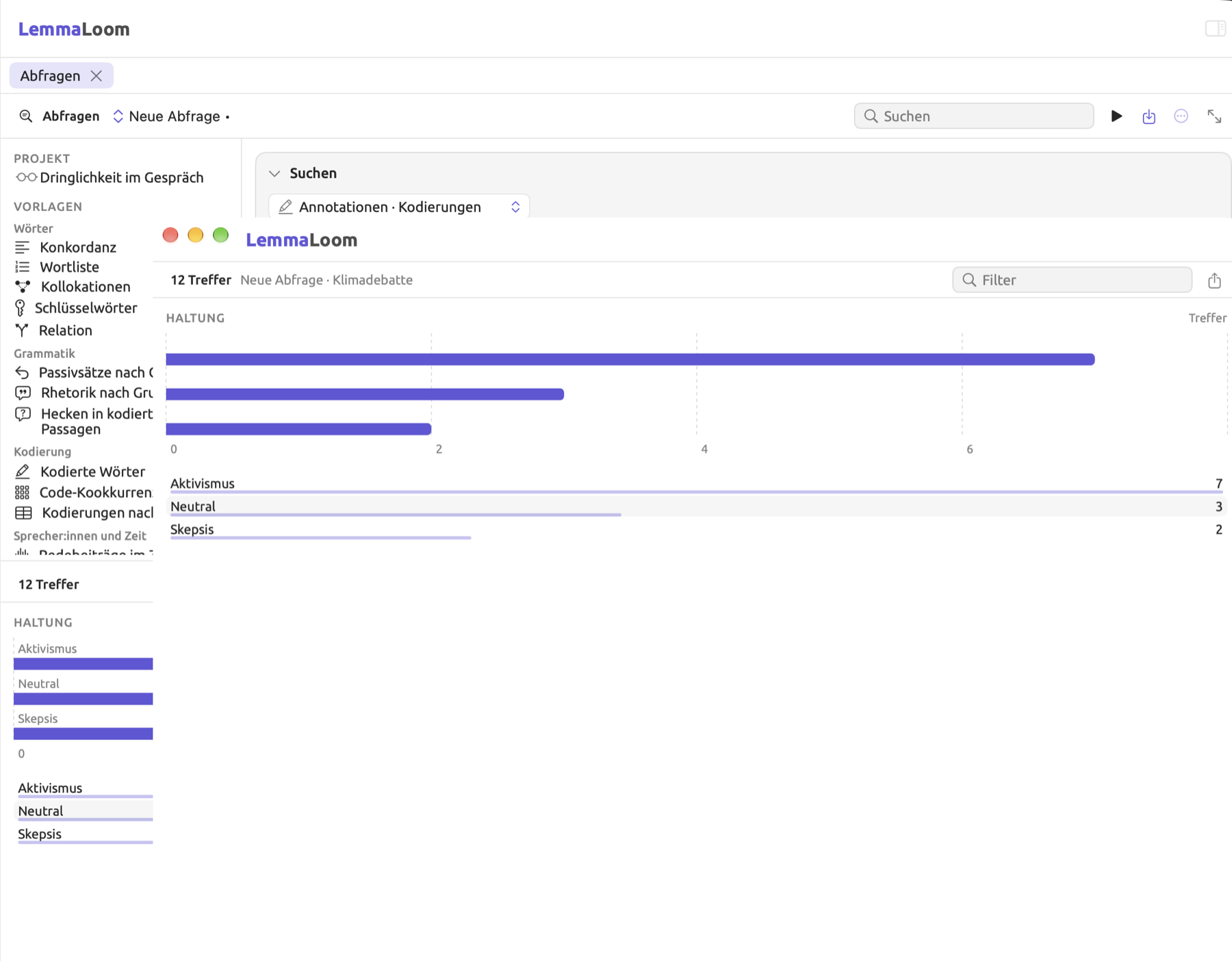
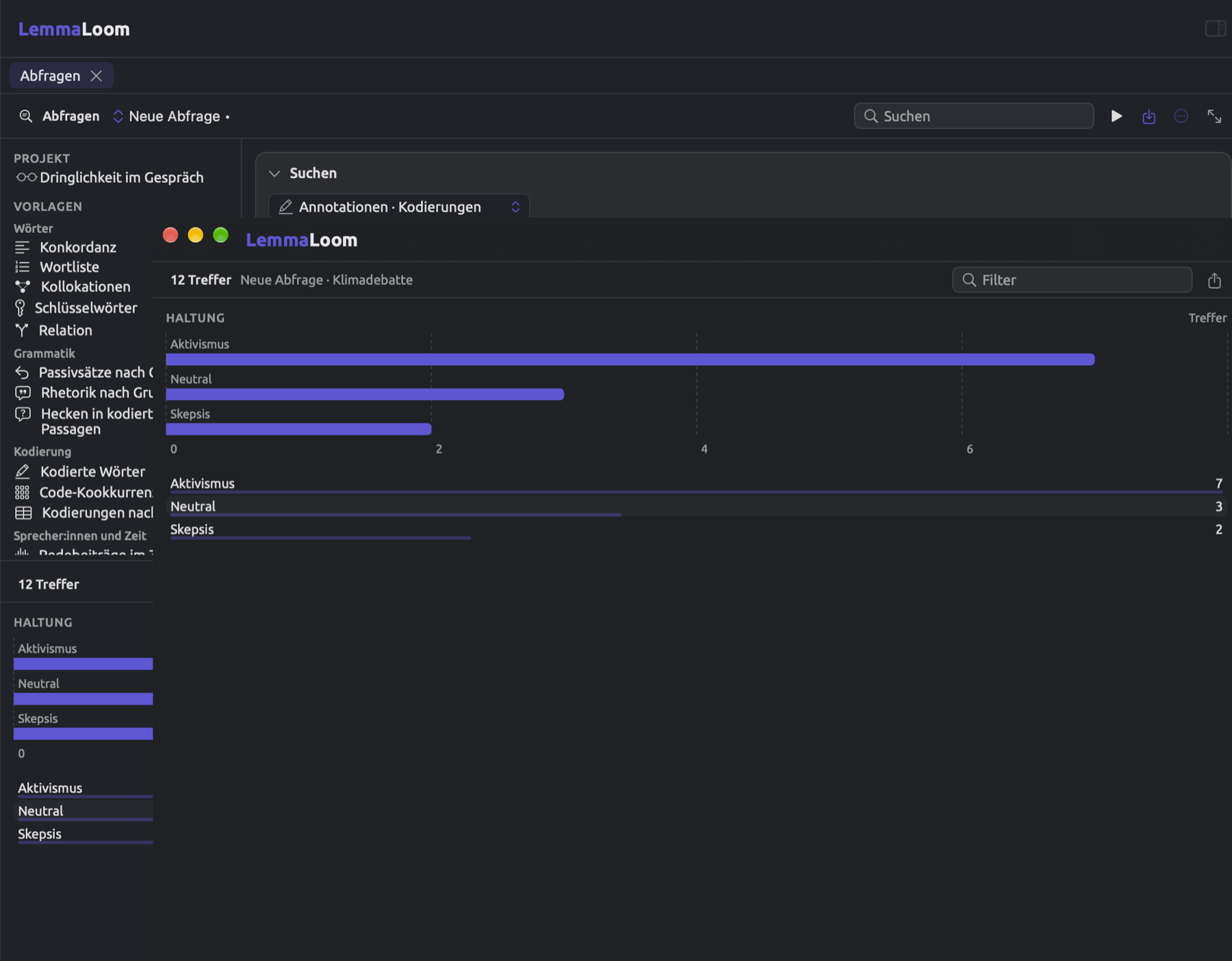
Das Fenster behält das Ergebnis so, wie es beim Öffnen war. Sie können also die Abfrage oder den Geltungsbereich ändern, die Abfrage erneut ausführen und das neue Ergebnis neben das alte stellen, etwa die Kodierungen mit „Angst“ nach Haltung neben die Kodierungen mit „Hoffnung“ nach Haltung. Auch im Fenster können Sie die Treffer hinter einer Zahl öffnen und Treffer in ihrem Dokument aufrufen.
Solange die Abfrage läuft, ist die Schaltfläche deaktiviert. Die Fenster-Schaltfläche in der Leiste über dem Abfrageeditor öffnet dagegen die ganze Abfrage im Abfragen-Fenster (siehe Das Abfragen-Fenster in Kapitel 15, Eine Abfrage erstellen).
Listen
Liste zeigt die Treffer, die die Abfrage tatsächlich gefunden hat. Treffer an einer Stelle im Text erscheinen als Konkordanz, Bibliothekselemente wie Dokumente oder Codes als Tabelle. Überrascht Sie eine Zahl, sehen Sie unter Liste nach, woher sie kommt.
Konkordanz
Eine Konkordanz listet gefundene Wörter oder Textstellen so auf, dass jedes Vorkommen in der mittleren Spalte steht, mit seinem Kontext zu beiden Seiten. Wenn Sie die mittlere Spalte hinunterlesen, sehen Sie viele Verwendungen eines Wortes oder einer Textstelle auf einen Blick.


Die Konkordanz hat folgende Spalten:
- Dokument nennt das Dokument, das den Treffer enthält, in einem Set, einem Projekt oder in Alle Projekte.
- Linker Kontext und Rechter Kontext zeigen bis zu 70 Zeichen vor und nach dem Treffer; Zeilenumbrüche werden durch Leerzeichen ersetzt.
- Übereinstimmung ist die gefundene Übereinstimmung selbst. Ist sie länger als 400 Zeichen, wird sie gekürzt und endet mit „…“.
- Dazu kommen einige Spalten, die von der Einheit der Abfrage abhängen, nämlich Code bei Kodierungen, Inhalt und Verknüpfter Code bei Memos, Kommentar bei Lesezeichen, Anderes Dokument und Relation bei Verknüpfungen, Sprecher:in und Anfang bei Redebeiträgen, Befund bei Befunden von Analysatoren, Phrasenlabel und Phrasenfunktion bei Phrasen sowie Übersetzungstext bei Zuordnungen.
- Stelle gibt genau an, wo im Dokument ein Treffer steht. Eine Stelle wie ¶4·2 bedeutet den zweiten Satz des vierten Absatzes. Liegt der Treffer in einem Dokument, das noch nicht indiziert ist, fehlt die Satznummer, und die Stelle lautet etwa ¶4.
- Kategorie erscheint, wenn die Abfrage Kategorien hat oder Färben nach verwendet. Ebenso erscheint Projekt, wenn Sie Alle Projekte gewählt haben, und Wert, wenn die Liste nach dem Wert der Treffer sortiert ist.
Von jedem Treffer in der Liste gelangen Sie direkt zu seiner Stelle im Dokument. Doppelklicken Sie dazu auf den Treffer. Alternativ wählen Sie ihn aus und drücken den Zeilenschalter oder wählen im Kontextmenü Zur Quelle springen. LemmaLoom zeigt das Dokument mit dem Treffer im Vorschau-Tab an (sofern es nicht schon geöffnet ist) und hebt die Übereinstimmung hervor. Gehört der Treffer zu einem anderen Projekt, wechselt LemmaLoom zu diesem Projekt.
In der Facette Abfrage eines Dokuments erscheinen die Treffer als schmalere Konkordanz. Jeder Treffer belegt eine eigene Zeile mit den vorangehenden und folgenden Wörtern und der Übereinstimmung fett dazwischen, darunter seine Stelle. Folgen mehrere Treffer an derselben Stelle aufeinander, steht die Stelle nur einmal, beim ersten Treffer. Ein Klick auf einen Treffer zeigt ihn in der Leseansicht.
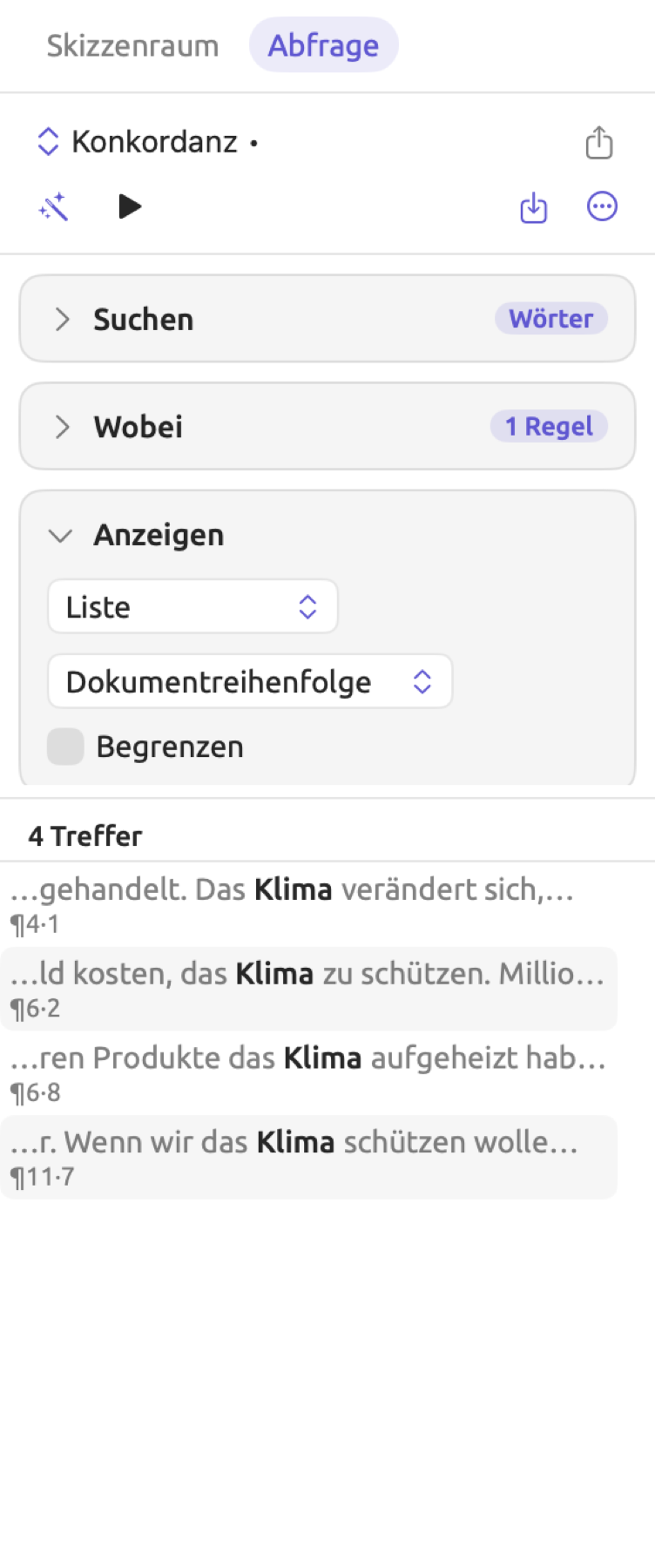
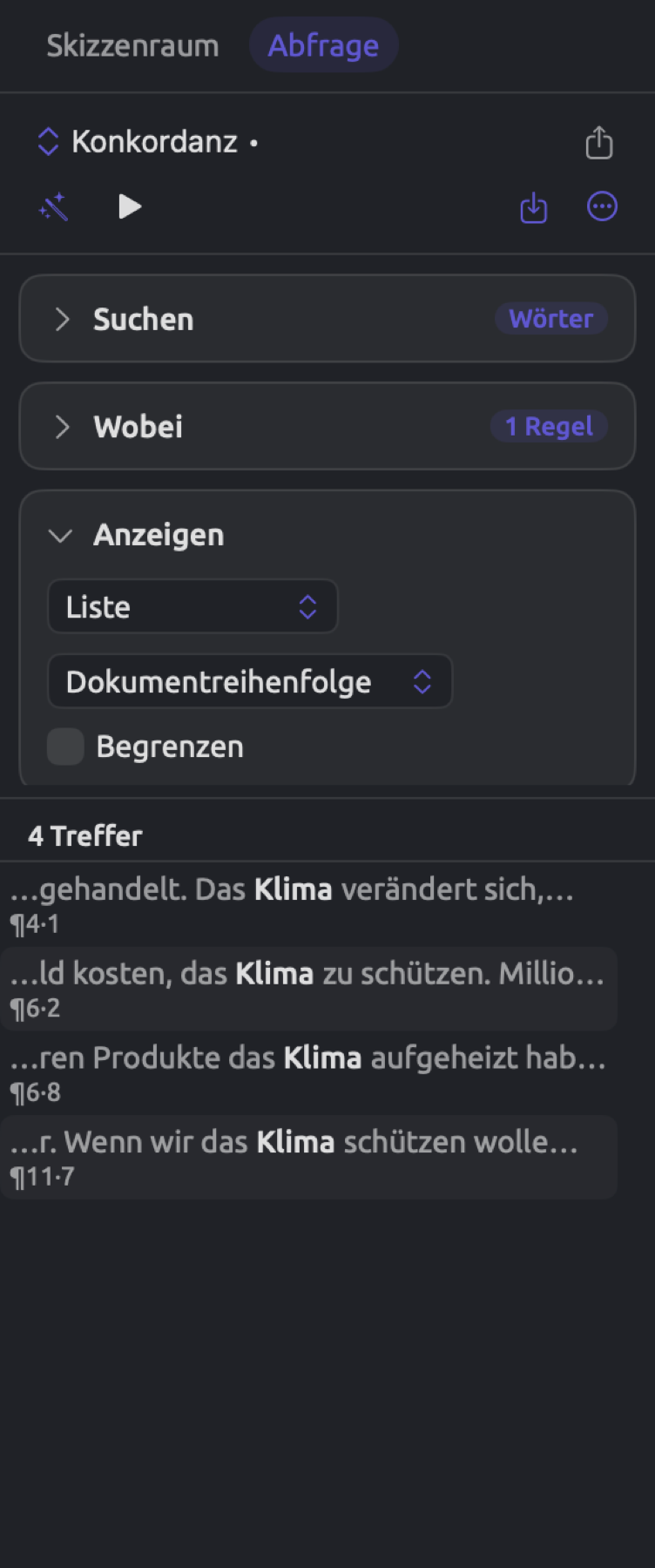
Die Reihenfolge der Treffer in einer Liste bestimmt das Menü, das Dokumentreihenfolge zeigt, in der Bedingung Anzeigen. Zur Wahl stehen:
- Dokumentreihenfolge behält die Reihenfolge des Sets oder Projekts und die des Textes bei. Das ist die Voreinstellung.
- Übereinstimmung sortiert alphabetisch nach den Übereinstimmungen selbst.
- Linker Kontext sortiert die Treffer nach den vorangehenden Wörtern und liest den linken Kontext dabei vom Treffer aus rückwärts.
- Rechter Kontext sortiert die Treffer nach den folgenden Wörtern im rechten Kontext.
- Dokument sortiert die Treffer alphabetisch nach dem Titel des Dokuments.
- Häufigkeit sortiert danach, wie oft die Übereinstimmung eines Treffers vorkommt. Unterschiede in Groß- und Kleinschreibung und bei Akzenten werden dabei ignoriert. Die Treffer, die sich am häufigsten wiederholen, stehen vorn.
- Wert ordnet die Treffer nach ihrem Wert, die mit dem höchsten Wert zuerst. Diese Option gibt es nur bei Abfragen mit einer gewichteten Wortliste, erstellt mit Passagen wie ein Code oder Werte einfrieren. In dieser Sortierung entfallen außerdem Treffer, die weniger als zwei Wörter der Liste enthalten, sodass die Trefferzahl gegenüber der ursprünglichen sinkt. Mehr dazu unter Wie Sätze bewertet werden in Kapitel 17, Abfragemuster und Erkundung und Werte einfrieren in Kapitel 18, Abfrageergebnisse nutzen.
Wie viele Treffer eine Liste höchstens zeigt, begrenzen zwei Einstellungen. Wählen Sie in der Bedingung Anzeigen die Option Begrenzen und legen Sie die gewünschte Trefferzahl fest; der Wert beginnt bei 50 und reicht bis 10.000. Eine zweite Grenze gilt für jede Liste und steht in der Bedingung Optionen als Grenze. Sie beginnt bei 5.000 und lässt sich in Schritten von 1.000 zwischen 1.000 und 200.000 einstellen. Liefert eine Abfrage mehr Treffer, als diese Zahlen zulassen, erscheint unter der Liste eine Zeile wie 5.000 von 12.431 angezeigt. Die Trefferzahl in der Ergebnisleiste umfasst immer alle Treffer. Bei Dokumentreihenfolge behält die Liste die zuerst gefundenen Treffer. Bei jeder anderen Sortierung geht LemmaLoom alle Treffer der Abfrage durch, sortiert sie wie gewünscht und behält nur den Anfang der sortierten Liste. Halten Sie Listen am besten kurz. Setzen Sie hohe Grenzen nur, wenn Sie wirklich jeden Treffer brauchen, etwa für einen vollständigen Export.
Datensätze
Steht Suchen auf einer der Einheiten unter Bibliothek, liefert Liste eine Tabelle, in der jede Zeile für ein Element Ihres Projekts steht. Verwenden Sie Liste, wenn Sie die Dokumente, Codes oder anderen Elemente eines Projekts mit ihren Eigenschaften nebeneinander überblicken möchten. So finden Sie mit Liste zum Beispiel Dokumente ohne Datum oder selten verwendete Codes. Die erste Spalte heißt bei Dokumenten Titel und sonst Name. Die übrigen Spalten hängen von der Einheit ab.
| Suchen | Spalten nach dem Namen |
|---|---|
| Dokumente | Autoren, Datum, Sprache, Gruppe, Tags, Token |
| Codes | Pfad, Kodierungen, Kodierte Dokumente, Tags |
| Code-Sets | Codes |
| Sets | Art, Dokumente |
| Gruppen | Dokumente |
| Attribute | Typ, Eigentümer, Gesetzte Werte |
| Tags | Verwendungen, Projekte, Dokumente, Codes |
| Wörterbucheinträge | Kategorie, Wörterbuch, Treffer |
| Analysatoren | Sprachen, Legendenschlüssel |
| Projekte | Tags, Dokumente |
Klicken Sie auf eine Spaltenüberschrift, um nach dieser Spalte zu sortieren; ein weiterer Klick kehrt die Reihenfolge um. Zahlen werden nach ihrer Größe sortiert, Text alphabetisch. Mit dem Menü, das Dokumentreihenfolge zeigt, in der Bedingung Anzeigen legen Sie die Ausgangsreihenfolge fest, Name oder Dokumentreihenfolge. Um ein Dokument anzusehen, doppelklicken Sie auf seine Zeile, oder Sie wählen die Zeile aus und drücken den Zeilenschalter, oder Sie klicken mit der rechten Maustaste darauf und wählen Zur Quelle springen.
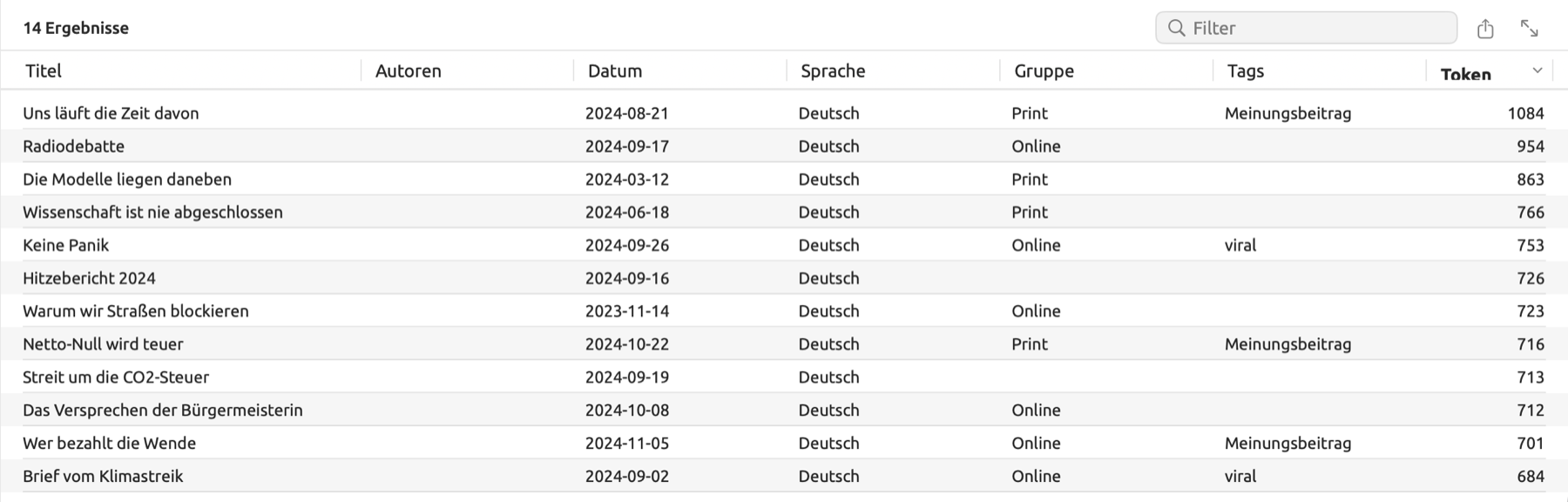
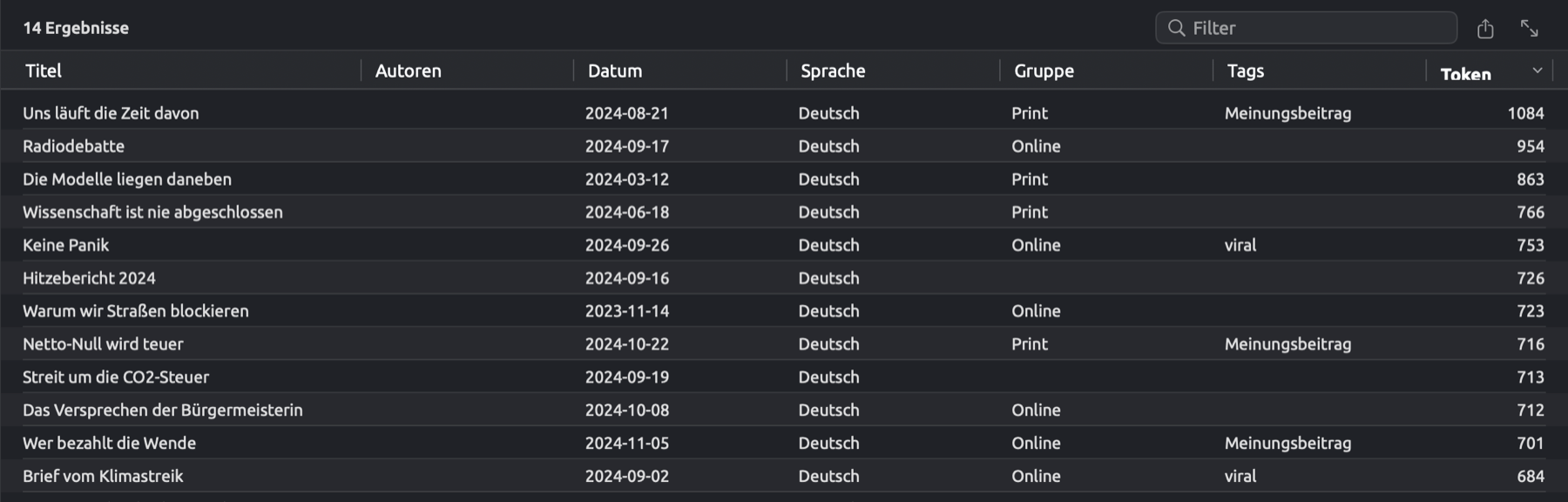
Zählen
Anzahl macht aus Treffern Zahlen. In der einfachsten Form, ohne Gruppierungsschlüssel, liefert Anzahl eine einzige Zahl; mit einem Schlüssel entsteht eine Liste, mit zwei eine Tabelle. Eine Anzahl beschreibt die Dokumente genau so, wie sie sind. Ob ein Unterschied zwischen Gruppen über das hinausgeht, was der Zufall hervorbringen kann, prüfen Sie mit Vergleichen (siehe Gruppen vergleichen weiter unten in diesem Kapitel).
Alle Treffer zählen
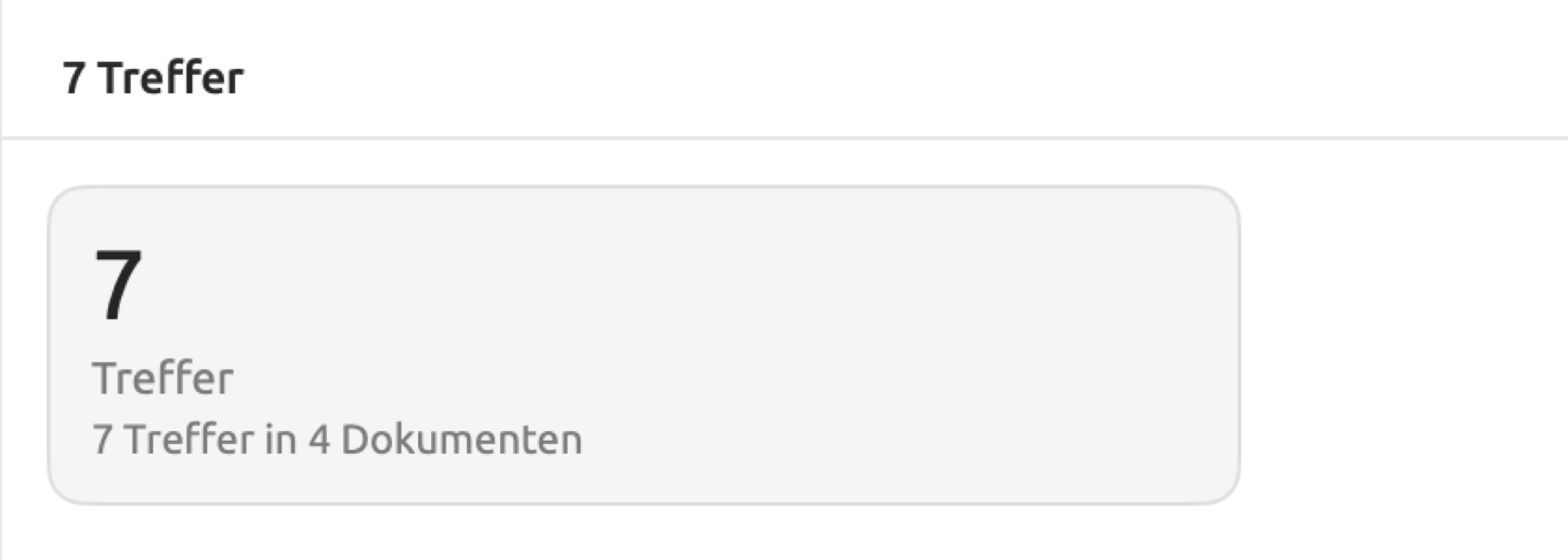
Ist kein Gruppierungsschlüssel gesetzt, liefert Anzahl eine große Zahl mit dem Namen des Maßes darunter (Treffer, sofern Sie das Menü, das Treffer zeigt, nicht geändert haben) und eine Zeile wie 7 Treffer in 4 Dokumenten. Im Projekt „Klimadebatte“ ist der Code „Angst“, der unter „Emotionen“ steht, jeder Textstelle zugewiesen, die Angst ausdrückt oder heraufbeschwört. Zählen Sie seine Kodierungen im Set „Aktivisten“, sehen Sie, wie oft die aktivistischen Texte mit Angst arbeiten und in wie vielen von ihnen.
So zählen Sie die Kodierungen eines Codes:
- Öffnen Sie die Ansicht Abfragen des Sets oder Projekts.
- Wählen Sie in der Bedingung Suchen den Eintrag Kodierungen.
- Klicken Sie in der Bedingung Wobei auf Hinzufügen und wählen Sie Regel hinzufügen.
- Wählen Sie im Feldmenü der neuen Regel Code.
- Wählen Sie den Code als Wert der Regel.
- Wählen Sie in der Bedingung Anzeigen den Eintrag Anzahl.
Gezählt wird auf dieselbe Weise, gleich was eine Abfrage findet. Mit Wörter in Suchen und einer Regel auf Lemma zählen Sie zum Beispiel, wie oft ein Wort vorkommt.
Nach Gruppen zählen
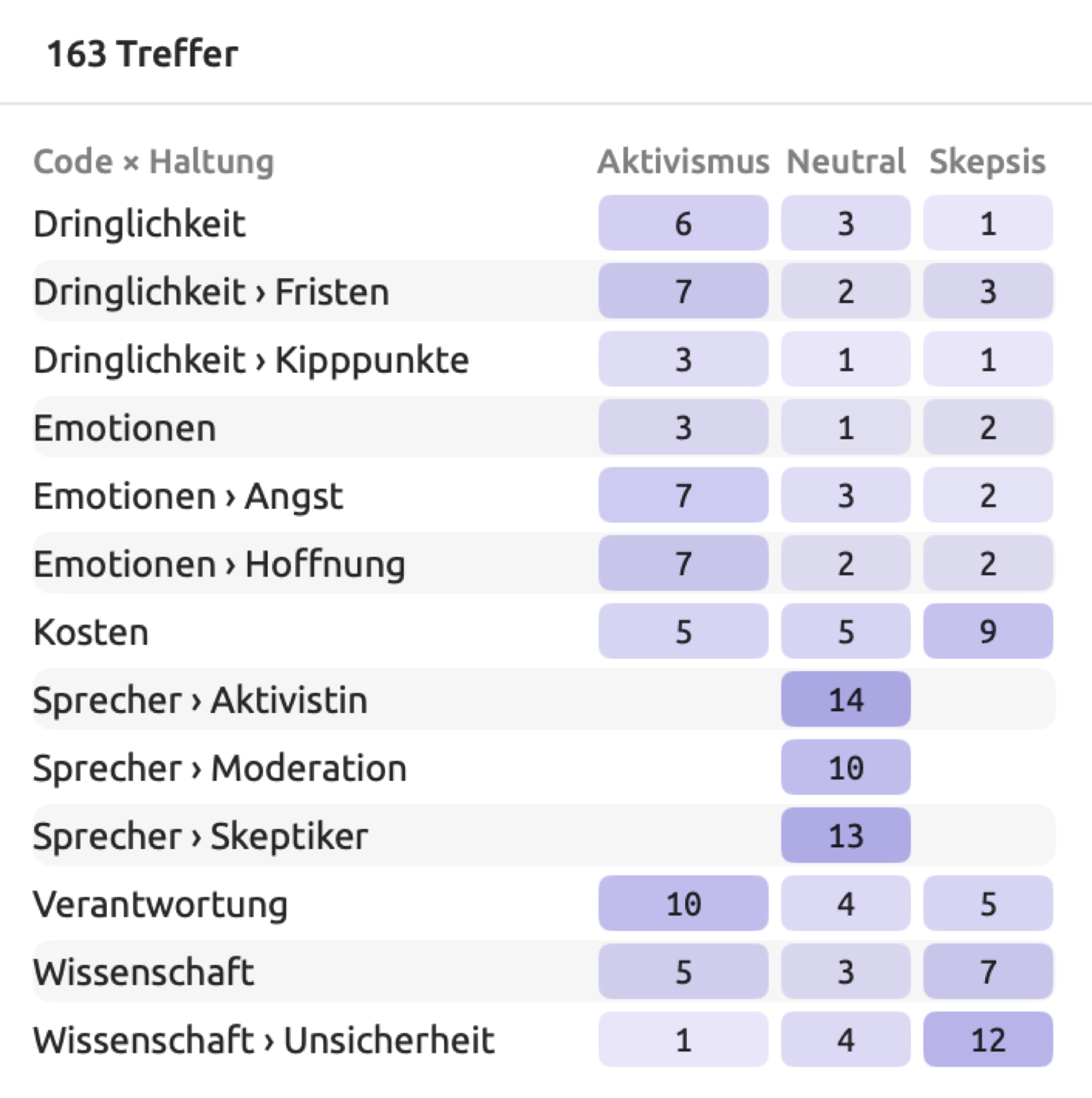
Ein Gruppierungsschlüssel zeigt, wie sich die Treffer verteilen. Im Beispiel „Klimadebatte“ hat jedes Dokument ein Attribut „Haltung“ mit dem Wert „Aktivismus“, „Skepsis“ oder „Neutral“. Gruppieren Sie die Kodierungen des Projekts zuerst nach Code und dann nach „Haltung“, sehen Sie also, welche Codes jede Seite der Debatte verwendet, wie die Abbildung zeigt.
So zählen Sie Treffer nach Gruppen:
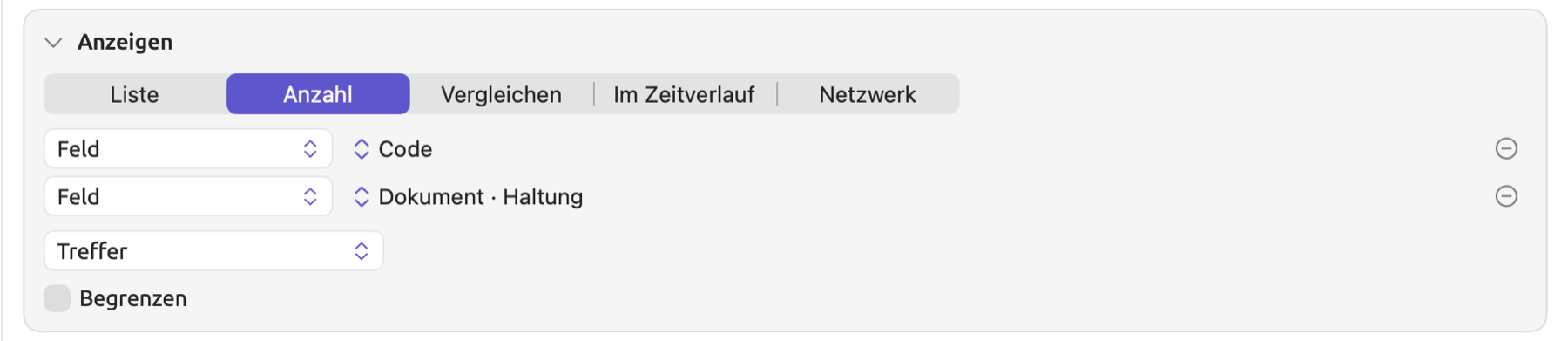
- Wählen Sie in der Bedingung Anzeigen den Eintrag Anzahl.
- Klicken Sie auf Gruppieren nach. Eine Schlüsselzeile erscheint, mit dem Menü, das Feld zeigt.
- Wählen Sie im Feldmenü daneben die Eigenschaft, nach der gruppiert werden soll, etwa Code.
- Für eine Tabelle klicken Sie erneut auf Gruppieren nach.
- Wählen Sie im Feldmenü der zweiten Zeile die zweite Eigenschaft, etwa Attribut ▸ Haltung.
Mit einem Schlüssel erhalten Sie eine Liste mit einer Zeile je Wert, vom größten zum kleinsten. Jede Zeile hat einen schmalen Balken, der ihren Wert im Verhältnis zum größten zeigt. Hat die Liste zwischen 2 und 30 Zeilen, steht darüber ein Balkendiagramm, außer im Inspektor. Zeilen, die für Kategorien stehen, tragen deren Farbe.
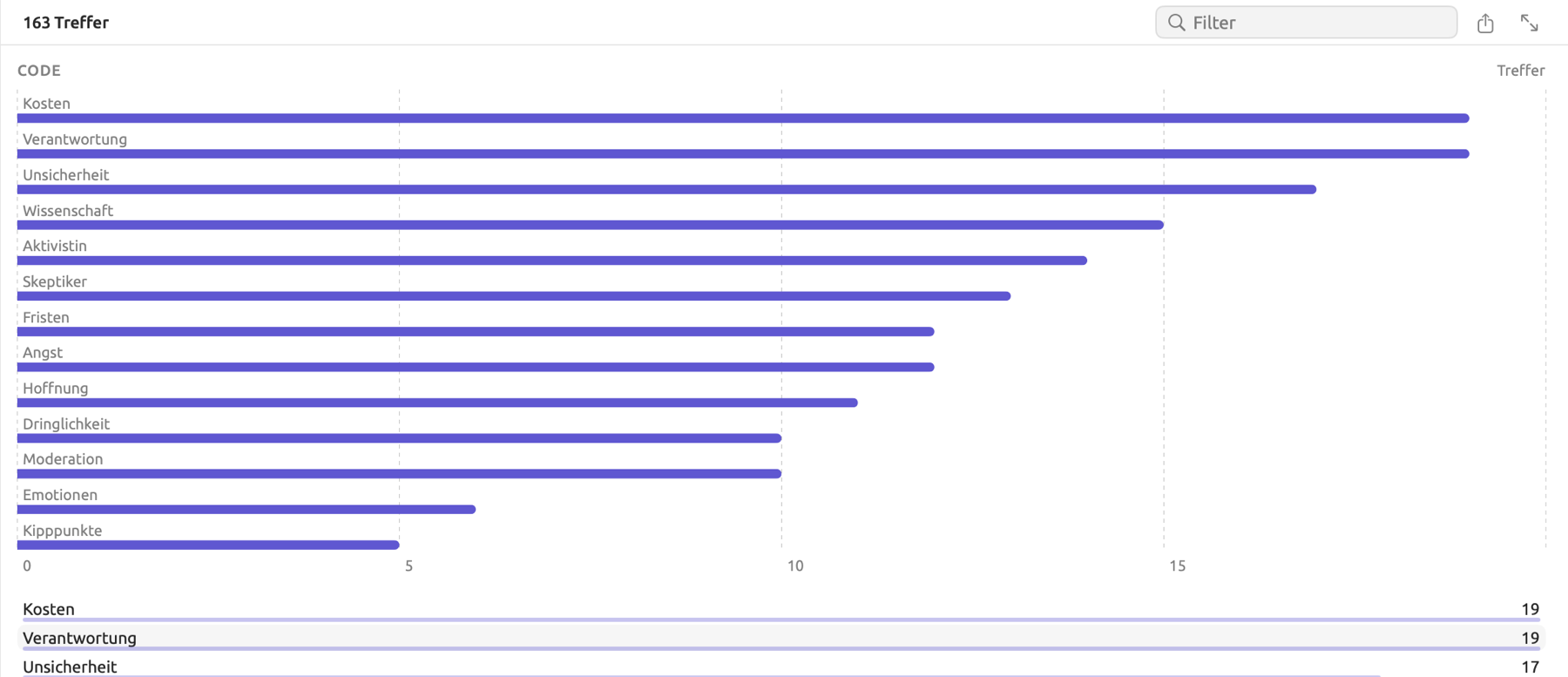
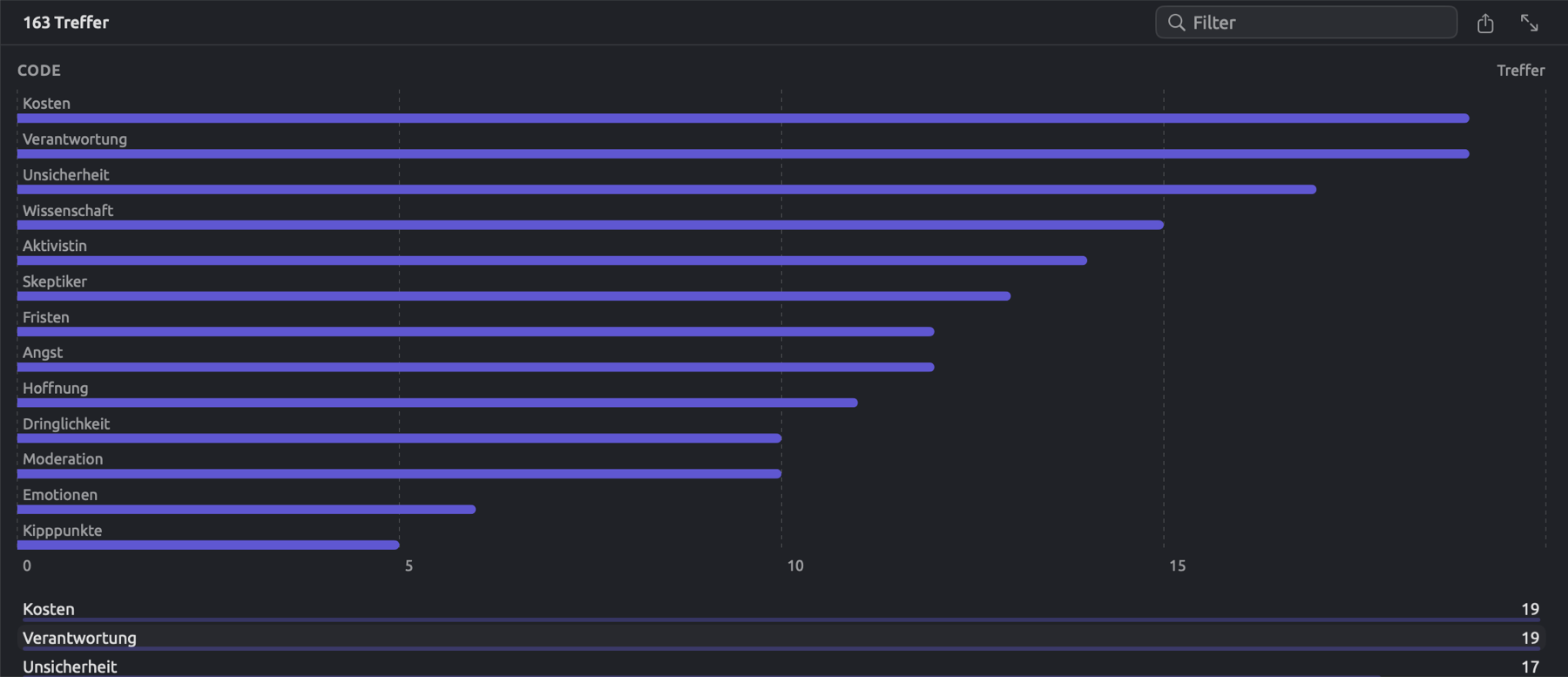
Mit zwei Schlüsseln wird aus der Liste eine Tabelle. Die Zeilen entsprechen den Werten des ersten Schlüssels, die Spalten denen des zweiten. Die Ecke nennt beide Schlüssel, etwa Code × Haltung. Jede Zelle zeigt das Maß für die beiden Werte zugleich, und größere Werte sind zunehmend dunkler eingefärbt. Zellen ohne Treffer bleiben leer. Bewegen Sie den Mauszeiger auf eine Zelle, sehen Sie die Beschriftung ihrer Zeile und Spalte. Mit Tabellen untersuchen Sie zwei Eigenschaften auf einmal, etwa ob die Skeptiker andere Codes verwenden als die Aktivisten. Die Vorlage Kodierungen nach Attribut unter Vorlagen in der linken Spalte einer Ansicht Abfragen erstellt eine ähnliche Tabelle, nach Code und nach Gruppe.
Gruppierungsschlüssel
Das Menü, das Feld zeigt, bietet in jeder Schlüsselzeile diese Quellen:
| Gruppieren nach | Gruppiert die Treffer nach | Verfügbar für |
|---|---|---|
| Feld | Wert eines Feldes, das Sie im Feldmenü wählen | Jede Abfrage |
| Dokument | Dokument | Textstellen und Dokumente, in einem Set, einem Projekt oder Alle Projekte |
| Projekt | Projekt | Alle Projekte |
| Sprache | Sprache des Dokuments | Textstellen und Dokumente, in einem Set, einem Projekt oder Alle Projekte |
| Kategorie | Kategorien der Abfrage; bei Texttreffer auch Wörterbuchkategorie | Abfragen mit Kategorien und Texttreffer |
| Position im Dokument | Zehntel des Dokuments, in dem der Treffer beginnt, etwa 0–10% oder 10–20% | Textstellen |
| Medienzeit | Minute der Aufnahme, in der der Redebeitrag des Treffers beginnt | Textstellen |
Das Feldmenü enthält die Felder, die für die gewählte Einheit der Abfrage verfügbar sind, gegliedert wie die Bedingung Wobei. Freitextfelder, etwa der Inhalt von Memos, bleiben außen vor, weil sonst fast jeder Treffer eine eigene Zeile ergäbe. Erfasst eine Abfrage mehrere Dokumente und sucht sie Textstellen oder Dokumente, stehen die Dokumentfelder Gruppe, Sprache, Format, Tags, Attribut, Datum und Erstellt immer zur Wahl. Attribut öffnet ein Untermenü mit den Attributen des Projekts. Kennzahl und, bei Kodierungen, Code-Attribut öffnen auf dieselbe Weise Untermenüs.
Ist das Feld ein Datumsfeld, etwa Datum oder Erstellt des Dokuments, erscheint in seiner Zeile ein Menü, das Jeder Wert zeigt. Wählen Sie Jeder Wert, um jedem gefundenen Datum eine eigene Zeile zu geben, Nach Jahr, um die Daten nach Jahren zusammenzufassen, und Nach Monat für Monate. Bei einem Datumsattribut wie „Erscheinungsdatum“ erhält jedes seiner Daten eine eigene Zeile. Ebenso erhalten Zahlenfelder wie „Reichweite“ eine eigene Zeile für jeden Zahlenwert. Zehn Dokumente mit zehn verschiedenen Werten ergeben zehn Zeilen.
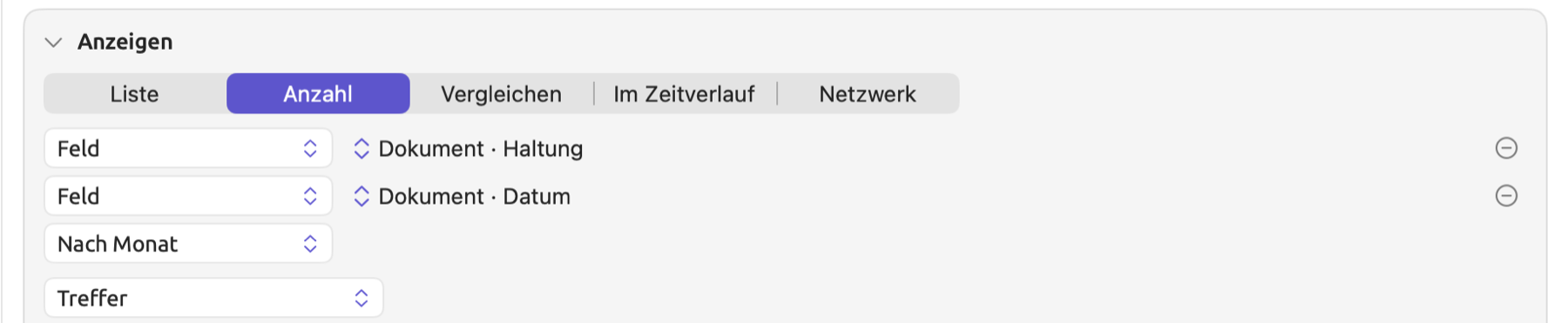
Die Zeilen sind absteigend nach der Zahl sortiert, die sie zeigen. Ausgenommen sind Zeilen für Position im Dokument, Jahre und Monate; sie behalten ihre natürliche Reihenfolge. In einer Tabelle folgen Zeilen und Spalten der Reihenfolge der Werte der Schlüssel, meist alphabetisch.
Treffer ohne Wert für den Schlüssel, etwa die Kodierungen in „Hitzebericht 2024“ bei einer Gruppierung nach Gruppe, erscheinen in einer Zeile Kein Wert. Ein Treffer mit mehreren Werten, etwa ein Dokument mit mehreren Tags, zählt unter jedem dieser Werte einmal. Die Zeilen können deshalb zusammen mehr ergeben als die tatsächliche Trefferzahl.
Unter Anzahl und Vergleichen begrenzen Sie mit Begrenzen in der Bedingung Anzeigen die Zahl der angezeigten Zeilen. Der Wert beginnt bei 50 und reicht bis 10.000.
Maße
Das Menü, das Treffer zeigt, bestimmt, welche Zahl jede Zeile zeigt. Es steht unter Anzahl, Vergleichen und Im Zeitverlauf zur Verfügung; die Streifen von Position im Dokument zeigen unabhängig von dieser Wahl einzelne Treffer. Sind die verglichenen Dokumente oder Gruppen unterschiedlich groß (und das sind sie meistens), empfiehlt sich Pro 10.000 Wörter. Bibliothekseinheiten außer Dokumente bieten nur Treffer und Anteil.
| Maß | Zeigt | Dargestellt als |
|---|---|---|
| Treffer | Die Zahl der Treffer | Ganze Zahl |
| Dokumente | Die Zahl der Dokumente mit mindestens einem Treffer | Ganze Zahl |
| Pro 10.000 Wörter | Treffer je 10.000 Wörter Text | Zahl mit einer Nachkommastelle |
| Abdeckung | Den Anteil des Textes, den die Treffer abdecken | Prozent mit einer Nachkommastelle |
| Anteil | Den Anteil der Zeile an allen Treffern | Prozent mit einer Nachkommastelle |
Pro 10.000 Wörter
Anzahlen aus unterschiedlich langen Texten lassen sich schwer vergleichen. Sechs Heckenausdrücke in einem Blogbeitrag mit 600 Wörtern entsprechen zehn Vorkommen je tausend Wörter, sechs Heckenausdrücke in einem Text mit 3.000 Wörtern dagegen zwei. Eine Rate macht solche Texte vergleichbar, indem sie die Treffer durch die Wortzahl teilt; die Multiplikation mit 10.000 ergibt dann handlichere Zahlen.
Dabei ist die Zahl der Treffer in der Zeile und die Zahl der Wörter in den Dokumenten, für die die Zeile steht. Gezählt werden die Wörter im indizierten Text, ohne Satzzeichen. Gehört die Zeile zu einem Schlüssel auf Dokumentebene, etwa „Haltung“, zählt die Wörter der Dokumente mit dem jeweiligen Wert. Bei allen anderen Schlüsseln, etwa Code oder Lemma, ist die Summe der Wörter aller Dokumente, die die Abfrage gelesen hat.
Angenommen, die drei Print-Dokumente im Set „Skeptiker“ umfassen zusammen 1.800 Wörter mit 24 Heckenausdrücken. Das ergibt eine Rate von . Die beiden Online-Dokumente umfassen 1.200 Wörter mit 30 Heckenausdrücken, also eine Rate von . In einer nach Code gruppierten Liste für das Set „Skeptiker“, das insgesamt 3.000 Wörter umfasst, hat ein Code mit zehn Kodierungen dagegen eine Rate von etwa .
Die Rate einer Zeile fasst Treffer und Wörter aller einbezogenen Dokumente zusammen. Lange Dokumente beeinflussen sie deshalb stärker als kurze. Der Rangtest unter Vergleichen berechnet dagegen für jedes Dokument eine eigene Rate.
Ein Dokument erhält seine Wortzahl erst bei der Indizierung. Bis dahin lässt eine Abfrage nach Wörtern es ganz aus, und die Ergebnisleiste zeigt die Zahl der gelesenen Dokumente. Abfragen nach anderen Einheiten zählen seine Treffer schon, bevor seine Wörter gezählt sind, und die Raten fallen dann zu hoch aus.
Abdeckung
Die Abdeckung wird in Zeichen gemessen:
ist die Zahl der Zeichen, die mindestens ein Treffer abdeckt, und die Gesamtzahl der Zeichen in den Dokumenten, für die die Zeile steht; diese Dokumente werden ebenso bestimmt wie bei Pro 10.000 Wörter. Zeichen, an denen sich Treffer überlappen, zählen einmal.
Nehmen Sie zum Beispiel an, „Uns läuft die Zeit davon“, ein Dokument mit knapp 6.000 Zeichen, enthalte drei Kodierungen mit „Angst“ von 150, 250 und 200 Zeichen, von denen sich die letzten beiden um 50 Zeichen überlappen. Abgedeckt sind dann Zeichen, und die Abdeckung beträgt , also 9,2 %.
Die Abdeckung eignet sich am besten für Kodierungen, weil sie angibt, welchen Anteil Ihrer Texte Sie mit dem jeweiligen Code kodiert haben. Bei Wörtern ergibt sie einen Anteil abgedeckter Zeichen, der meist wenig aussagt.
Anteil
Der Anteil setzt die Treffer der Zeile ins Verhältnis zur Gesamtzahl der Treffer im Geltungsbereich der Abfrage. Hat das Set „Aktivisten“ zum Beispiel 54 Kodierungen, von denen 7 mit „Angst“ kodiert sind, ergibt sich für die Zeile „Angst“ . Fallen einige Treffer unter mehrere Werte, kann die Summe 100 % übersteigen.
Die Treffer hinter einer Zahl
Hinter jeder Zahl einer Zählung stehen Treffer, und diese Treffer lassen sich als Liste öffnen.
- Klicken Sie auf eine Zeile einer Liste unter Anzahl oder Vergleichen, auf eine Zelle einer Tabelle oder auf einen Punkt in einem Liniendiagramm unter Im Zeitverlauf. Der Ergebnisbereich listet die Treffer hinter diesem Wert in Dokumentreihenfolge auf, als Konkordanz bei Textstellen oder als Tabelle von Datensätzen, wenn Suchen auf einer Einheit unter Bibliothek steht, etwa Dokumente. Die Ergebnisleiste nennt den Wert. Eine Zelle der Tabelle aus der Vorlage Wörterbuchkategorien nach Dokument ergibt zum Beispiel Keine Panik · Abschwächer.
- Doppelklicken Sie auf einen Treffer, um ihn in seinem Dokument zu öffnen.
- Um zurückzukehren, klicken Sie auf das × neben dem Namen des Werts. Die Zählung erscheint sofort wieder.
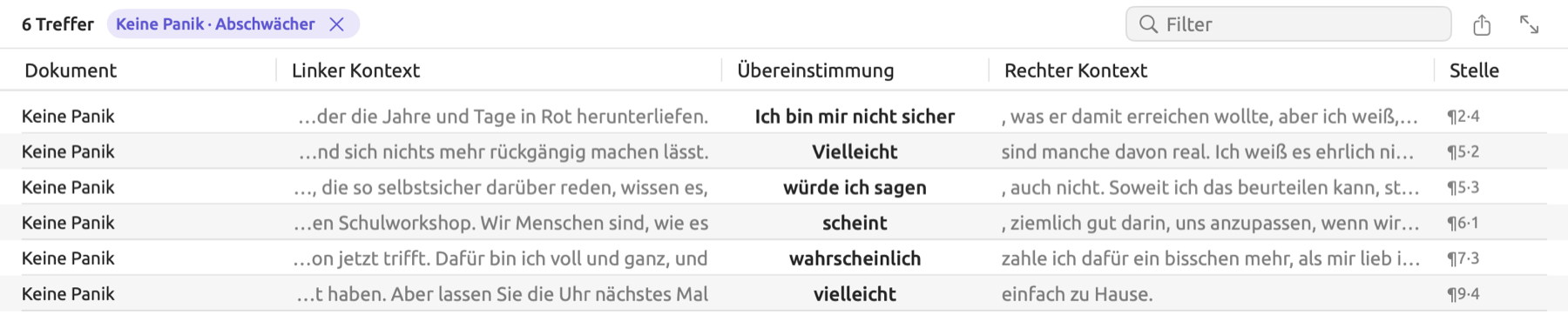
Die Liste der Treffer hinter einer Zahl berücksichtigt Begrenzen in der Bedingung Anzeigen nicht, wohl aber die Grenze in der Bedingung Optionen. Sobald Sie irgendetwas an der Abfrage ändern, schließt sich die Liste wieder. Solange sie angezeigt wird, exportiert Exportieren diese Liste, und das Menü Aktionen wirkt auf ihre Treffer, etwa um ein Set aus den Dokumenten zu bilden, aus denen sie stammen (siehe Kapitel 18, Abfrageergebnisse nutzen). In einem Liniendiagramm mit einem zweiten Gruppierungsschlüssel listet ein Klick in das Diagramm die Treffer aller Linien an dieser Stelle auf.
Die Textstellen zu Kollokaten oder Schlüsselwörtern erhalten Sie mit der Vorlage Konkordanz.
Gruppen vergleichen
Vergleichen funktioniert wie Anzahl, testet aber zusätzlich Unterschiede zwischen Gruppen.
Einen Vergleich ausführen
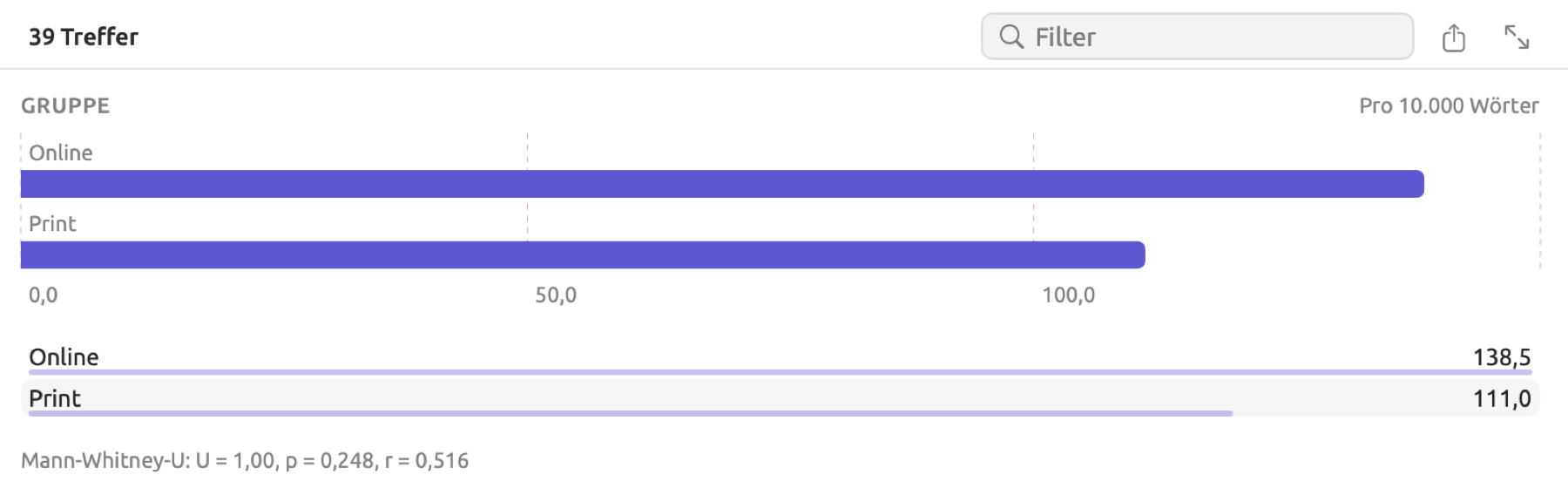
In „Klimadebatte“ verteilen sich die fünf Dokumente des Sets „Skeptiker“ auf zwei Gruppen, „Print“ und „Online“. Außerdem enthält das Projekt ein Wörterbuch, „Heckenausdrücke“, mit Wörtern wie vielleicht, die Aussagen abschwächen. Vergleichen Sie die Heckenausdrücke pro 10.000 Wörter nach Gruppe, fragen Sie, ob die Skeptiker online häufiger Heckenausdrücke verwenden als in Print-Beiträgen. Für die Abbildung sucht die Abfrage Texttreffer, mit dem Menü, das Wörterbuch zeigt, und „Heckenausdrücke“ im Menü darunter.
So vergleichen Sie Gruppen von Dokumenten:
- Wählen Sie in der Bedingung Anzeigen den Eintrag Vergleichen.
- Klicken Sie auf Gruppieren nach.
- Wählen Sie im Feldmenü der neuen Zeile eine Eigenschaft der Dokumente, etwa Gruppe oder ein Attribut.
- Wählen Sie im Menü, das Treffer zeigt, den Eintrag Pro 10.000 Wörter.
- Lassen Sie das Menü, das Automatisch zeigt, unverändert, es sei denn, einer der anderen Tests weiter unten passt besser zu Ihrer Frage.
Im Beispiel zeigen die Zeilen die zusammengefassten Raten, 138,5 für „Online“ und 111,0 für „Print“. Unter den Zeilen steht in einer eigenen Zeile das Testergebnis, hier Mann-Whitney-U: U = 1,00, p = 0,248, r = 0,516. Die Online-Dokumente enthalten etwas mehr Heckenausdrücke. Was die Zahlen im Einzelnen bedeuten, beschreibt p-Werte und Effektstärken weiter unten. Testzeilen mit einem p-Wert unter 0,05 erscheinen dunkler, solche mit höheren Werten grau. Sie können den Text einer Testzeile auswählen und kopieren.
Verwendet Vergleichen einen Gruppierungsschlüssel, braucht der Test einen Schlüssel auf Dokumentebene. Das sind Sprache, Projekt und die Dokumentfelder (etwa Gruppe, Datum oder ein Attribut). Dokument liegt zwar ebenfalls auf Dokumentebene, doch jede seiner Gruppen enthält nur ein einziges Dokument, sodass die Testzeile bedeutungslos ist; vergleichen Sie diese Zeilen deshalb mit bloßem Auge. Bei Schlüsseln wie Code, Lemma oder Position im Dokument zeigt Vergleichen nur die Zahlen, denn solche Schlüssel gruppieren Treffer innerhalb von Dokumenten und nicht ganze Dokumente. Ohne Gruppierungsschlüssel zeigt Vergleichen nur eine Zahl. Mit zwei Schlüsseln bezieht sich der Test stattdessen auf die Tabelle (siehe Tests in einer Tabelle weiter unten in diesem Kapitel).
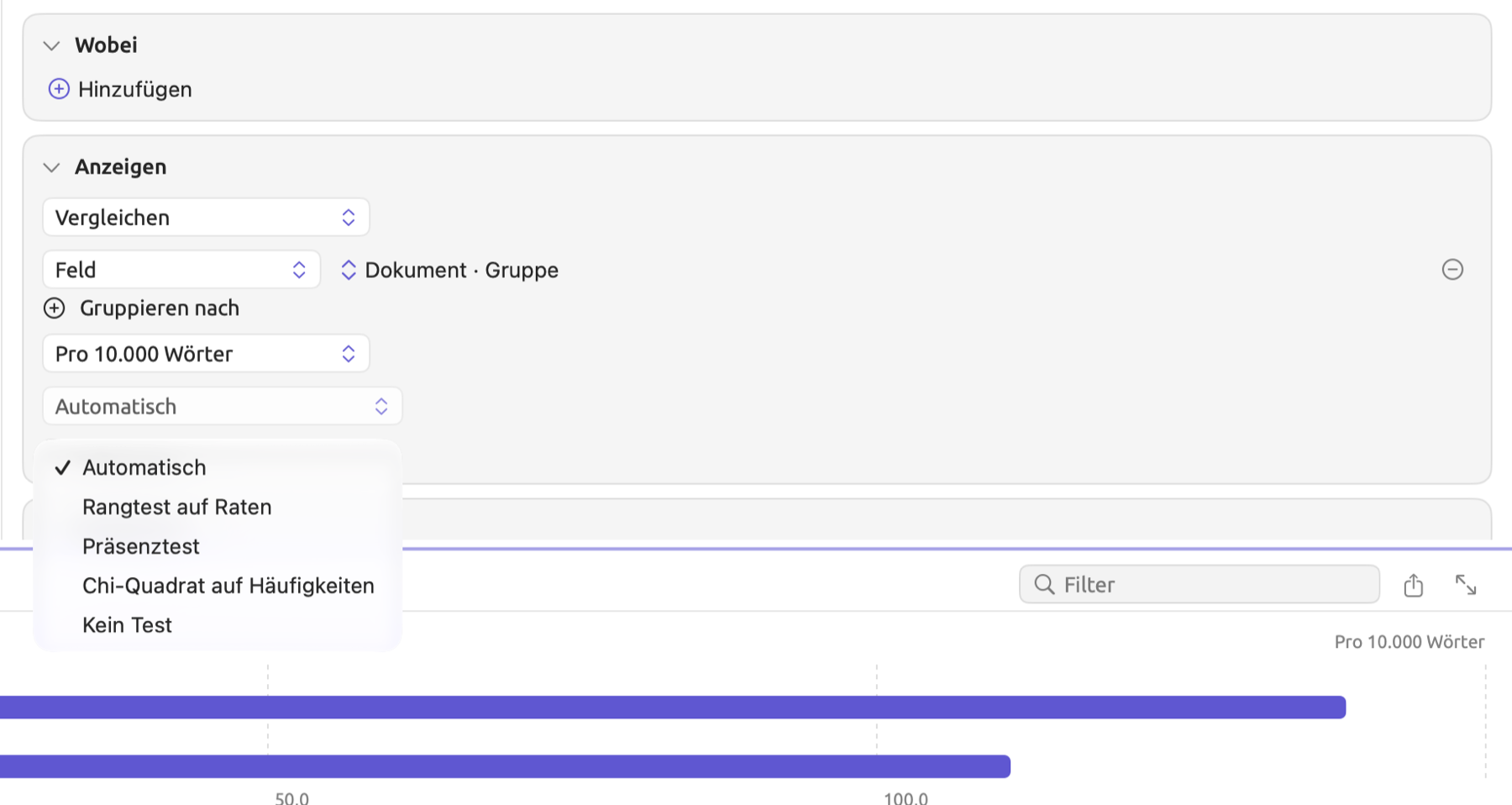
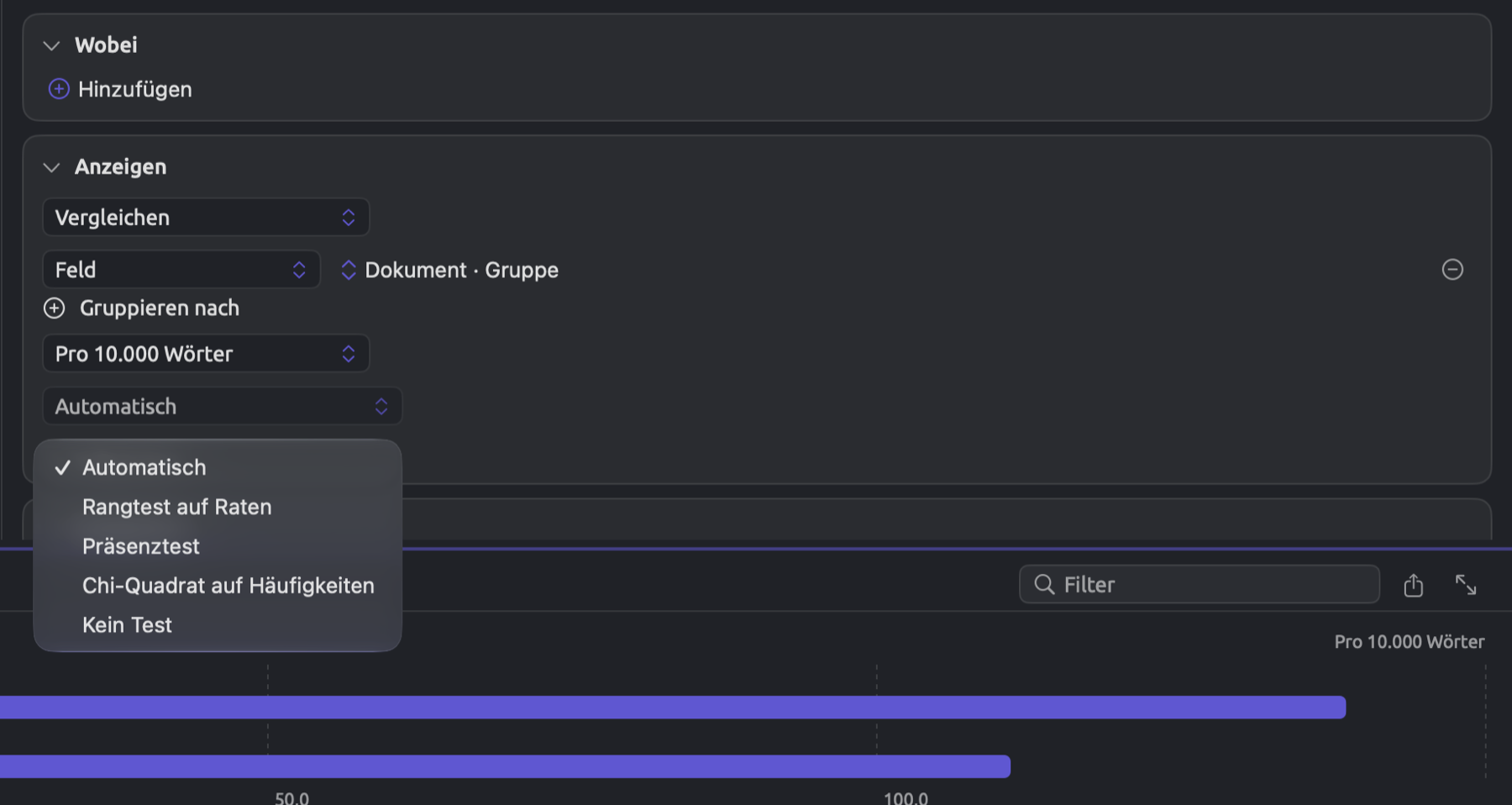
Die Tests im Menü, das Automatisch zeigt, arbeiten so:
- Automatisch wählt den Präsenztest, wenn das Maß Dokumente ist, und sonst den Rangtest für Raten. Automatisch eignet sich für die meisten Fälle.
- Rangtest für Raten vergleicht die Raten der Dokumente in jeder Gruppe. Bei zwei Gruppen führt er den Mann-Whitney-U-Test aus, bei drei oder mehr den Kruskal-Wallis-H-Test.
- Präsenztest prüft, ob sich die Zahl der Dokumente mit mindestens einem Treffer zwischen den Gruppen unterscheidet. Bei zwei Gruppen verwendet er den exakten Test nach Fisher, bei mehr Gruppen einen Chi-Quadrat-Test.
- Chi-Quadrat auf Häufigkeiten vergleicht die Zahl der Treffer und die Gesamtzahl der Wörter je Gruppe, wobei jedes Wort als eine Beobachtung zählt.
- Kein Test schließlich zeigt nur die Zeilen, ohne Testzeile.
Beachten Sie beim Lesen eines Testergebnisses Folgendes:
- Erstens verwendet der Test nicht die Zahlen, die in den Zeilen stehen. Der Rangtest beruht auf den Raten der einzelnen Dokumente, der Präsenztest zählt Dokumente mit und ohne Treffer. Betrachtet die Abfrage Wörter, Mustertreffer, Sätze, Absätze, Texttreffer, Phrasen, Nominalphrasen-Blöcke oder Befunde oder ist das Maß Pro 10.000 Wörter oder Abdeckung, ist die Rate die Zahl der Treffer geteilt durch die Zahl der Wörter im jeweiligen Dokument. In jedem anderen Fall, etwa bei Kodierungen mit dem Maß Treffer, teilt der Rangtest stattdessen durch die Zahl der Zeichen im Dokument. Chi-Quadrat auf Häufigkeiten hat in diesen Fällen keine Wörter zu vergleichen und liefert χ² = 0,00 und p = 1,000, Zahlen ohne Aussagekraft. Stellen Sie das Menü, das Treffer zeigt, auf Pro 10.000 Wörter, bevor Sie den Rangtest oder Chi-Quadrat auf Häufigkeiten lesen. Davon abgesehen beeinflusst das Maß nur die Wahl, die Automatisch trifft.
- Zweitens schließt der Test alle Gruppen ein, auch solche, die Begrenzen oder das Feld Filter ausblendet.
- Drittens bilden Dokumente ohne Wert für den Schlüssel eine eigene Gruppe, Kein Wert, die in den Vergleich eingeht, auch wenn für sie keine Zeile erscheint, weil diese Dokumente keine Treffer haben. Im Projekt „Klimadebatte“ gehören „Hitzebericht 2024“ und „Streit um die CO2-Steuer“ zu keiner Gruppe. Eine Gruppierung nach dem Feld Gruppe auf Projektebene vergleicht deshalb drei Gruppen. Um nur Dokumente mit einem Wert zu vergleichen, führen Sie den Vergleich in einem Set aus, das nur diese Dokumente enthält.
- Viertens erscheinen Dokumente mit mehreren Werten, etwa mehreren Tags, in jeder ihrer Gruppen. Die Tests setzen voraus, dass jedes Dokument zu einer einzigen Gruppe gehört. Wählen Sie deshalb Schlüssel mit einem Wert je Dokument, etwa ein Attribut vom Typ Auswahl oder die Gruppe selbst.
p-Werte und Effektstärken
Gruppen von Dokumenten haben selten genau gleiche Raten, selbst wenn nichts sie unterscheidet. Ein Test gibt deshalb an, wie wahrscheinlich der Unterschied rein zufällig zustande käme und wie groß er ist.
Der p-Wert gibt an, wie wahrscheinlich der beobachtete oder ein noch größerer Unterschied allein durch Zufall entstünde, wenn sich die verglichenen Gruppen in Wahrheit nicht unterschieden; er liegt zwischen 0 und 1. Ein p-Wert von 0,04 bedeutet, dass der Zufall allein ein solches Ergebnis in etwa 4 von 100 Vergleichen hervorbrächte. In vielen Fächern gilt ein Ergebnis als signifikant, wenn p < 0,05 ist. Ein p-Wert ist nicht die Wahrscheinlichkeit, dass ein Unterschied besteht, und ein p > 0,05 bedeutet nur, dass die Belege nicht ausreichen; oft ist die Stichprobe zu klein.
Die Effektstärke misst den Unterschied zwischen den Gruppen auf einer standardisierten Skala. Effektstärken wachsen nicht mit der Größe der Stichprobe, p-Werte hängen dagegen sowohl von der Effektstärke als auch von der Zahl der Beobachtungen ab. Bei einigen hundert Dokumenten kann auch ein belangloser Unterschied bei p < 0,05 statistisch signifikant werden. Nach verbreiteten Faustregeln gilt bei den Effektstärken r, φ und V ein Wert von 0,1 als klein, 0,3 als mittel und 0,5 als groß. Da ε² auf einer quadrierten Skala arbeitet, lesen Sie dort 0,01, 0,09 und 0,25 als klein, mittel und groß.
Eine Testzeile nennt den Test, mit dem die Gruppen von Dokumenten verglichen wurden, und dazu den Wert der Teststatistik, den p-Wert und die Effektstärke. Die Teststatistik ist die Zahl, die der Test aus den Daten berechnet; in diesem Kapitel sind das U, H und χ². Manche Testzeilen geben über die Teststatistik hinaus die Freiheitsgrade an (df, erklärt unter Rangtest für drei oder mehr Gruppen weiter unten). Ist der p-Wert kleiner als 0,001, steht in der Testzeile p < 0,001.
Rangtest für zwei Gruppen
Der Rangtest prüft, ob die Raten der Dokumente einer Gruppe tendenziell höher liegen als die der Dokumente einer anderen Gruppe. Er stützt sich nur auf die Rangfolge der Raten, nicht auf ihre Größe; ein einzelnes Dokument mit sehr hoher Rate entscheidet das Ergebnis deshalb nicht ohne Weiteres zugunsten seiner Gruppe. Beim Vergleich zweier Gruppen heißt dieser Test Mann-Whitney-U-Test.
Die Zahlen in diesem Beispiel sind erfunden, damit die Rechnung einfach bleibt. Angenommen, das Set „Skeptiker“ enthält 3 Print-Beiträge und 2 Online-Beiträge mit je 600 Wörtern und diesen Heckenausdrücken:
| Dokument | Gruppe | Heckenausdrücke | Rate | Rang |
|---|---|---|---|---|
| Netto-Null wird teuer | 3 | 50 | 1 | |
| Die Modelle liegen daneben | 6 | 100 | 2 | |
| Wer bezahlt die Wende | Online | 12 | 200 | 3 |
| Wissenschaft ist nie abgeschlossen | 15 | 250 | 4 | |
| Keine Panik | Online | 18 | 300 | 5 |
Der Test beginnt mit drei Schritten.
- Jedes Dokument erhält seine eigene Rate pro 10.000 Wörter, für „Die Modelle liegen daneben“ etwa . Ein Dokument ohne Treffer nimmt mit der Rate 0 teil.
- Alle Dokumente werden nach ihrer Rate in eine Rangfolge gebracht, von 1 für die niedrigste bis 5 für die höchste.
- U zählt, wie oft eine Gruppe vorn liegt. Es gibt Paare aus je einem Print-Beitrag und einem Online-Beitrag. In 5 davon ist die Rate des Online-Beitrags höher; in einem, „Wissenschaft ist nie abgeschlossen“ (250) gegen „Wer bezahlt die Wende“ (200), ist es die des Print-Beitrags. U ist die kleinere der beiden Zahlen, also .
Die Zählung aus Schritt 3 lässt sich auch aus den Rängen berechnen:
Dabei sind und die Größen der beiden Gruppen, die Sie miteinander vergleichen (hier 2 und 3). ist die Summe der Ränge in der ersten Gruppe, hier der Online-Beiträge, also . Die kleinste Rangsumme, die zwei Dokumente haben können, ist . Damit ist und folglich .
Diese Statistik wird nun mit dem Wert verglichen, den der Zufall ergäbe, wenn sich die beiden Gruppen nicht unterschieden. Dann läge jede Gruppe in etwa der Hälfte der Paare vorn, und der Wert läge nahe bei . Wie weit die Statistik typischerweise von diesem Wert abweicht, gibt ihre Standardabweichung an, geschrieben , mit
Dabei ist die Gesamtzahl der Dokumente. Hier ist also . Um wie viele Standardabweichungen die Statistik vom erwarteten Mittelwert abweicht, ist dann
Entstehen die Werte allein durch Zufall, folgt die Statistik z der glockenförmigen Normalverteilung. Die meisten Werte liegen zwischen −2 und 2, nur wenige weiter außen. Werte, die mindestens von 0 entfernt liegen, auf beiden Seiten zusammen, machen etwa 0,248 der Verteilung aus; das ist der p-Wert. In einer Tabellenkalkulation erhalten Sie ihn mit =2*NORM.S.VERT(-1,155;WAHR) (in einer englischsprachigen mit =2*NORM.S.DIST(-1.155,TRUE)).
Die Effektstärke ist das Verhältnis der Statistik z zu , der Quadratwurzel aus der Zahl der Dokumente:
Dabei bedeutet den Wert von z ohne Vorzeichen. Die Effektstärke reicht von 0 (keine Gruppe liegt tendenziell vorn) bis zu Werten nahe 1, wenn eine Gruppe die andere deutlich überragt. Selbst wenn jedes Dokument der ersten Gruppe vor jedem Dokument der zweiten liegt, bleibt sie unter 1; bei Gruppen von 2 und 3 Dokumenten läge sie bei etwa 0,77.
Die Testzeile lautet also Mann-Whitney-U: U = 1,00, p = 0,248, r = 0,516. Obwohl die Effektstärke groß ist und die Online-Beiträge in fünf von sechs Paaren vorn liegen, ist p größer als 0,05. Bei nur fünf Dokumenten käme eine so ungleiche Verteilung in etwa 25 von 100 Vergleichen auch rein zufällig zustande. Ein ähnliches Muster bei zwanzig Dokumenten in jeder Gruppe ergäbe ein noch kleineres p.
Gleichstände entstehen, wenn mehrere Dokumente denselben Wert haben. Solche Dokumente, etwa mehrere mit der Rate 0, erhalten den Mittelwert der Ränge, die sie einnehmen würden; zwei Dokumente, die sich die Ränge 1 und 2 teilen, erhalten also beide 1,5. Ein Gleichstand zwischen je einem Dokument der beiden Gruppen zählt für jede Seite als halbes Paar. LemmaLoom verkleinert σ bei Gleichständen etwas. Der p-Wert beruht auf einer Näherung durch die Normalverteilung. Bei kleinen Stichproben (weniger als etwa zehn Dokumente je Gruppe) ist er nur ein grober Anhaltspunkt; das exakte p dieses Beispiels beträgt 0,40 statt 0,248.
Rangtest für drei oder mehr Gruppen
Beim Vergleich von drei oder mehr Gruppen heißt der Rangtest Kruskal-Wallis-H-Test. Er prüft, ob sich die mittleren Ränge der Gruppen stärker unterscheiden, als rein zufällig zu erwarten wäre.
Angenommen, Sie möchten untersuchen, wie sich die Heckenausdrücke im intelligenten Set „Große Reichweite“ auf die Werte der Haltung verteilen. Dazu stellen Sie Gruppieren nach auf Attribut ▸ Haltung. Die Abfrage betrachtet die sechs Originaldokumente, je zwei pro Haltung, mit diesen Raten:
| Haltung | Raten | Ränge | Mittlerer Rang |
|---|---|---|---|
| Aktivismus | 0; 20 | 1; 2 | 1,5 |
| Skepsis | 50; 300 | 3; 6 | 4,5 |
| Neutral | 120; 260 | 4; 5 | 4,5 |
Der mittlere Rang ist der Durchschnitt der Ränge innerhalb einer Gruppe. Bei drei Haltungen und insgesamt sechs Dokumenten beträgt der mittlere Rang aller Dokumente . Hätte die Haltung keinen Einfluss auf die Rangfolge, lägen die mittleren Ränge aller drei Gruppen ungefähr bei 3,5. Wie weit sie davon abweichen, misst H mit dieser Formel:
ist die Gesamtzahl der Dokumente, die Zahl der Dokumente in Gruppe und der mittlere Rang dieser Gruppe. steht für „das Folgende für jede Gruppe berechnen und aufaddieren“. Der Ausdruck wird quadriert, damit Abweichungen von 3,5 nach oben und nach unten gleich stark zählen, und dann jeweils mit der Zahl der Dokumente der Gruppe multipliziert. Der Faktor davor bringt H auf die Skala einer Chi-Quadrat-Verteilung.
Für die drei Haltungen ergibt sich:
Hätten Dokumente dieselbe Rate, müsste die Statistik korrigiert werden, indem man sie durch teilt; jedes gibt dabei an, wie viele Dokumente sich eine bestimmte Rate teilen. Teilten sich 2 der sechs Dokumente eine Rate, betrüge dieser Korrekturterm . Ohne Gleichstände ist der Korrekturfaktor einfach 1.
Entsteht die Statistik allein durch Zufall, folgt sie der Chi-Quadrat-Verteilung. Eine solche Verteilung ist durch die Zahl ihrer Freiheitsgrade bestimmt. Hier ist das die Zahl der Gruppen minus 1, denn wenn Sie alle übrigen mittleren Ränge kennen, ergibt sich der letzte daraus. Bei 3 Gruppen ist also df = 2. Der p-Wert ist die Wahrscheinlichkeit, allein durch Zufall einen Wert zu erhalten, der mindestens so extrem ist wie der beobachtete. Bei zwei Freiheitsgraden ist der p-Wert gleich , wobei die Exponentialkonstante ist, etwa 2,718 ( ist die Basis des natürlichen Logarithmus, und eine Taste des Taschenrechners berechnet jede Potenz von ). Hier ergibt sich also . In einer Tabellenkalkulation berechnen Sie diese Wahrscheinlichkeit auch mit =CHIQU.VERT.RE(3,43;2) (in einer englischsprachigen mit =CHISQ.DIST.RT(3.43,2)); die Funktion lässt sich für jede Zahl von Freiheitsgraden verwenden.
Die Effektstärke ist so definiert:
Sind alle mittleren Ränge gleich, ist diese Effektstärke 0. Je deutlicher sich die Gruppen voneinander trennen, desto mehr nähert sie sich ihrem Höchstwert 1.
Die Testzeile lautet Kruskal-Wallis-H: H = 3,43, df = 2, p = 0,180, ε² = 0,686. Die beiden aktivistischen Texte enthalten die wenigsten Heckenausdrücke. Die Effektstärke ist recht groß, doch bei nur sechs Dokumenten reichen die Belege nicht aus, um den Zufall auszuschließen. Selbst ein sehr kleiner p-Wert besagt nur, dass es einen Unterschied gibt; welche Gruppen höher liegen, sehen Sie an den einzelnen Zeilen.
Chi-Quadrat auf Häufigkeiten
Chi-Quadrat auf Häufigkeiten geht von einer Beobachtung je Wort in jeder Gruppe aus. Jedes Wort ist also entweder ein Treffer (1) oder nicht (0). Dieser Test ist in korpuslinguistischen Arbeiten sehr verbreitet und nützlich, wenn Sie Ihre Ergebnisse mit früheren Studien vergleichen.
Für das Beispiel im Set „Skeptiker“ ergibt sich diese Tabelle:
| Heckenausdrücke | Andere Wörter | Wörter | |
|---|---|---|---|
| Online | 30 | 1.170 | 1.200 |
| 24 | 1.776 | 1.800 | |
| Gesamt | 54 | 2.946 | 3.000 |
Die vier Zellen in den Spalten Heckenausdrücke und Andere Wörter bilden die Kontingenztafel; die Spalte Wörter und die Zeile Gesamt enthalten ihre Summen. Hätte das Medium keinen Einfluss auf die Zahl der Heckenausdrücke, wäre die Zahl der Heckenausdrücke in einer Zelle proportional zur Zahl der Wörter in ihrer Zeile. Jede Zelle hat eine erwartete Häufigkeit, berechnet als Zeilensumme mal Spaltensumme, geteilt durch die Gesamtsumme. Für die Heckenausdrücke der Online-Beiträge ergibt das , für die übrigen Zellen entsprechend 32,4; 1.178,4 und 1.767,6. Allgemein lautet die Formel für die Teststatistik (Chi-Quadrat; χ ist der griechische Buchstabe Chi):
Dabei ist die beobachtete und die erwartete Häufigkeit in der jeweiligen Zelle. Die Summe läuft über alle Zellen der Kontingenztafel. Durch das Quadrieren wird jeder Summand positiv, auch wenn die Beobachtung unter der Erwartung liegt. Die Division durch gewichtet jede Abweichung im Verhältnis zu , sodass eine Differenz von 8,4 in einer kleinen Zelle schwerer wiegt als in einer großen. Im Beispiel ergibt sich:
Die vier Summanden betragen etwa 3,267; 2,178; 0,060 und 0,040, also ist . Die Zahl der Freiheitsgrade (df) einer Kontingenztafel ist (Zahl der Zeilen minus 1) mal (Zahl der Spalten minus 1); diese Tafel hat also 1 Freiheitsgrad (). Für df = 1 gelten in der Chi-Quadrat-Verteilung diese Werte:
| χ² mindestens | p höchstens |
|---|---|
| 3,84 | 0,05 |
| 6,63 | 0,01 |
| 10,83 | 0,001 |
Ein χ² von 5,54 liegt zwischen 3,84 und 6,63, also liegt p zwischen 0,05 und 0,01. Die Funktion =CHIQU.VERT.RE(5,54;1) (englisch =CHISQ.DIST.RT(5.54,1)) ergibt p = 0,019. Die Effektstärke berechnen Sie als Cramérs V mit dieser Formel:
Dabei ist die Gesamtsumme und die Zahl der Zeilen oder der Spalten der Tafel, je nachdem, welche kleiner ist. Diese Tafel hat zwei Zeilen und zwei Spalten, also ist und . Damit ergibt sich , und die Testzeile lautet Chi-Quadrat: χ² = 5,54, df = 1, p = 0,019, V = 0,043.
Mit denselben erfundenen Zahlen ergab der Rangtest weiter oben p = 0,248, dieser Test dagegen p = 0,019. Die beiden Wahrscheinlichkeiten unterscheiden sich, weil die Verfahren verschieden sind; der Rangtest berücksichtigt fünf Dokumente, dieser Test dagegen 3.000 Wörter als einzelne Beobachtungen. Weil Autorinnen und Autoren eigene Gewohnheiten haben und Themen gehäuft auftreten, sind die Wörter eines Textes nicht unabhängig voneinander. Dieser Test liefert deshalb zu kleine p-Werte, sobald sich die Texte untereinander unterscheiden, und das ist fast immer der Fall. Aus genau diesem Grund bevorzugt Automatisch einen Rangtest.
Da Heckenausdrücke nur einen verschwindend kleinen Anteil aller Wörter ausmachen, liegt V sehr nahe bei 0, wie es bei fast jedem Wort der Fall wäre. Bei diesem Test sagt V deshalb wenig aus.
Präsenztest
Der Präsenztest prüft, ob der Anteil der Dokumente mit Treffern in einer Gruppe größer ist als in einer anderen. Ist das Maß Dokumente, wählt Automatisch den Präsenztest; verwenden Sie ihn, wenn es Ihnen darum geht, ob etwas vorkommt, und nicht, wie oft. Bei zwei Gruppen verwendet der Präsenztest den exakten Test nach Fisher, der alle Möglichkeiten ohne Näherung durchrechnet.
Im Beispiel „Klimadebatte“ untersucht die Abfrage „Fristen“, den Untercode von „Dringlichkeit“ für Zieljahre und Stichtage. Sie fragt, ob sich Print- und Online-Beiträge der Skeptiker darin unterscheiden, ob sie Fristen überhaupt erwähnen, gleich wie oft. Das Maß ist deshalb Dokumente, denn eine einzige Erwähnung genügt. Die Kodierungen stammen nur aus dem Set „Skeptiker“, eingegrenzt auf den Code „Fristen“ in der Bedingung Wobei, und die Ergebnisse sind nach Gruppe gruppiert.
So führen Sie den Präsenztest aus:
- Richten Sie einen Vergleich ein, wie unter Einen Vergleich ausführen weiter oben in diesem Kapitel beschrieben.
- Wählen Sie im Menü, das Pro 10.000 Wörter zeigt, den Eintrag Dokumente.
Die folgenden Zahlen stammen direkt aus dem Beispielprojekt. Von den drei Print-Dokumenten hat eines eine Kodierung mit „Fristen“, die beiden Online-Dokumente haben beide eine.
| Mit einer Kodierung „Fristen“ | Ohne | |
|---|---|---|
| 1 | 2 | |
| Online | 2 | 0 |
Der Test nach Fisher nimmt die Randsummen als fest an, hier also insgesamt 5 Dokumente, davon 3 Print-Beiträge, und 3 Dokumente mit einer Kodierung „Fristen“. Hätte das Medium keinen Einfluss, fiele die Kodierung unter dieser Annahme auf 3 zufällig gewählte der 5 Dokumente. Die Zahl der Möglichkeiten, Elemente aus auszuwählen, wird geschrieben; zum Beispiel ist , denn es gibt 6 Kombinationen, um 2 von 4 Elementen auszuwählen. Zum Berechnen teilen Sie das Produkt von absteigenden natürlichen Zahlen, beginnend bei , durch das Produkt der Zahlen von 1 aufwärts (). Also ist . In einer Tabellenkalkulation berechnen Sie mit =KOMBINATIONEN(5;3) (englisch =COMBIN(5,3)), was 10 ergibt.
Dass von den drei kodierten Dokumenten genau Print-Dokumente sind, ist auf Arten möglich, nämlich ausgewählt aus den drei Print-Dokumenten mal aus den zwei Online-Dokumenten.
| Print-Beiträge mit Kodierung | Möglichkeiten | Wahrscheinlichkeit |
|---|---|---|
| 1 | 3 × 1 = 3 | 3/10 = 0,300 |
| 2 | 3 × 2 = 6 | 6/10 = 0,600 |
| 3 | 1 × 1 = 1 | 1/10 = 0,100 |
Null Print-Beiträge mit Kodierung sind unmöglich, weil es nur zwei Online-Beiträge gibt. Die beobachtete Aufteilung, ein Print-Beitrag, hat die Wahrscheinlichkeit 3/10. Der p-Wert addiert die Wahrscheinlichkeiten aller Aufteilungen, die nicht wahrscheinlicher sind als diese, hier ein Print-Beitrag (3/10) und drei (1/10); also ist .
Die Testzeile lautet Exakter Test nach Fisher: χ² = 2,22, df = 1, p = 0,400, φ = 0,667. Der Chi-Quadrat-Wert ist die Statistik derselben 2×2-Tafel und steht nur zum Vergleich da; der p-Wert ist der nach Fisher. Phi ist Cramérs V für eine Tafel mit 2 Zeilen und 2 Spalten, . Nach der Faustregel ist diese Effektstärke beträchtlich. Fünf Dokumente reichen aber auch hier nicht für ein signifikantes Ergebnis.
Aus der Chi-Quadrat-Verteilung abgelesen, entspricht χ² = 2,22 einem p ≈ 0,136. Das ist etwa ein Drittel des exakten Werts nach Fisher, 0,400. Damit die Chi-Quadrat-Verteilung gut passt, müssen die erwarteten Häufigkeiten aber größer als etwa 5 sein. Hier betragen sie nur für Print-Beiträge mit Kodierung und 1,2 ohne, für Online-Beiträge entsprechend mit und 0,8 ohne. Die Rechnung nach Fisher zählt die Möglichkeiten dagegen exakt ab.
Bei mehr als zwei Gruppen wird der Präsenztest zum Chi-Quadrat-Test über eine entsprechende Tafel, Gruppen gegen Dokumente mit und ohne Treffer. Als Effektstärke dient wie üblich Cramérs V. Haben alle Dokumente Treffer oder keines, erscheint keine Testzeile.
Tests in einer Tabelle
Vergleichen mit zwei Gruppierungsschlüsseln ergibt eine Tabelle, deren Test der Chi-Quadrat-Unabhängigkeitstest über die Zahlen in den Zellen ist. Damit prüfen Sie, ob zwei Eigenschaften in Ihrer Sammlung zusammenhängen, etwa „Haltung“ und Gruppe. Die erwartete Häufigkeit einer Zelle ist wieder das Produkt aus Zeilensumme und Spaltensumme, geteilt durch die Gesamtzahl der Beobachtungen in der Tabelle; Zeilen ohne Treffer werden dabei entfernt.
Automatisch wählt den Chi-Quadrat-Test nur für Abfragen, bei denen Suchen auf Dokumente oder einer anderen Einheit unter Bibliothek steht, sodass jeder Treffer ein eigenes Element ist. Bei Abfragen nach Textstellen wählt es keinen Test, weil Beobachtungen aus demselben Dokument nicht unabhängig sind. Um die Tabelle trotzdem zu testen, wählen Sie Chi-Quadrat auf Häufigkeiten oder Präsenztest. Beide liefern die Chi-Quadrat-Statistik über die Zellen. Rangtest für Raten liefert für eine Tabelle keinen Test.
Bei Tabellen mit mehr als zwei Zeilen oder Spalten berechnet sich Cramérs V aus der kleineren der beiden Dimensionen. Eine Beispieltabelle habe 3 Zeilen und 4 Spalten, eine Gesamtsumme von 60 Beobachtungen und . Dann ist und .
Einen Test wählen
| Frage | Maß | Test |
|---|---|---|
| Verwenden die Dokumente einer Gruppe etwas häufiger? | Pro 10.000 Wörter | Automatisch (Rangtest) |
| Verwenden es mehr Dokumente einer Gruppe überhaupt? | Dokumente | Automatisch (Präsenztest) |
| Wie verhalten sich meine Zahlen zu Korpusstudien, die Wortzählungen testen? | Pro 10.000 Wörter | Chi-Quadrat auf Häufigkeiten |
| Hängen zwei Eigenschaften von Dokumenten zusammen, etwa „Haltung“ und Gruppe? | Suchen auf Dokumente, zwei Gruppierungsschlüssel | Automatisch |
Im Zeitverlauf
Im Zeitverlauf zeigt, wie sich Treffer entlang einer Abfolge verteilen, etwa über die Positionen in jedem Dokument, die Minuten einer Aufnahme oder die Daten der Dokumente. Wählen Sie Im Zeitverlauf in einer Abfrage ohne Gruppierungsschlüssel, kommt Position im Dokument hinzu, mit einem Streifen je Dokument; mit anderen Schlüsseln entsteht ein Liniendiagramm.
Wo die Treffer in jedem Dokument liegen
Mit den Streifen gehen Sie Fragen zum Aufbau der Texte nach, etwa ob ein Thema am Anfang oder am Ende eines Beitrags vorkommt. Sie zeigen außerdem, ob es in jedem Dokument Ihres Sets vorkommt oder nur in einer Handvoll davon. In „Klimadebatte“ könnten Sie fragen, wo in den aktivistischen Texten Angst vorkommt. Die Abbildung zeigt die Kodierungen mit „Angst“ im Set „Aktivisten“, gefunden mit einer Regel auf Code in der Bedingung Wobei.
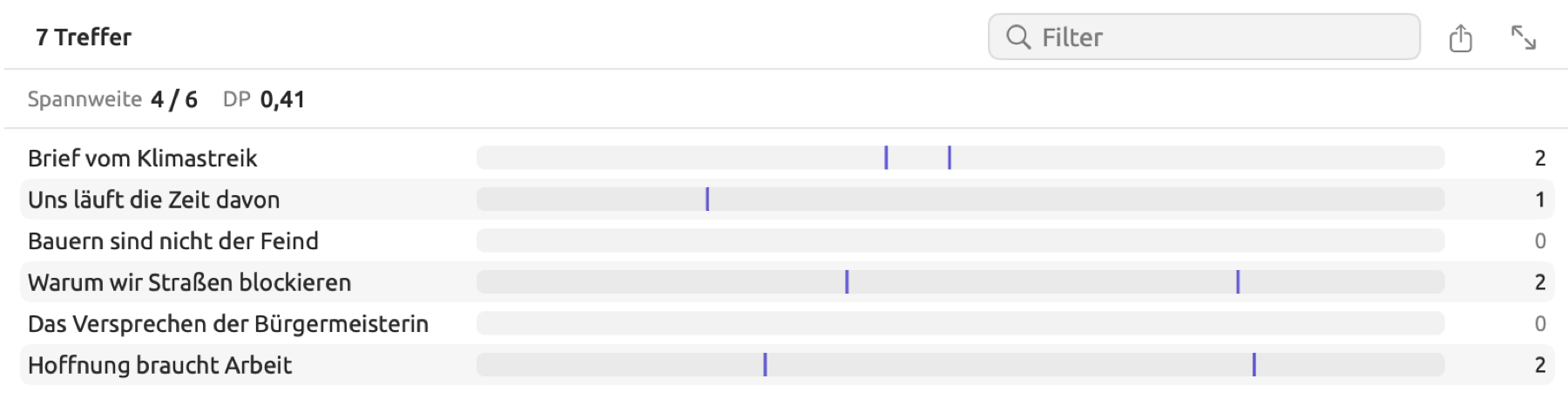
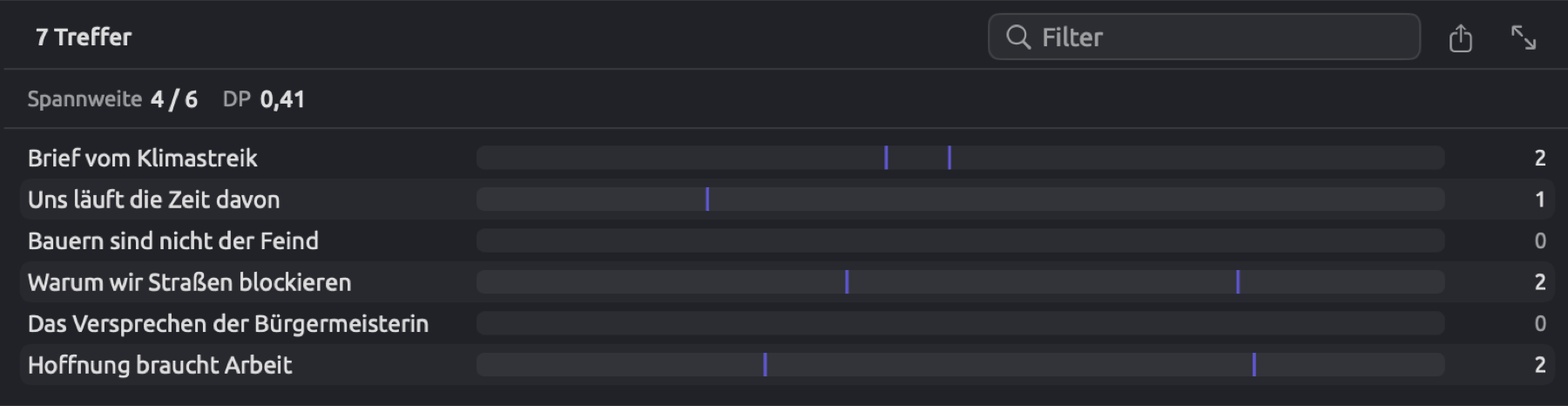
Jedes Dokument, das die Abfrage liest, erhält eine Zeile mit seinem Titel, seinem Streifen und seiner Trefferzahl. Der Streifen zeigt, wo im Dokument die Treffer vorkommen, von seinem Anfang (links) bis zu seinem Ende (rechts); jeder Treffer erscheint als kleiner Strich an der Stelle, an der er beginnt. Dokumente ohne Treffer zeigen einen leeren Streifen und die Zahl 0.
Über den Streifen steht Verbreitung, die Zahl der Dokumente mit mindestens einem Treffer unter allen verarbeiteten Dokumenten, etwa 4 / 6. Die Kennzahl deviation of proportions (DP, Abweichung der Anteile) misst, wie gleichmäßig sich die Treffer im Verhältnis zur Größe der Dokumente auf diese verteilen:
Dabei ist die Zahl der Treffer in Dokument und die Gesamtzahl in allen Dokumenten. Entsprechend ist die Größe von Dokument und die Größe aller Dokumente. Die Größe ist die Zahl der verarbeiteten Wörter, wenn die Abfrage Wörter untersucht oder das Maß Pro 10.000 Wörter oder Abdeckung ist (siehe Einen Vergleich ausführen weiter oben in diesem Kapitel). Sonst, etwa bei Kodierungen mit dem Maß Treffer, ist es die Zahl der Zeichen der Dokumente. Die Anteile fallen in beiden Fällen meist fast gleich aus. Der erste Bruch ist der Anteil des Dokuments an den Treffern, der zweite sein Anteil am gesamten untersuchten Text. Die beiden senkrechten Striche um die Brüche bedeuten den Betrag ihrer Differenz (also „den Abstand zwischen“ ihnen, ohne Vorzeichen).
Nehmen Sie ein Set mit drei Dokumenten von 500, 500 und 1.000 Wörtern, die 2, 0 und 2 Kodierungen mit „Angst“ enthalten. Ihre Anteile am Text betragen 0,25; 0,25 und 0,5, ihre Anteile an den Treffern 0,5; 0 und 0,5. Also ist
und Verbreitung zeigt 2 / 3. Ein DP von 0 bedeutet, dass die Treffer genau im Verhältnis zur Größe verteilt sind. Ein DP nahe 1 bedeutet, dass sie sich in kleinen Teilen des Textes ballen. DP misst die Anteile der Treffer über die Dokumente hinweg, unabhängig davon, wo sie in einem Dokument liegen. Ihre Positionen sehen Sie auf den Streifen, oder Sie verwenden Anzahl mit Gruppieren nach auf Position im Dokument; dann werden alle Dokumente zusammengefasst, mit einer Zeile für jedes Zehntel mit Treffern, von 0–10% bis 90–100%.
Verläufe über Daten und Aufnahmen
Ist Ihr Schlüssel ein Datumsfeld, Medienzeit oder ein anderer geordneter Schlüssel, zeichnet Im Zeitverlauf ein Liniendiagramm. Ein weiterer Gruppierungsschlüssel ergibt eine Linie für jeden seiner Werte, mit einer Legende unter dem Diagramm. Bewegen Sie den Mauszeiger über das Diagramm, sehen Sie die Werte an dieser Stelle; ein Klick öffnet die Treffer dahinter.
Alle Dokumente in „Klimadebatte“ haben ein Feld Datum. So können Sie die Kodierungen mit „Angst“ über die Monate der Debatte verfolgen, mit einer Linie für jede Haltung. Das Maß ist Pro 10.000 Wörter.
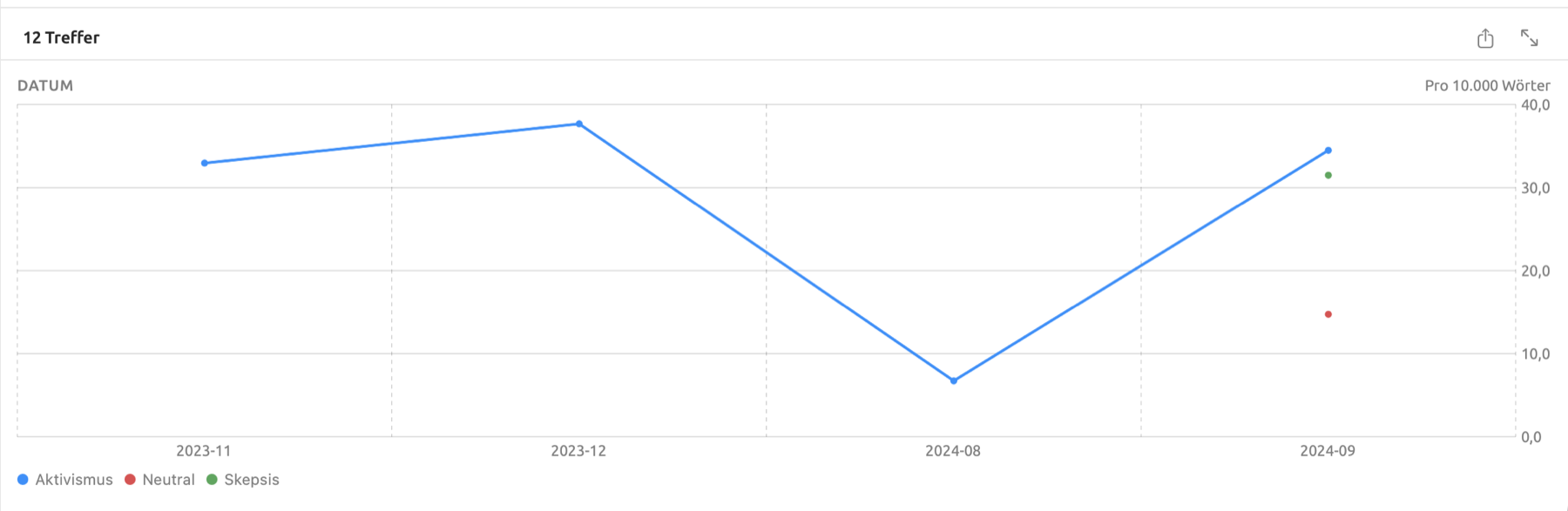
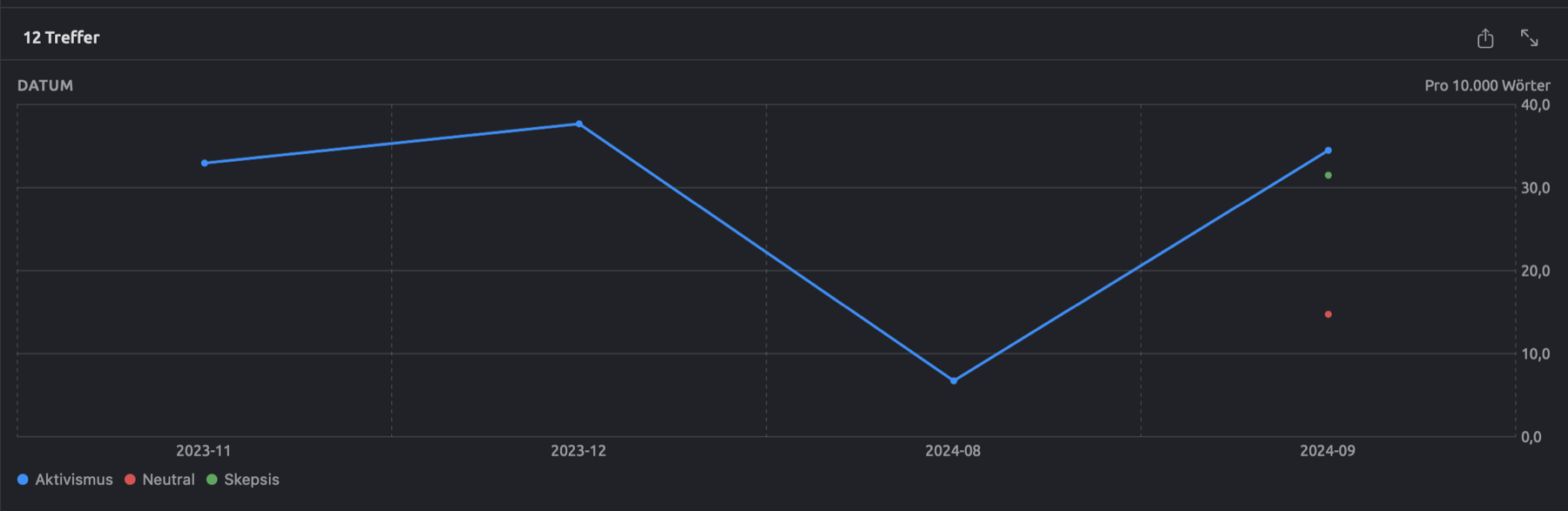
So erstellen Sie ein Liniendiagramm über Daten:
- Wählen Sie in der Bedingung Anzeigen den Eintrag Im Zeitverlauf. Eine Schlüsselzeile mit Position im Dokument erscheint.
- Wählen Sie in dieser Zeile im Menü, das Position im Dokument zeigt, den Eintrag Feld.
- Wählen Sie im Feldmenü daneben ein Datumsfeld, etwa Datum.
- Wählen Sie im Menü, das Jeder Wert zeigt, den Eintrag Nach Jahr oder Nach Monat.
- Für eine Linie je Gruppe klicken Sie auf Gruppieren nach und wählen im Feldmenü der neuen Zeile den zweiten Schlüssel, etwa Attribut ▸ Haltung.
- Wählen Sie im Menü, das Treffer zeigt, den Eintrag Pro 10.000 Wörter.
Die Vorlage Redebeiträge im Zeitverlauf sucht Redebeiträge und teilt sie nach Medienzeit und dann nach dem Feld Sprecher:in ein. Sie erscheint, wenn der aktuelle Geltungsbereich Audio- oder Videodokumente enthält. Jeder Punkt zählt die Redebeiträge, die in einer Minute der Aufnahme beginnen, beschriftet mit 0:00, 1:00 und so weiter. Bei der „Radiodebatte“ gibt es je eine Linie für „Moderation“, „Aktivistin“ und „Skeptiker“.
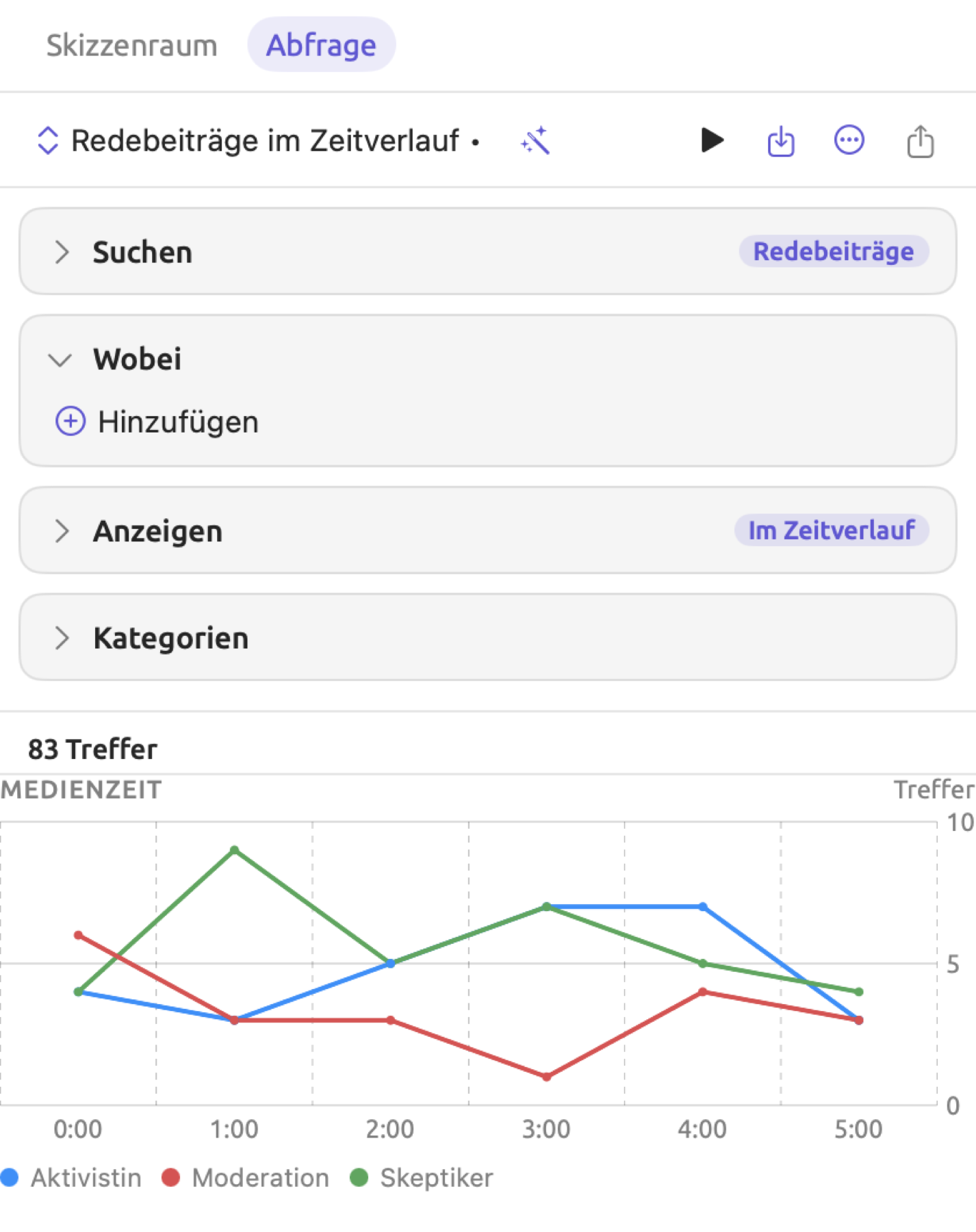
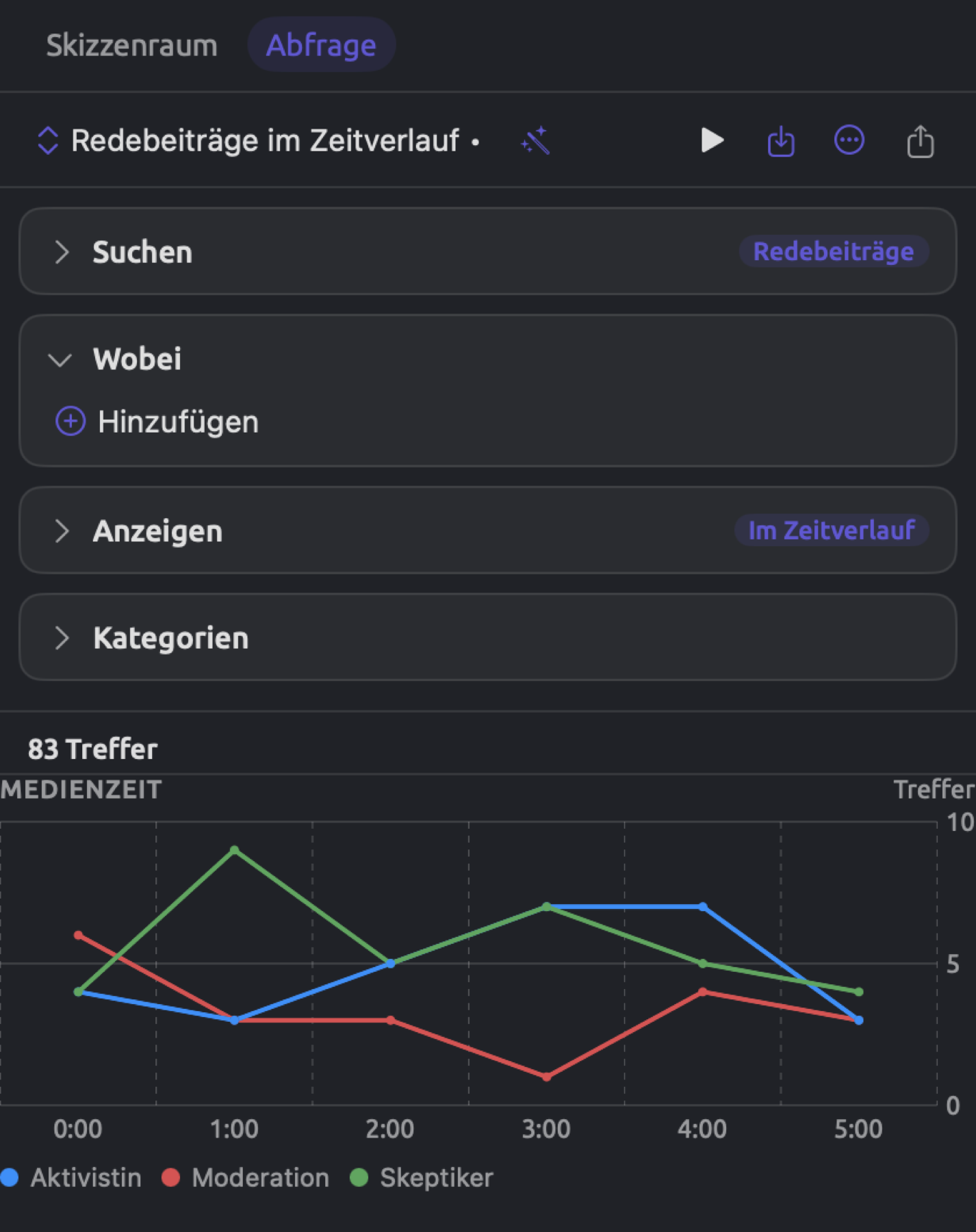
Pro 10.000 Wörter und Abdeckung teilen durch den Text der Dokumente, für die eine Zeile steht. Bei Datum ist das der Text der Dokumente aus dem jeweiligen Jahr oder Monat. Bei Medienzeit und Position im Dokument ist es der Text aller gelesenen Dokumente, sodass die Linie dieselbe Form hat wie mit Treffer; verwenden Sie dort Treffer.
Kollokationen
Eine Kollokationsliste führt Wörter auf, die in der Nähe eines Treffers häufiger vorkommen, als nach ihrer Häufigkeit insgesamt zu erwarten wäre. Für das Lemma Klima im Beispielprojekt „Klimadebatte“ könnte das etwa verändern sein. Betrachten Sie die Kollokationsliste als knappe Übersicht über die Begleiter eines Wortes. Mit ihr untersuchen Sie, wie ein Wort in vielen Dokumenten verwendet wird, oder finden Formulierungen, die eine genaue Lektüre lohnen.
Eine Kollokationsliste erstellen
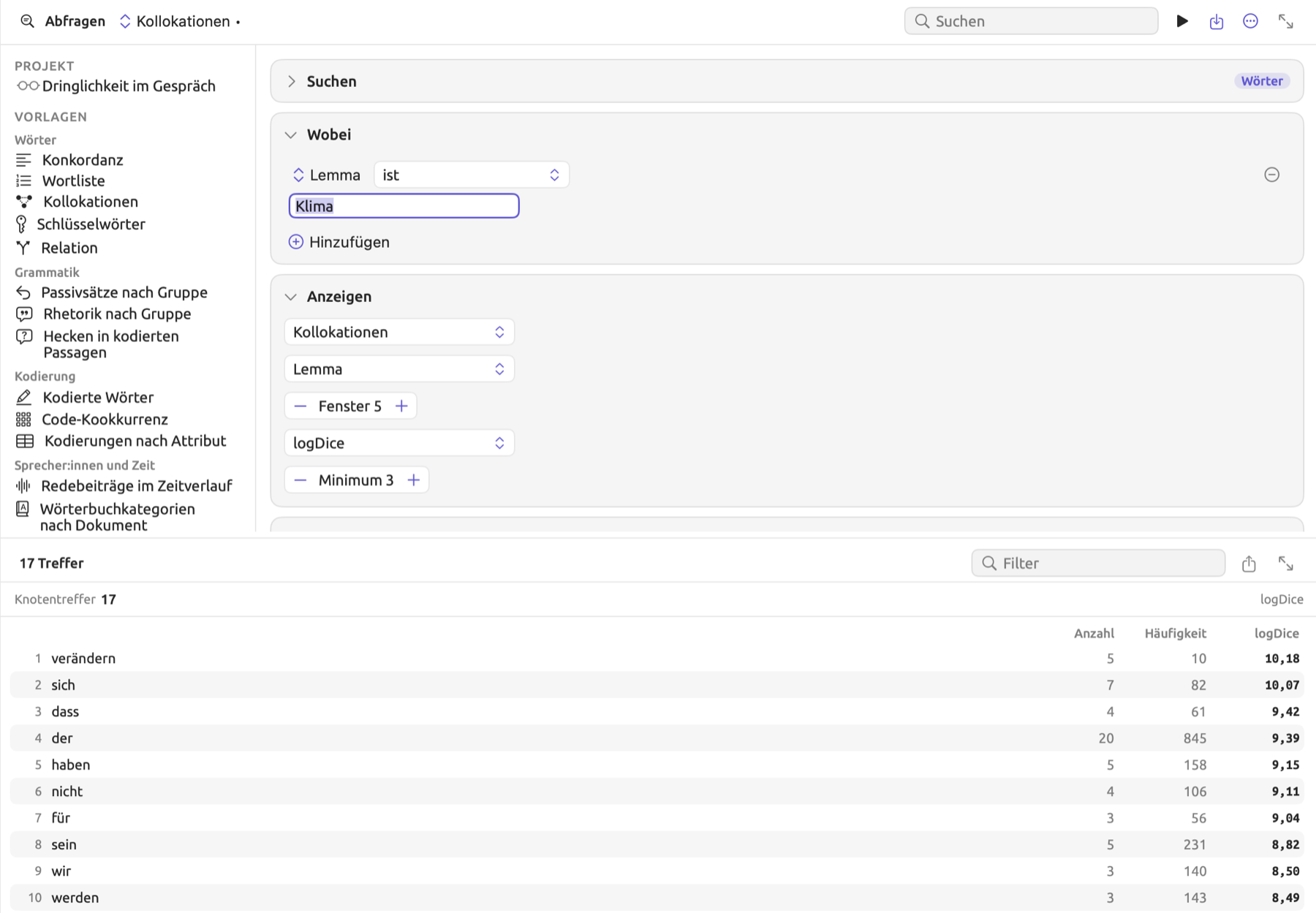
Die Abbildung zeigt die Kollokate von Klima im Projekt „Klimadebatte“, sortiert nach logDice.
So erstellen Sie eine Kollokationsliste:
- Öffnen Sie die Ansicht Abfragen des Sets oder Projekts.
- Klicken Sie in der linken Spalte unter Vorlagen auf Kollokationen. Die Vorlage sucht Wörter, deren Lemma einem bestimmten Wert entspricht.
- Geben Sie in der Bedingung Wobei das Lemma, das Sie interessiert, als Wert ein.
Passen Sie bei Bedarf die Einstellungen in der Bedingung Anzeigen an:
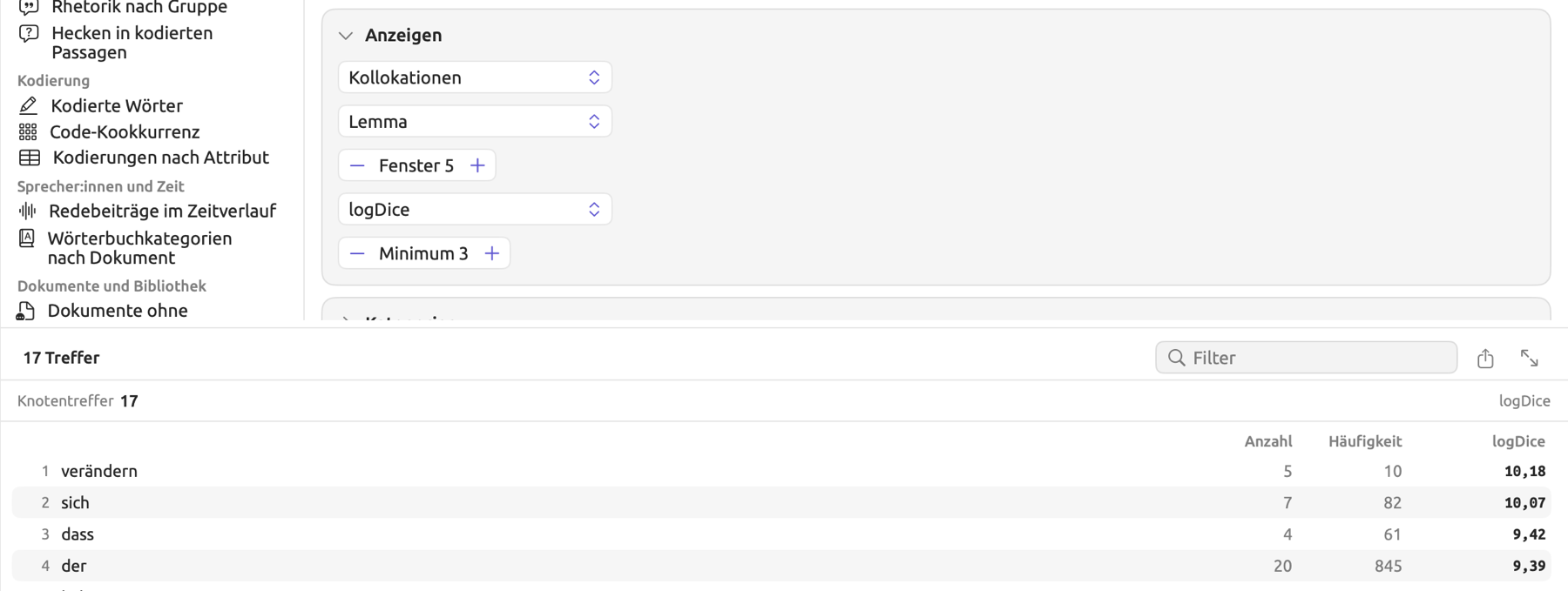
- Das Menü, das Lemma zeigt, legt fest, was gezählt wird, je nach Wunsch Lemmata (Lemma), einzelne Wörter ohne Rücksicht auf Groß- und Kleinschreibung (Wort) oder Wortklassen wie NOUN und ADJ (Wortklasse).
- Fenster legt fest, wie viele Wörter vor und nach jedem Treffer betrachtet werden; der Wert reicht von 1 bis 10, voreingestellt ist 5.
- Das Menü, das logDice zeigt, legt fest, nach welchem Assoziationsmaß die Kollokate geordnet werden; voreingestellt ist logDice.
- Minimum gibt an, wie oft ein Element mindestens neben den Treffern vorkommen muss, um in die Liste aufgenommen zu werden; der Wert reicht von 1 bis 50, voreingestellt ist 3.
In der Facette Abfrage jedes Dokuments liegt in der Leiste oben ein Menü Vorlagen, das die Vorlage Kollokationen enthält; das Menü zeigt ein Symbol in Form eines Zauberstabs.
Eine Tabelle zeigt die Ergebnisse, jedes Wort mit seiner Anzahl (Vorkommen neben den Treffern), seiner Häufigkeit (Vorkommen in den durchsuchten Dokumenten) und schließlich dem Assoziationsmaß nach Ihren Einstellungen. Die Tabelle ist nach diesem Wert sortiert, der höchste zuerst, und zeigt standardmäßig höchstens 200 Einträge. Über der Tabelle gibt Knotentreffer an, wie viele Treffer in die Kollokationsberechnung eingegangen sind (in der Korpuslinguistik heißt das gesuchte Wort Knoten). Im Inspektor stehen Anzahl und Häufigkeit unter jedem Wort.
Für jeden Treffer werden die umgebenden Wörter innerhalb desselben Satzes gesammelt, auf jeder Seite so viele, wie Fenster angibt; Satzzeichen werden dabei übersprungen. Die Wörter des Treffers selbst zählen nicht mit. Liegen mehrere Treffer dicht beieinander, zählen Wörter in sich überlappenden Fenstern für jeden Treffer gesondert.
Für Kollokationen braucht jeder Treffer eine Position unter den Wörtern. Texttreffer haben eine solche Position nur, wenn das erste Menü der Textzeile Wort, Wortform oder Lemma zeigt und ihr zweites Menü Begriffe oder Wörterbuch. In allen anderen Fällen, etwa bei Übereinstimmungen auf Text oder bei der Option Regulärer Ausdruck, lässt sich kein Treffer für die Kollokationen verwenden, und die Liste bleibt leer.
Die Assoziationsmaße
Jedes der sieben Maße beginnt mit vier Größen. Nehmen Sie für verändern in der Nähe von Klima Folgendes an:
- ist der Wert unter Anzahl, also wie oft das Wort in den Fenstern vorkommt.
- ist die Summe der Fensterlängen. Fünfundvierzig Treffer mit fünf Wörtern auf jeder Seite ergäben 450, doch Treffer nahe am Anfang oder Ende eines Satzes haben kürzere Fenster.
- ist der Wert unter Häufigkeit, also wie oft das Wort im ganzen Projekt vorkommt.
- ist die Zahl der Wörter im Projekt.
Wäre das Wort verändern zufällig verteilt, entfiele auf die Fenster, die 360 der 9.000 Wörter enthalten, derselbe Anteil seiner 10 Vorkommen. Die erwartete Häufigkeit beträgt also:
Viele dieser Maße verwenden Logarithmen. Der Logarithmus ist der Exponent, mit dem man 10 oder eine andere Basis potenzieren muss, um den Wert zu erhalten. Der Logarithmus von 1.000 zur Basis 10 ist zum Beispiel 3 (), und der Logarithmus von 8 zur Basis 2 () ist 3, weil drei Verdopplungen acht ergeben. Der natürliche Logarithmus, geschrieben , stellt dieselbe Frage für die Zahl (etwa 2,718); die Taste ln eines Taschenrechners berechnet ihn. Bei allen dreien ist der Logarithmus von 1 gleich 0, Zahlen über 1 haben positive Logarithmen und Zahlen zwischen 0 und 1 negative. Den Logarithmus von 8 zur Basis 2 erhalten Sie auch, indem Sie durch teilen.
| Maß | Formel | verändern | und |
|---|---|---|---|
| MI | 3,91 | 0,89 | |
| MI3 | 9,08 | 11,53 | |
| T-Score | 2,29 | 2,91 | |
| Z-Score | 8,85 | 3,96 | |
| Log-Likelihood | siehe unten | 25,58 | 14,22 |
| Dice | 0,03 | 0,09 | |
| logDice | 9,05 | 10,51 |
Die Spalte für und nimmt an, dass es 40-mal in den Fenstern und 540-mal im Projekt vorkommt; die erwartete Häufigkeit ist dann . Die beiden Spalten der Tabelle zeigen, wie unterschiedlich die Maße einen spezifischen Partner (verändern) und ein sehr häufiges Wort (und) einordnen.
MI (Mutual Information) misst, um wie viele Verdopplungen, oder Bits, die beobachtete Häufigkeit über der Erwartung liegt. Für verändern ist ; das Wort kommt also fünfzehnmal so oft vor, wie bei rein zufälliger Verteilung zu erwarten wäre. Das ergibt Bits, etwas weniger als vier Verdopplungen. MI bevorzugt seltenere Partner. Ein Wort, das im ganzen Projekt nur einmal vorkommt, und zwar neben Klima, hätte die Erwartung und einen Wert von etwa 4,64, mehr als verändern. Minimum hält solche seltenen Wörter von der Liste fern.
MI3 erhebt die beobachtete Häufigkeit vor dem Teilen in die dritte Potenz. Häufige Paare erhalten dadurch mehr Gewicht. verändern erreicht hier , und und steht höher.
T-Score teilt die Differenz aus beobachteter und erwarteter Häufigkeit durch die Quadratwurzel der beobachteten. Für verändern ergibt das . T-Score wächst mit der beobachteten Häufigkeit und bevorzugt häufige Kollokate. In der Korpuslinguistik gilt ein Wert von 2 meist als grobes Zeichen für eine Assoziation, die über den Zufall hinausgeht.
Z-Score teilt dieselbe Differenz durch die Quadratwurzel der erwarteten Häufigkeit, hier . Weil seltene Wörter eine sehr kleine erwartete Häufigkeit haben, erreichen sie extrem hohe z-Werte.
Log-Likelihood, erklärt unter Wie die beiden Werte berechnet werden weiter unten in diesem Kapitel, prüft mit einer aus Logarithmen gebildeten Statistik, ob die Zahlen signifikant von ihren Erwartungen abweichen. Dazu wird eine Kontingenztafel mit den beobachteten Häufigkeiten aufgestellt, und die Erwartungen werden aus den Zeilen- und Spaltensummen berechnet, genau wie beim Chi-Quadrat-Test unter Chi-Quadrat auf Häufigkeiten weiter oben in diesem Kapitel. Für verändern sind die vier Zahlen verändern in den Fenstern (), die übrigen Wörter in den Fenstern (), verändern außerhalb der Fenster () und alle übrigen Wörter (). Jede Zelle hat eine entsprechende erwartete Häufigkeit, nämlich 0,4; 359,6; 9,6 und 8.630,4. Der Log-Likelihood-Wert ist dann:
Für das Beispiel verändern ergibt sich . Mit Log-Likelihood schätzt man, wie signifikant eine Abweichung von der zufälligen Erwartung ist, und es gelten dieselben Schwellen wie für die Chi-Quadrat-Statistik; p-Werte unter 0,05, 0,01 und 0,001 entsprechen Werten über 3,84, 6,63 und 10,83. Schlüsselwortlisten brauchen nur die beiden Teile, die das Wort selbst betreffen, und .
Dice setzt die gemeinsame Häufigkeit ins Verhältnis zu beiden Randsummen und ergibt für verändern . Dice erreicht nur dann 1, wenn alle Wörter in den Fenstern Vorkommen von verändern sind und umgekehrt. logDice ist der Dice-Wert, umgerechnet auf eine Skala mit dem Höchstwert 14, und ergibt für verändern . Halbiert sich Dice, sinkt logDice um 1; verdoppelt sich Dice, steigt es um 1. Da logDice die Größe eines Sets nicht berücksichtigt, bietet es sich an, wenn Sets unterschiedlich groß sind. Außerdem setzt logDice in kleineren Projekten wie „Klimadebatte“ häufige Wörter wie und weit nach oben.
Verwenden Sie logDice für eine ausgewogene Liste, MI mit einem höheren Minimum für seltenere Partner, T-Score für die häufigsten Begleiter und Log-Likelihood für die stärkste Evidenz. Bevor Sie sich auf ein Kollokat stützen, listen Sie seine Textstellen mit der Vorlage Konkordanz auf.
Schlüsselwörter
Eine Schlüsselwortliste zeigt die Wörter, die eine Sammlung von Dokumenten merklich häufiger oder seltener verwendet als eine andere. Sie dient vor allem der Erkundung; Sie entdecken damit Auffälliges in Ihren Dokumenten, bevor Sie entscheiden, was Sie kodieren oder welchen Wörtern Sie nachgehen. In „Klimadebatte“ könnte eine Schlüsselwortliste der Aktivisten im Vergleich mit den Skeptikern wir, Hoffnung und Kinder enthalten, Wörter, die die Aktivisten häufiger verwenden. Umgekehrt könnten Wörter wie Modell und vielleicht unter den seltener verwendeten erscheinen. Warum diese Wörter auffallen, erfahren Sie aus ihren Konkordanzen. Die Vorlage Konkordanz findet die Textstellen, die diese Wörter enthalten.
LemmaLoom berechnet den Unterschied zwischen zwei Textsammlungen, dem Ziel, also den Dokumenten, die Ihre Abfrage erfasst, und der Referenz, mit der Sie es vergleichen (dem Rest des Projekts, einem anderen Set oder dem ganzen Projekt).
Eine Schlüsselwortliste erstellen
Schlüsselwortlisten entstehen meist für ein Set, entweder in der Ansicht Abfragen des Sets oder unter Fenster ▸ Abfragen mit dem Set als Geltungsbereich. Für die Schlüsselwörter eines einzelnen Dokuments legen Sie dieses Dokument in ein eigenes Set. Das Beispielprojekt „Klimadebatte“ hat getrennte Sets „Aktivisten“ und „Skeptiker“, sodass Sie den Wortschatz beider Seiten vergleichen können.
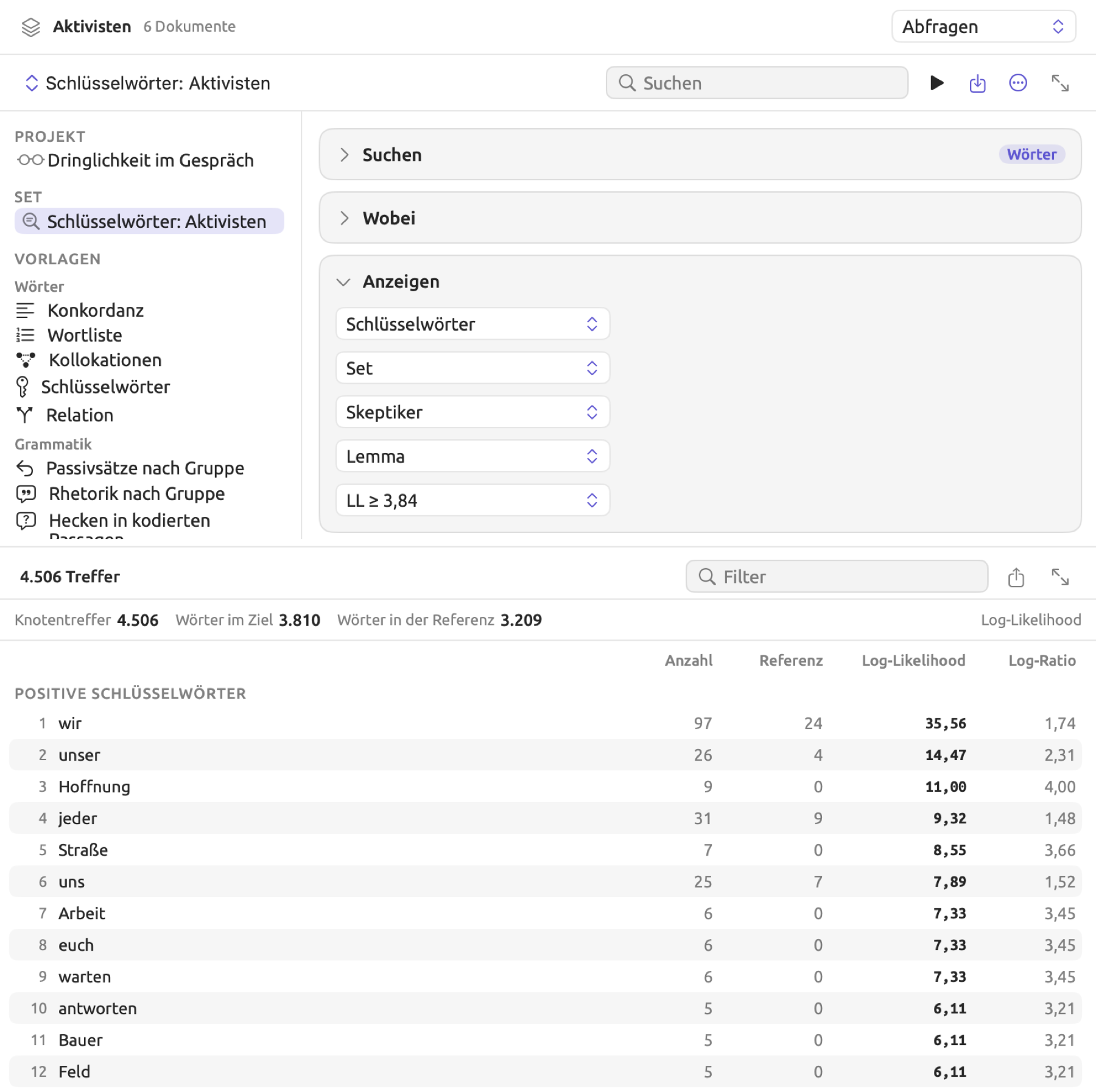
So erstellen Sie eine Schlüsselwortliste:
- Öffnen Sie das Set und klicken Sie auf Abfragen.
- Klicken Sie in der linken Spalte unter Vorlagen auf Schlüsselwörter.
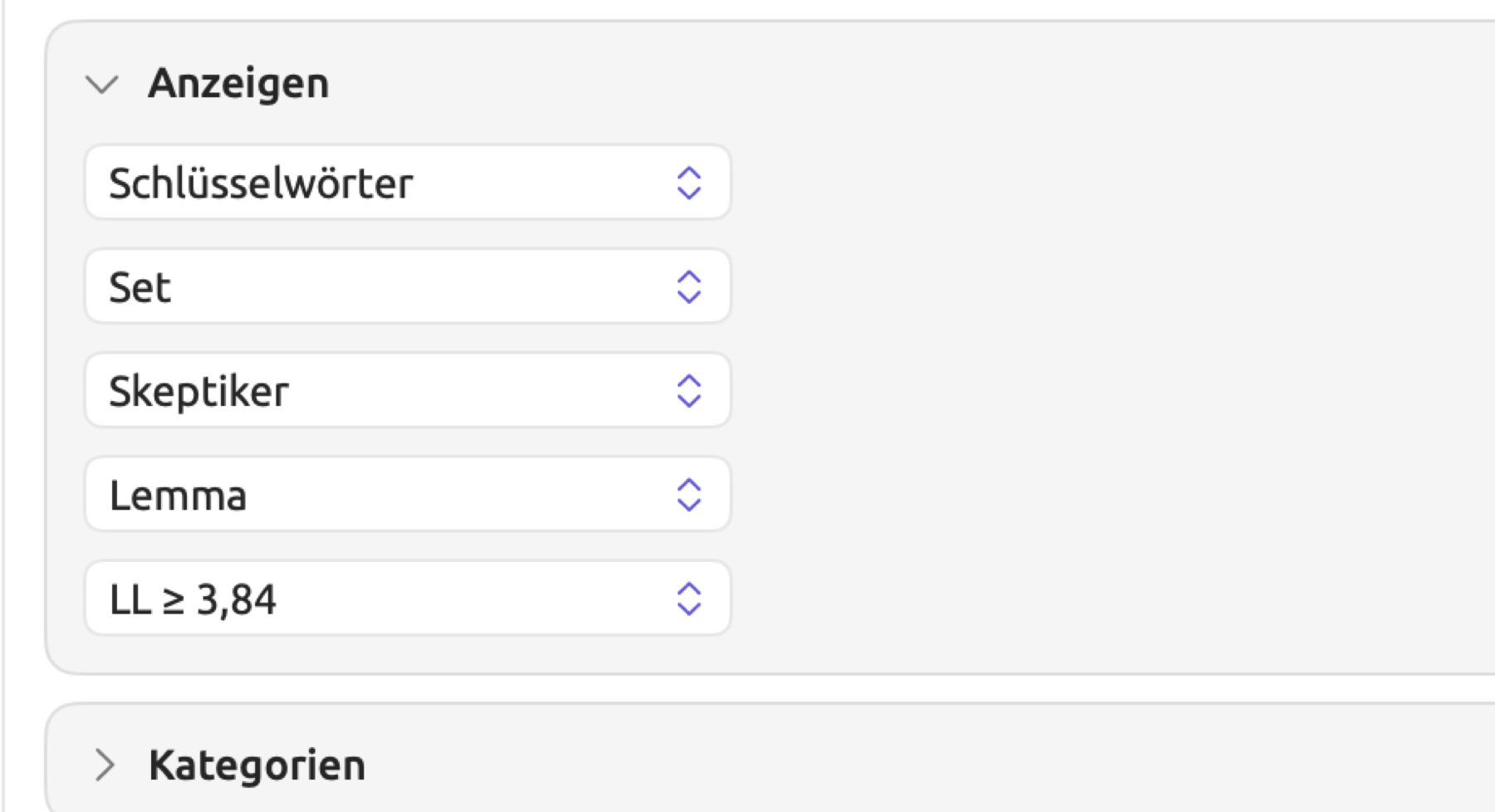
Wählen Sie in der Bedingung Anzeigen im Menü, das Rest des Projekts zeigt, eine Referenz:
- Rest des Projekts misst das Ziel am Rest Ihres Projekts. Verwenden Sie diese Option, wenn alle Dokumente des Projekts dieselbe Sprache haben; andernfalls mischt auch die Referenz Sprachen, und ein Vergleich mit Set empfiehlt sich, bei dem Sie ein Set von Dokumenten in der Sprache des Ziels wählen.
- Wählen Sie in diesem Menü den Eintrag Set und anschließend im Menü, das daraufhin erscheint, ein anderes Set, mit dem das Ziel verglichen wird. Bis Sie ein anderes Set wählen, zeigt der Ergebnisbereich Kein Set gewählt. Wählen Sie das Set, für das die Schlüsselwortliste erstellt wird, erscheint Nichts zum Vergleichen. Dokumente, die zu beiden Sets gehören, werden doppelt gezählt.
- Gesamtes Projekt misst die Unterschiede zwischen dem Ziel und dem ganzen Projekt, das Ziel eingeschlossen; die Unterschiede fallen deshalb meist etwas kleiner aus als mit Rest des Projekts. Dieser Vergleich ist nützlich, wenn Sie mehrere Sets an ein und derselben Vergleichsbasis messen.
- Behalten Sie im Menü, das Lemma zeigt, den Eintrag Lemma, um alle Formen eines Wortes unter seiner Grundform zusammenzuzählen (laufen, läuft und lief zählen dann als ein Wort). Wählen Sie Wort, wenn es auf eine bestimmte Form ankommt; dann zählt jede Schreibweise einzeln. Groß- und Kleinschreibung wird in beiden Fällen ignoriert.
- Lassen Sie das Menü, das LL ≥ 3,84 zeigt, vorerst unverändert. Diese Einstellung blendet Wörter aus, deren Unterschied leicht Zufall sein könnte (siehe Wie die beiden Werte berechnet werden weiter unten).
Wie jede andere Abfrage in der Ansicht Abfragen des Projekts hat eine Schlüsselwortabfrage dort das ganze Projekt als Ziel. Das Menü, das Set zeigt, bietet deshalb nur diesen Eintrag, und verglichen wird mit dem Set, das Sie wählen. Die Vorlage Schlüsselwörter steht dort erst zur Verfügung, wenn Ihr Projekt ein Set hat; sie wählt zunächst das erste Set des Projekts, und im Menü, das seinen Namen zeigt, können Sie ein anderes wählen. Schlüsselwortabfragen, die mit einer anderen Referenz gesichert wurden, wechseln beim Öffnen auf Projektebene ebenfalls zu Set.
Alle Regeln in der Bedingung Wobei gelten für beide Seiten des Vergleichs gleichermaßen. Filtert eine Regel einige häufige Wörter heraus, fehlen diese Wörter auch auf der Seite der Referenz, und die Zahlen über den Listen zählen die herausgefilterten Wörter nicht mit. Damit eine Regel auf die Referenz wirken kann, müssen allerdings auch die Dokumente der Referenz durchsucht werden. Die Berechnung dauert deshalb länger als mit einer leeren Bedingung Wobei.
Wie das Ziel richtet sich auch die Referenz nach Korpus in der Bedingung Optionen, das festlegt, welche Dokumente berücksichtigt werden (Originale, Übersetzungen oder beide).
Unter Positive Schlüsselwörter stehen die Wörter, die im Ziel häufiger vorkommen als in der Referenz, unter Negative Schlüsselwörter die, die seltener vorkommen. Beide Listen sind nach Log-Likelihood geordnet, der höchste Wert zuerst, und enthalten standardmäßig höchstens 200 Schlüsselwörter. Jede Zeile der Tabelle enthält:
- Anzahl gibt an, wie oft das Schlüsselwort im Ziel vorkommt.
- Referenz gibt an, wie oft es in der Referenz vorkommt. Da die beiden Sammlungen meist unterschiedlich groß sind, lassen sich diese beiden Zahlen nicht direkt vergleichen. Beide Werte berücksichtigen diesen Größenunterschied bei der Berechnung.
- Log-Likelihood gibt an, wie stark die Evidenz dafür ist, dass der Häufigkeitsunterschied nicht zufällig ist. Dieser Wert verwendet beide Zahlen.
- Log-Ratio gibt an, wie groß der Unterschied zwischen den Häufigkeiten ist.
Über den Listen gibt Knotentreffer an, wie viele Wörter (Satzzeichen eingeschlossen) die Abfrage insgesamt gefunden hat. Wörter im Ziel und Wörter in der Referenz geben die Zahl der Wörter ohne Satzzeichen im Ziel und in der Referenz an.
Enthält die Referenz keine indizierten Dokumente, gibt es nichts, womit sich das Ziel vergleichen ließe, und der Ergebnisbereich zeigt Keine Treffer.
Als Schlüsselwort kommt nur ein Wort infrage, das in seiner Sammlung mindestens dreimal vorkommt (im Ziel bei einem positiven, in der Referenz bei einem negativen Schlüsselwort).
Zahlen werden mitgezählt, andere Zeichen wie Satzzeichen und Symbole nicht. Dokumente, die noch nicht indiziert sind, bleiben auf beiden Seiten außen vor. Liegen solche Dokumente im Ziel, zeigt die Ergebnisleiste, wie viele seiner Dokumente gezählt wurden, beim Set „Aktivisten“ etwa 5 von 6.
Wie die beiden Werte berechnet werden
Die Rangfolge beruht allein auf Log-Likelihood. Ein häufiges Wort mit kleinem Unterschied kann deshalb weit oben stehen, während ein seltenes Wort mit großem Unterschied womöglich nicht einmal den Schwellenwert erreicht. Die Wörter und und Thermometer am Ende dieses Abschnitts zeigen solche Fälle. Sehen Sie sich beide Spalten an, bevor Sie entscheiden, dass ein Schlüsselwort eine nähere Betrachtung lohnt.
Erwartete Häufigkeiten
Log-Likelihood vergleicht erwartete mit beobachteten Häufigkeiten. Weil die beiden Sammlungen unterschiedlich groß sein können, berechnet Log-Likelihood zuerst erwartete Häufigkeiten unter der Annahme, dass das Wort im Ziel und in der Referenz denselben Anteil am Text hat. Die erwartete Häufigkeit ergibt sich aus dieser Formel:
Dabei sind und die erwarteten Häufigkeiten im Ziel und in der Referenz. und geben an, wie oft das Wort im Ziel und in der Referenz vorkommt, und und sind deren Größen in Wörtern, angezeigt als Wörter im Ziel und Wörter in der Referenz; 1 steht immer für das Ziel, 2 für die Referenz. Der Bruch ist der Anteil des Wortes am gesamten Text. Nehmen Sie als Beispiel „Klimadebatte“ mit dem Set „Skeptiker“ als Ziel, das 3.000 Wörter umfasst, und den übrigen Dokumenten des Projekts mit 6.000 Wörtern als Referenz. Das Wort vielleicht kommt 18-mal im Ziel und 9-mal in der Referenz vor. Insgesamt kommt es also 27-mal vor, etwa einmal alle 333 Wörter. Da das Ziel ein Drittel der insgesamt 9.000 Wörter ausmacht, wäre zu erwarten, dass es ein Drittel der 27 Vorkommen enthält und die Referenz die anderen zwei Drittel (das sind die erwarteten Häufigkeiten); also ist und .
Log-Likelihood
Log-Likelihood, im Menü, das LL ≥ 3,84 zeigt, als LL abgekürzt und in der Spalte Log-Likelihood als Zahl angegeben, misst, wie weit die beobachteten Häufigkeiten eines Wortes in den beiden Sammlungen von den erwarteten abweichen. In Formeln wird der Wert geschrieben; die 2 gehört zum Namen und bedeutet kein Quadrat.
ist der natürliche Logarithmus, beschrieben unter Die Assoziationsmaße weiter oben in diesem Kapitel.
Die Klammer enthält zwei Teile, einen für jede Sammlung. Jeder Teil vergleicht die beobachtete mit der erwarteten Häufigkeit. Stimmen beide genau überein, ist ihr Quotient 1, sein natürlicher Logarithmus 0, und der Teil trägt 0 zur Summe bei. Beobachtete und erwartete Häufigkeiten ergeben immer dieselbe Summe; für vielleicht ist 18 + 9 = 9 + 18 = 27. Kommt ein Wort in der ersten Sammlung häufiger vor als erwartet, kommt es also in der zweiten seltener vor als erwartet, und umgekehrt. Eine Abweichung nach oben trägt deshalb positiv bei, eine nach unten negativ. In jedem Paar überwiegt der positive Teil, sodass das Ergebnis nie negativ ist. Je größer die Abweichung, desto stärker steigt der Wert.
Jeder Logarithmus wird mit seiner Häufigkeit multipliziert, sodass oft beobachtete Unterschiede viel stärker ins Gewicht fallen; häufige Wörter erreichen deshalb vergleichsweise leicht hohe Werte. Die 2 vorn und anstelle des Logarithmus zur Basis 10 sorgen dafür, dass das Ergebnis auf derselben Skala liegt wie die Chi-Quadrat-Verteilung, aus der die Schwellenwerte stammen. Ist eine Häufigkeit null, entfällt der betreffende Summand, weil null keinen Logarithmus hat.
Für vielleicht ist mit einem natürlichen Logarithmus von etwa 0,6931 und mit einem natürlichen Logarithmus von etwa −0,6931. Also ist
Die Rechnung ergibt den Wert, den die Spalte zeigt, 12,48.
Für sich genommen sagt der Log-Likelihood-Wert wenig darüber, ob ein Unterschied signifikant ist, denn Häufigkeiten schwanken auch zufällig. Teilen Sie etwa eine einzige Sammlung zufällig in zwei Teile, verwenden die Teile ihre Wörter unterschiedlich häufig, und es ergeben sich positive Log-Likelihood-Werte. Der Schwellenwert blendet Wörter aus, deren Werte wahrscheinlich bloßer Zufall sind.
| Schwellenwert | Anteil der Wörter ohne echten Unterschied, die diesen Wert trotzdem erreichen |
|---|---|
| LL ≥ 3,84 | etwa 5 von 100 () |
| LL ≥ 6,63 | etwa 1 von 100 () |
| LL ≥ 10,83 | etwa 1 von 1.000 () |
Das sind die Grenzwerte der Chi-Quadrat-Verteilung mit einem Freiheitsgrad, und ist der p-Wert, der unter p-Werte und Effektstärken weiter oben in diesem Kapitel besprochen wurde. Mit etwa 12,5 liegt vielleicht über allen drei Grenzwerten.
Eine Schlüsselwortliste prüft Tausende von Wörtern zugleich. Zeigten 2.000 davon keinen echten Unterschied, kämen trotzdem etwa 100 davon (5 von 100) über LL ≥ 3,84, aber nur 2 über LL ≥ 10,83. Echte Unterschiede beruhen in einem großen Projekt jedoch auf zahlreichen Vorkommen und liegen weit über diesen Grenzwerten, sodass ein strengerer Schwellenwert kaum etwas kostet.
Log-Ratio
Die Log-Ratio misst die Größe des Unterschieds zwischen den Raten:
Der Zähler ist die Rate, mit der das Ziel das Wort verwendet, der Nenner die Rate in der Referenz. Der Logarithmus gibt an, wie oft sich das Verhältnis verdoppelt; bedeutet, dass das Ziel das Wort doppelt so oft verwendet wie die Referenz, viermal und achtmal so oft. Ist gleich 0, verwenden es beide Seiten gleich häufig, und bedeutet, dass das Ziel es halb so oft verwendet. Als Verhältnisse ohne Logarithmus liegen „doppelt so oft“ (2) und „halb so oft“ (0,5) allerdings unterschiedlich weit von 1 entfernt. Die Log-Ratio setzt beide dagegen auf +1 und −1, gleich weit von 0, sodass sich positive und negative Schlüsselwörter auf einer Skala lesen lassen.
Bei der Berechnung von wird zu jeder Häufigkeit 0,5 addiert. So steht weder im Nenner noch im Argument des Logarithmus eine Null; beides wäre mathematisch nicht definiert.
Für vielleicht ergibt sich:
Die Rate im Ziel beträgt hier , etwa 6 Vorkommen je 1.000 Wörter. Die Rate in der Referenz beträgt , rund 16 Vorkommen je 10.000 Wörter. Die erste geteilt durch die zweite ergibt 3,89, einen Wert zwischen 2 (eine Verdopplung) und 4 (zwei), und damit eine Log-Ratio von etwa 1,96. Die Skeptiker verwenden das Wort also fast viermal so oft wie der übrige Teil des Projekts.
In denselben beiden Sammlungen kommt und 210-mal im Ziel und 330-mal in der Referenz vor, bei erwarteten Häufigkeiten von 180 und 360. Es erreicht eine Log-Likelihood von etwa 7,3 und liegt damit über den beiden niedrigsten Schwellenwerten; die Evidenz für einen Unterschied ist also gut. Seine Log-Ratio von 0,35 ist dagegen eher niedrig, weil das Ziel es etwa 1,3-mal so oft verwendet wie die Referenz.
Thermometer kommt dreimal im Ziel und einmal in der Referenz vor, bei erwarteten Häufigkeiten von 1,33 und 2,67. Gemessen an der Größe der beiden Sammlungen verwendet das Ziel es sechsmal so oft wie die Referenz. Seine Log-Ratio beträgt deshalb 2,22, mehr als die von vielleicht; trotzdem verfehlt es den niedrigsten Schwellenwert, weil seine Log-Likelihood nur 2,90 beträgt; der ganze Unterschied beruht auf vier Vorkommen.
Netzwerk
Netzwerk zeigt, wie oft die Werte eines einzigen Schlüssels gemeinsam auftreten. Meist dient es dazu, die Kookkurrenz von Codes darzustellen, also welche Codes überlappenden Textstellen zugewiesen sind und wie oft. Netzwerk hilft, Beziehungen zwischen den vergebenen Codes zu verstehen, und ist ein Einstieg, bevor Sie diese Überlappungen selbst lesen. Die Abbildung zeigt die Code-Kookkurrenz im ganzen Projekt „Klimadebatte“.
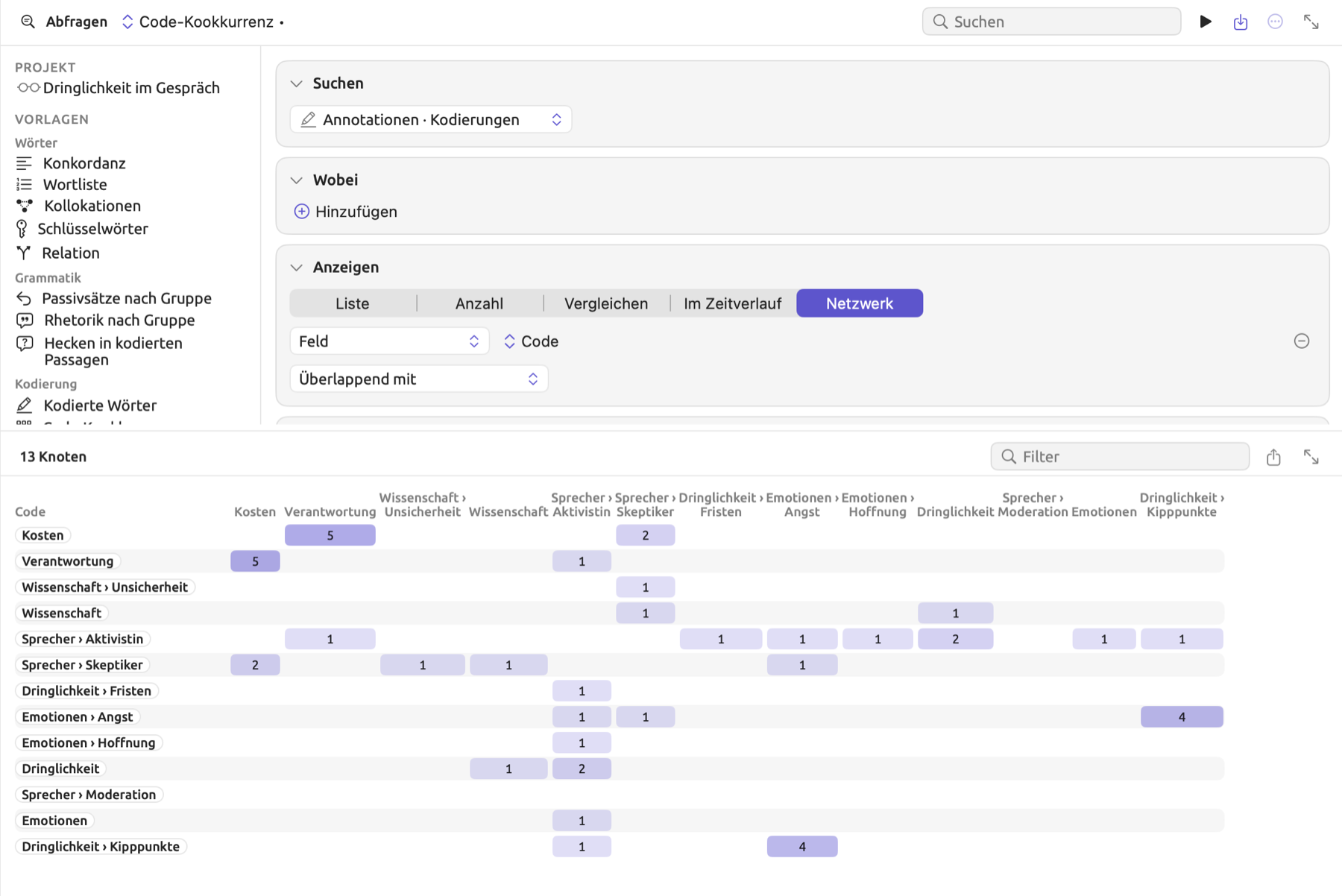
So zeigen Sie die Kookkurrenz von Codes:
- Klicken Sie in der linken Spalte einer Ansicht Abfragen unter Vorlagen auf Code-Kookkurrenz. Die Vorlage sucht Kodierungen, gruppiert sie nach Code und verbindet Kodierungen, die sich überlappen.
Um Treffer auf andere Weise zu verbinden, wählen Sie eine Option im Menü, das Überlappend mit zeigt:
- Überlappend mit verbindet zwei Treffer, die sich überlappen, also einige Zeichen gemeinsam haben.
- Im selben Satz wie verbindet Treffer, die im selben Satz beginnen, etwa Kodierungen oder Wörter. Verbunden werden nur Treffer in indizierten Dokumenten. Steht Suchen auf Sätze, ist jeder Treffer ein eigener Satz; dann werden keine Treffer verbunden.
- Im selben Absatz wie verbindet Treffer, die im selben Absatz beginnen.
- Im selben Redebeitrag wie verbindet Treffer, die im selben Redebeitrag eines Transkripts beginnen, etwa Kodierungen. Steht Suchen auf Redebeiträge, ist jeder Treffer ein eigener Redebeitrag; dann werden keine Treffer verbunden.
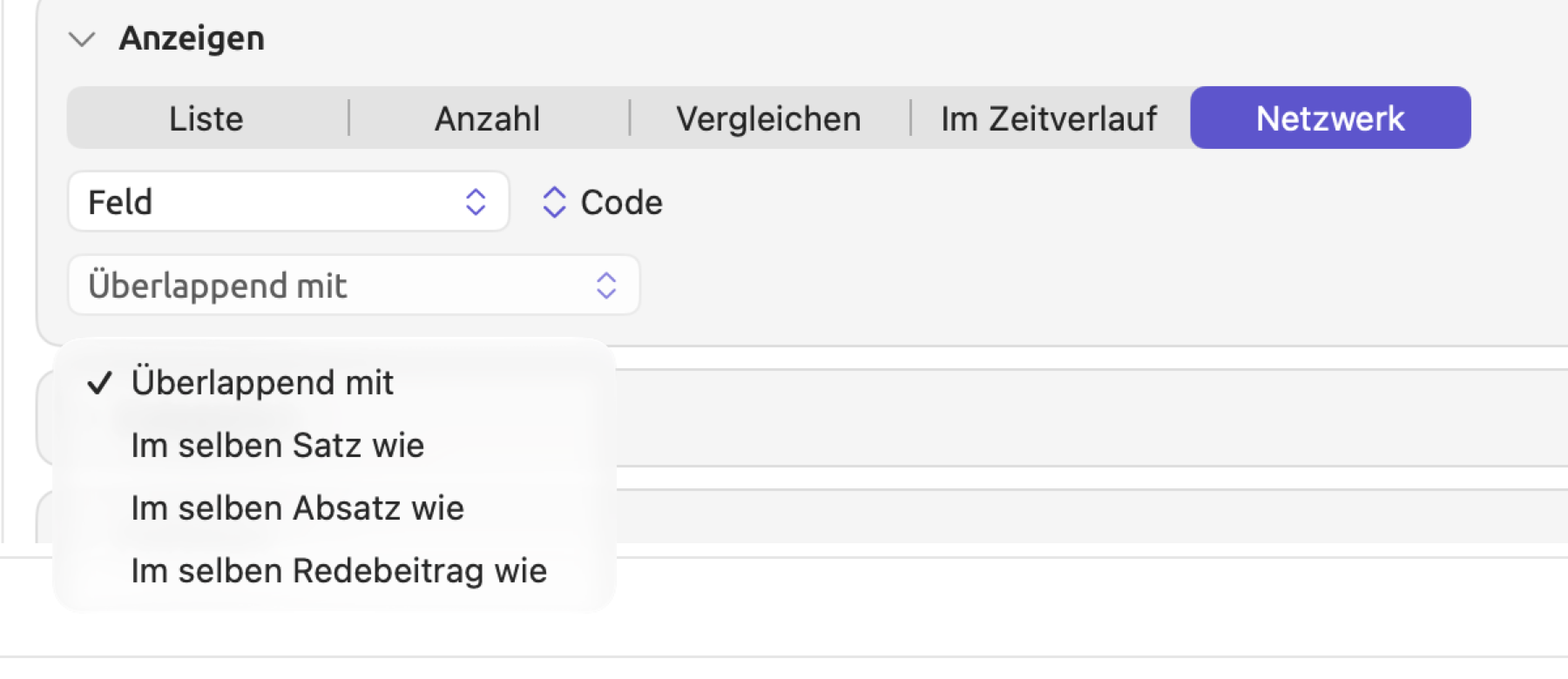
Das Ergebnis ist eine symmetrische Tabelle, deren Zeilen und Spalten alle Werte enthalten; die Zahl der Werte nennt die Ergebnisleiste, etwa 13 Knoten. Jede Zelle zählt die Paare verbundener Treffer mit diesen beiden Werten. Zeigt die Zelle für „Emotionen › Angst“ und „Dringlichkeit › Kipppunkte“ den Wert 4, gibt es 4 überlappende Paare, jedes aus „Angst“ und „Kipppunkte“. Eine Kodierung mit „Angst“, die 3 Kodierungen mit „Kipppunkte“ überlappt, trägt 3 zu dieser Summe bei. Die Zellen auf der Diagonale, in denen ein Wert auf sich selbst trifft, bleiben immer leer, weil nur Paare von Treffern mit verschiedenen Werten zählen. Dunklere Zellen enthalten größere Zahlen.
Ein Netzwerk hat einen Gruppierungsschlüssel. Es zeigt standardmäßig die 40 Werte mit den meisten Treffern und verbindet höchstens die ersten 2.000 Treffer jedes Dokuments. Tests für die Kookkurrenz von Codes finden Sie unter Kookkurrenzen in einem Dokument in Kapitel 13, Codes auswerten.
Ergebnisse exportieren
Exportieren Sie Ihre Ergebnisse, wenn Sie sie anderswo weiterverwenden oder mit anderen teilen möchten oder wenn Sie festhalten wollen, wie Sie zu ihnen gelangt sind. Sobald eine Abfrage ein Ergebnis hat, erscheint rechts in der Ergebnisleiste die Schaltfläche Exportieren. In der Facette Abfrage eines Dokuments erscheint Exportieren stattdessen in der Leiste oben in der Facette. Zur Wahl stehen CSV, Markdown, PNG und PDF, darunter außerdem Kopieren. Jedes Format außer Kopieren öffnet einen Dialog zum Sichern, mit dem Namen der Abfrage als vorgeschlagenem Dateinamen.
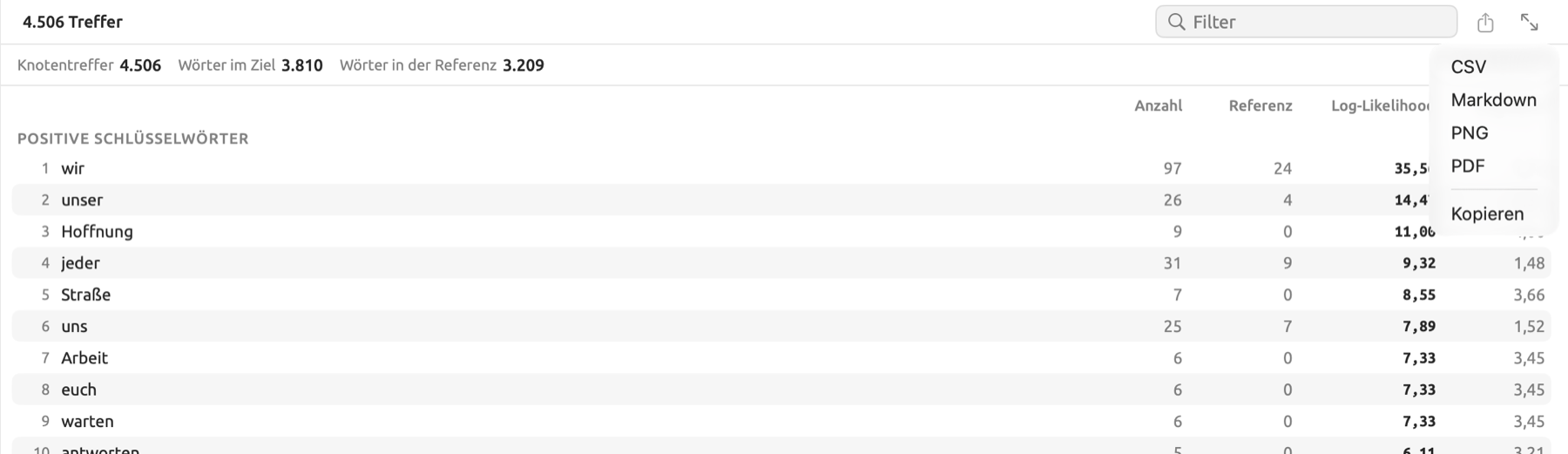
CSV
Das CSV-Format speichert Ergebnisse als Tabelle, die Tabellenkalkulationen und Statistikprogramme öffnen können. Wählen Sie CSV, wenn Sie selbst rechnen oder eigene Grafiken erstellen möchten. Die Spalten hängen vom jeweiligen Ergebnis ab:
| Ergebnis | Spalten |
|---|---|
| Konkordanz oder Datensätze | Die Spalten der Liste |
| Eine Zahl | Maß, Wert, Treffer, Dokumente |
| Ein Gruppierungsschlüssel | Der Schlüssel, das Maß (oder Wert bei Treffer und Dokumente), Treffer, Dokumente |
| Zwei Gruppierungsschlüssel | Beide Schlüsselnamen in der ersten Spalte, dann eine Spalte für jeden Wert des zweiten Schlüssels |
| Liniendiagramm | Der Schlüssel, Reihe, das Maß (oder Wert bei Treffer und Dokumente), Treffer |
| Position im Dokument | Dokument, Treffer, Größe, Positionen |
| Kollokationen | Das Kollokat, Anzahl, Häufigkeit, das Assoziationsmaß, Log-Likelihood |
| Schlüsselwörter | Das Wort, Ziel, Referenz, Log-Likelihood, Log-Ratio, Richtung |
| Netzwerk | Der Schlüssel, dann eine Spalte für jeden Wert |
Bei Bibliothekseinheiten außer Dokumente fehlt beim Export die Spalte Dokumente.
Zahlen bestehen nur aus Ziffern und einem Dezimalpunkt, etwa 12431.5, gleich auf welche Sprache Ihr Mac eingestellt ist. Abdeckung und Anteil erscheinen als Dezimalzahlen; 0.1296 steht für 13,0 %. Pro 10.000 Wörter hat zwei Nachkommastellen. Größe ist die Größe des Dokuments, mit der DP berechnet wird, also seine Wortzahl oder, in den unter Wo die Treffer in jedem Dokument liegen erklärten Fällen, seine Zeichenzahl. Positionen gibt an, an welcher Stelle jedes Dokuments jeder Treffer beginnt, als Werte zwischen 0 und 1, durch Leerzeichen getrennt. Richtung gibt an, ob ein Schlüsselwort positiv oder negativ ist. Enthält ein Ergebnis einen Test, steht dieser in der letzten Zeile, etwa Kruskal-Wallis-H, H(2) = 3.429, p = 0.1801, ε² = 0.686.
Die Datei wird im Format UTF-8 gesichert, sodass Sonderzeichen aller Art und chinesische Schriftzeichen unverändert in einer Tabellenkalkulation ankommen. Zellen, die keine Zahlen sind und mit =, +, - oder @ beginnen, erhalten einen vorangestellten Apostroph, damit Tabellenkalkulationen sie als Text behandeln.
Markdown mit Herkunftsangaben
Eine Markdown-Datei hält sowohl die Ergebnisse einer Abfrage fest als auch, wie sie entstanden sind. Eine Markdown-Datei enthält:
- den Namen der Abfrage als Überschrift
- die Abfrage selbst, so wie die Bedingung Abfragetext sie zeigt
- Geltungsbereich, das Dokument, Set oder Projekt, das für die Abfrage gewählt wurde
- Dokumente, die Zahl der ausgewerteten Dokumente im Verhältnis zur Gesamtzahl, etwa 12 von 14
- Korpus, die Einstellung in der Bedingung Optionen
- Maß, sofern das Ergebnis eines verwendet
- Datum, das Datum des Exports, zusammen mit LemmaLoom-Version
- das Ergebnis
- das Testergebnis, falls vorhanden, geschrieben wie in der CSV-Datei, etwa
Kruskal-Wallis-H: H(2) = 3.429, p = 0.1801, ε² = 0.686
Eine Konkordanz erscheint als Folge von Zitaten, eines je Treffer, mit der Übereinstimmung in Fettschrift und darunter dem Namen des Dokuments und der Stelle. Jedes andere Ergebnis erscheint als Markdown-Tabelle mit denselben Spalten wie die CSV-Datei.
PNG und PDF
PNG und PDF exportieren eine Momentaufnahme der Ergebnisse für eine Präsentation oder einen gedruckten Bericht. Das Bild ist etwa 900 Punkt breit, in dem Erscheinungsbild, hell oder dunkel, das LemmaLoom gerade verwendet. Es enthält bis zu 200 Zeilen oder Treffer, und eine Zeile am unteren Rand nennt den Geltungsbereich, die Zahl der gelesenen Dokumente und das Datum. Eine Konkordanz zeigt im Bild nur den linken Kontext, die Übereinstimmung und den rechten Kontext. Ein Testergebnis steht unter seiner Tabelle.
Das PNG wird in doppelter Auflösung erzeugt. Das PDF ist eine einzelne Seite, deren Höhe sich nach der Länge der Ergebnisse richtet; Schrift und Linien bleiben in jeder Vergrößerung scharf. Das PDF eignet sich deshalb für den Druck.
Kopieren
Kopieren legt dieselbe Tabelle wie die CSV-Datei, durch Tabulatoren getrennt, in die Zwischenablage. Fügen Sie sie in eine Tabellenkalkulation oder in eine Tabelle Ihrer Textverarbeitung ein. Mehr über die übrigen Exporte in LemmaLoom erfahren Sie in Kapitel 22, Austausch und Export.