设置与外观
设置是作用于整个 LemmaLoom 应用的选项,包括主题、界面语言、转录模型、你自己的排除模式、阅读器的显示方式,以及四个透镜的颜色和样式。
单个文档的语言、文档的透镜和文档中排除的文本则不在此列。
设置窗口
要打开设置,请选取 LemmaLoom ▸ 设置…,也可以按 ⌘, 键。
设置窗口左侧的边栏列出三个面板:通用(齿轮图标)、阅读器(书本图标)和透镜(方形上叠一个圆形的图标)。LemmaLoom 每次启动后第一次打开设置时,显示的是通用面板。
| 面板 | 部分 | 设置内容 |
|---|---|---|
| 通用 | 外观、语言、转录、排除预设 | 主题、界面语言、语音识别模型,以及你自己设定的、让分析跳过某些文本的模式 |
| 阅读器 | 排印、页面、选择、预览 | 阅读器的字体、文字大小和版式,文本旁边的段落编号和句子编号,以及选区和音频播放的显示方式 |
| 透镜 | 词类、语法功能、短语、形态学 | 这四个透镜中每个标注项的颜色和样式 |
你对设置所做的更改会立即在设置窗口和所有打开的文档中生效。界面语言是例外,要到下次启动 LemmaLoom 时才生效。
面板较大时,例如透镜面板,可以拖动窗口边缘调整窗口大小,腾出更多空间。面板比窗口高时,超出的部分可以滚动查看。
设置的更改会立即生效(见第 23 章“撤销与重做”)。要撤回一项更改,请重新选择它原来的值,或者点按重置按钮,例如阅读器和透镜面板顶部的全部重置为默认。对于其他设置,本章都给出了默认值。
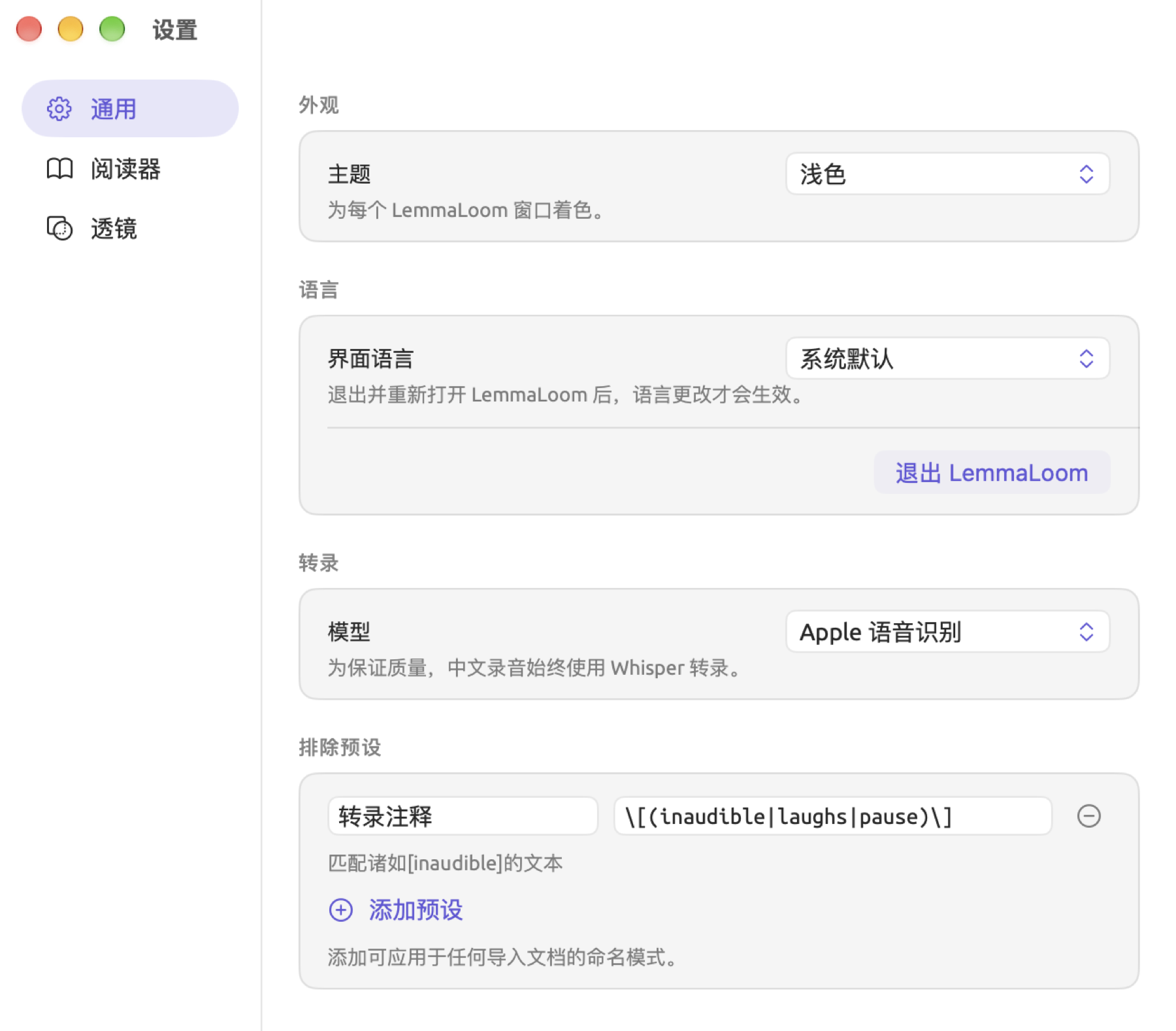
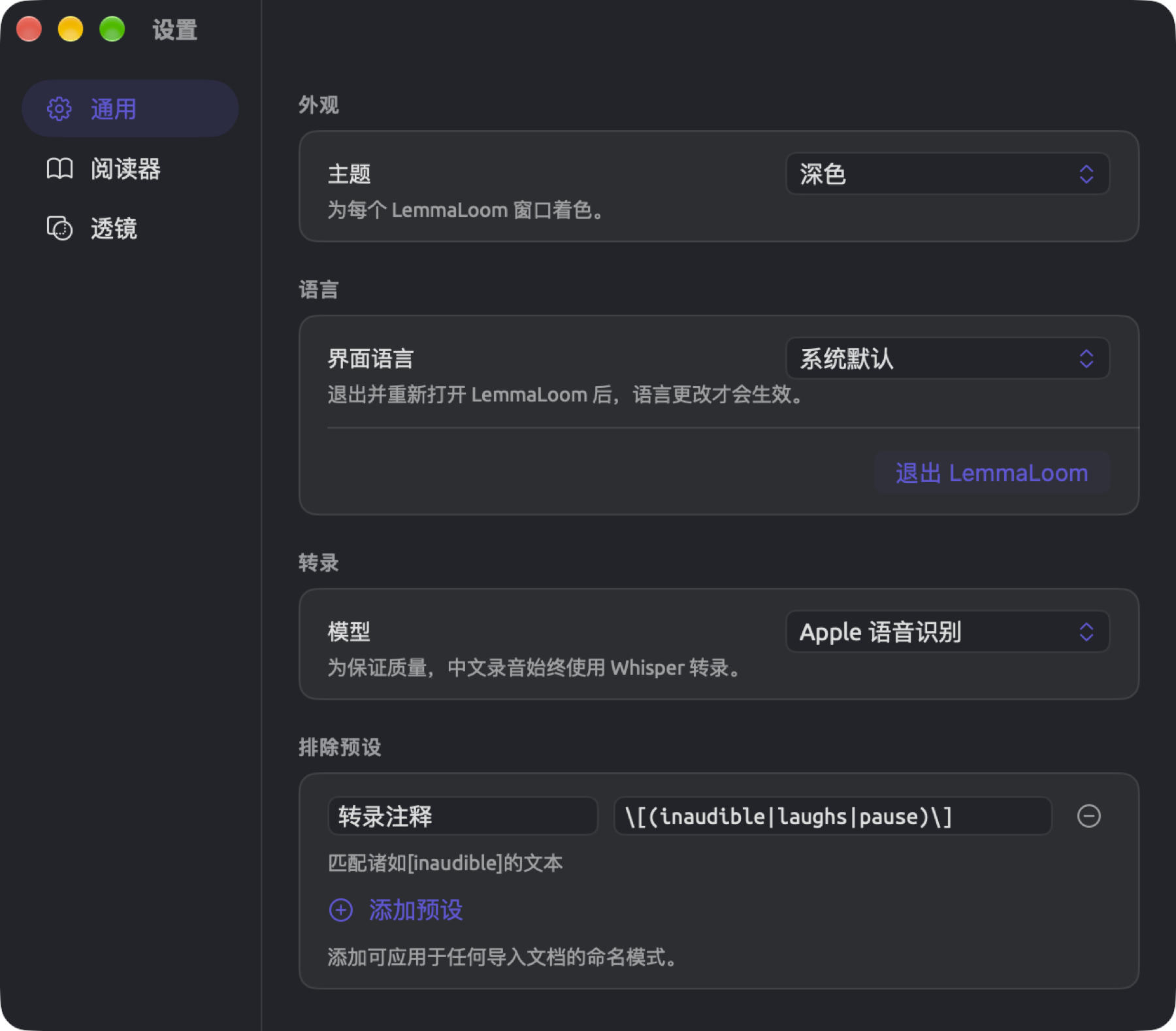
主题
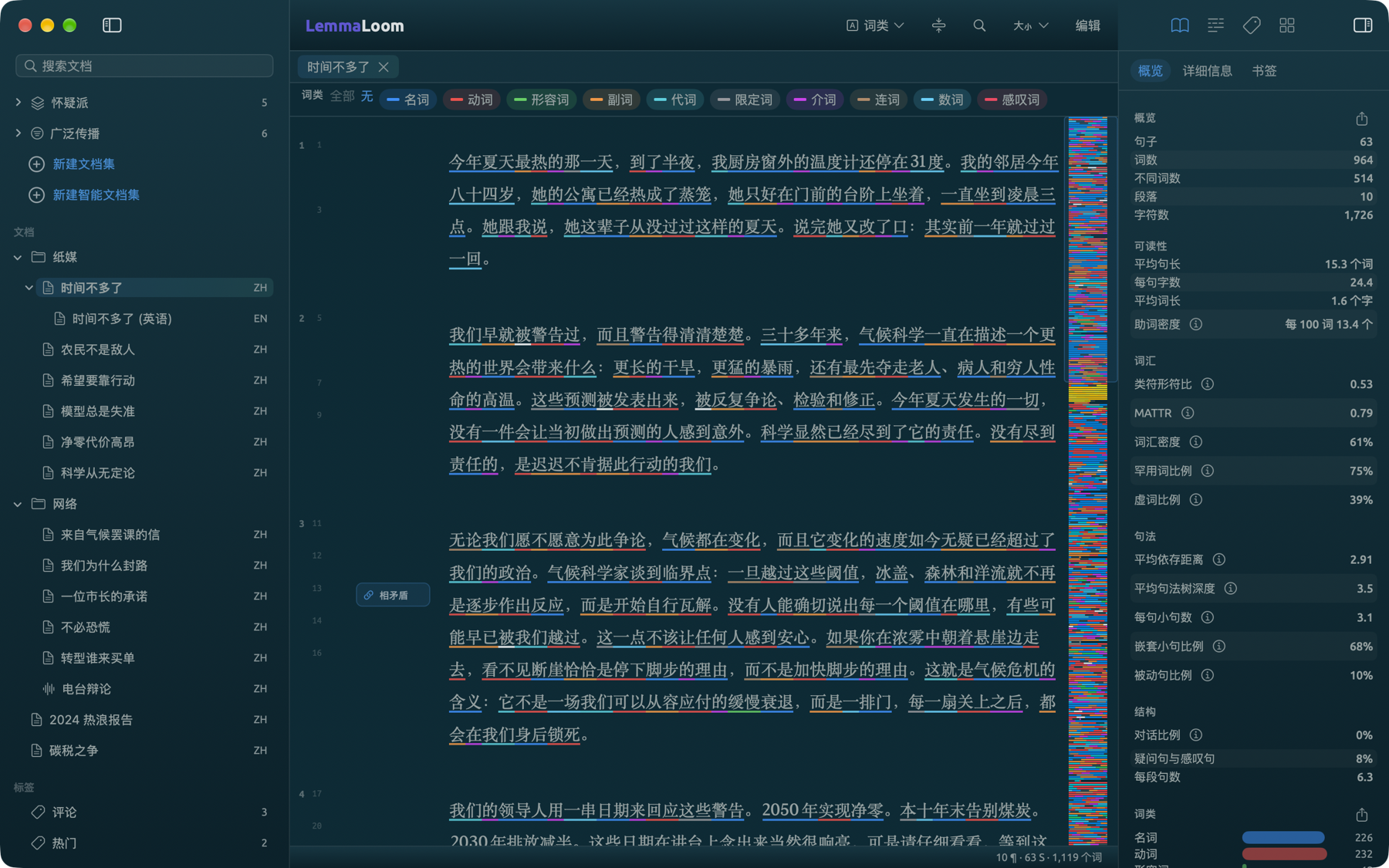
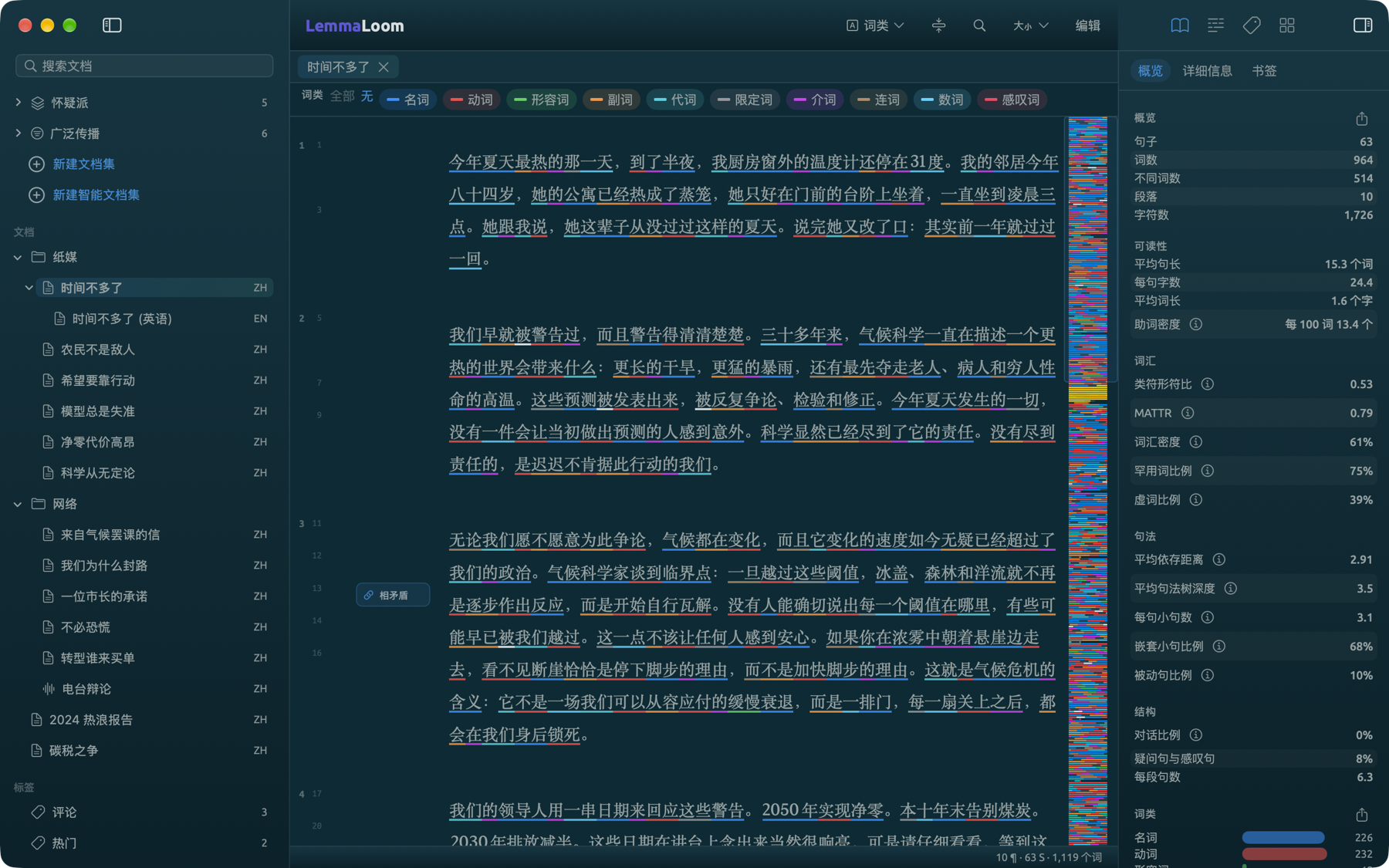
主题是整个应用界面所用的一套颜色。主题决定窗口是浅色还是深色、窗口各栏和侧边面板的颜色、阅读器的背景色和文字颜色,以及其他许多地方的颜色。强调色同样由主题决定,它是当前选中或启用的项目所用的颜色,例如设置边栏中选中的面板,或者处于打开状态的随音频滚动按钮。
LemmaLoom 提供十一个主题:
| 主题 | 浅色或深色 | 配色 |
|---|---|---|
| 系统 | 跟随 macOS | macOS 的标准颜色,浅色或深色取决于 macOS 的设置 |
| 浅色 | 浅色 | macOS 的标准浅色配色,macOS 为深色时也不变 |
| 深色 | 深色 | macOS 的标准深色配色,macOS 为浅色时也不变 |
| 奶油色 | 浅色 | 暖调米白底上的深棕色文字,棕色强调色 |
| Solarized 浅色 | 浅色 | 淡奶油色底上的灰蓝色文字,米色的栏,蓝色强调色 |
| Solarized 深色 | 深色 | 深蓝绿色底上的淡灰色文字,蓝色强调色 |
| 高对比度 | 浅色 | 白底黑字,黑色分隔线,深蓝色强调色 |
| 高对比度深色 | 深色 | 黑底白字,白色分隔线,黄色强调色 |
| 红色盲 | 跟随 macOS | macOS 的标准颜色,透镜和编码的颜色针对红色盲调整,蓝色强调色 |
| 绿色盲 | 跟随 macOS | macOS 的标准颜色,透镜和编码的颜色针对绿色盲调整,蓝色强调色 |
| 蓝色盲 | 跟随 macOS | macOS 的标准颜色,透镜和编码的颜色针对蓝色盲调整,橙红色强调色 |
初始主题是系统。它随 macOS 的模式在浅色和深色之间自动切换,macOS 的外观设为自动时也是如此。
系统、浅色和深色使用 macOS 为 LemmaLoom 提供的强调色。这个颜色默认是紫蓝色,但可能因你在系统设置 ▸ 外观中的设置而不同。其他主题始终使用各自的强调色。
更改主题的步骤如下:
- 选取 LemmaLoom ▸ 设置…(⌘,),然后点按通用。
- 在外观下打开主题菜单。
- 选择一个主题。
所有窗口会同时改变,设置窗口也不例外。
投影仪容易把浅淡的颜色投得发白。在投影仪上显示时选择高对比度,面板、列表和分隔线仍然清晰可见,阅读器的显示则与浅色相同。
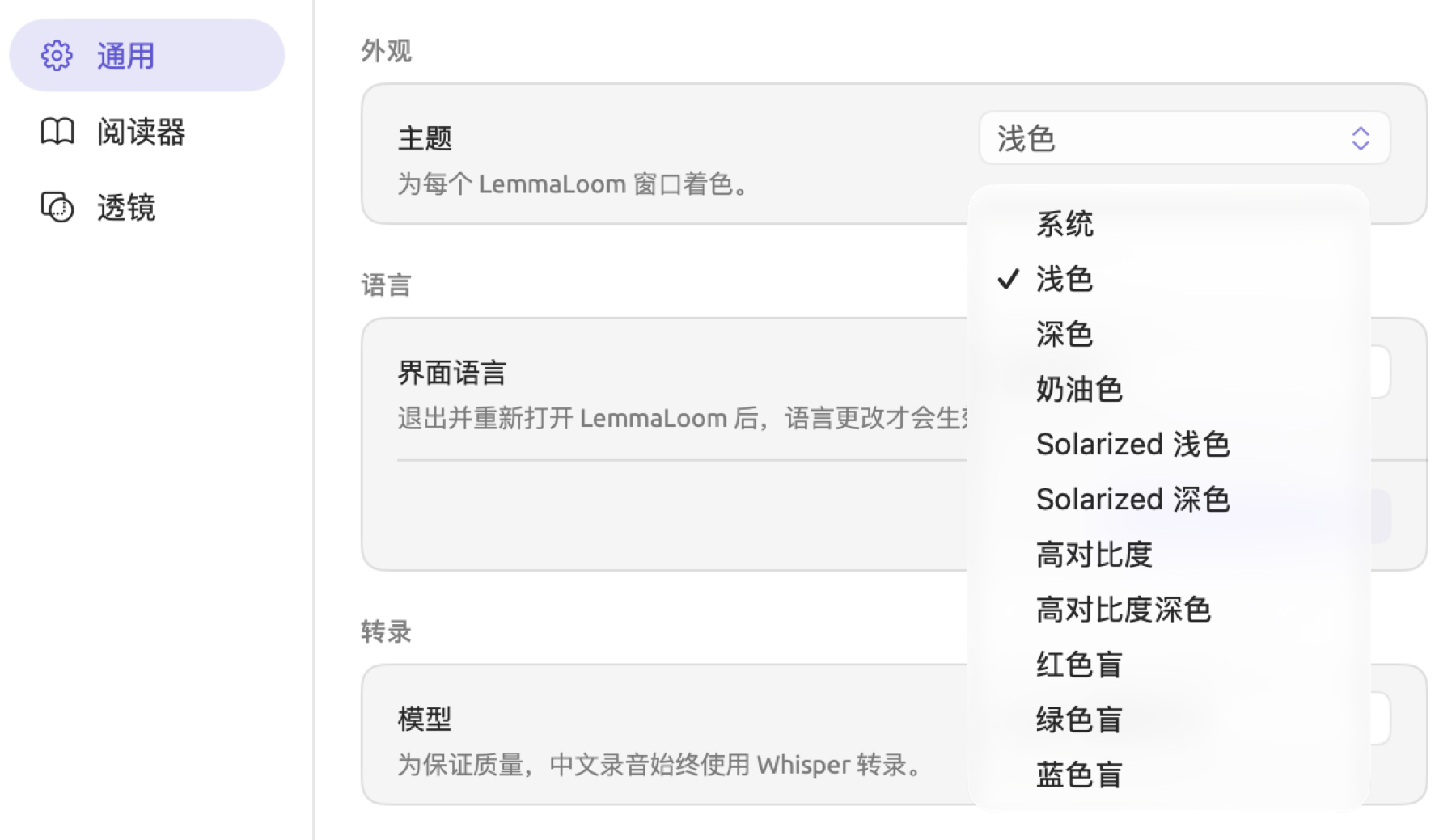
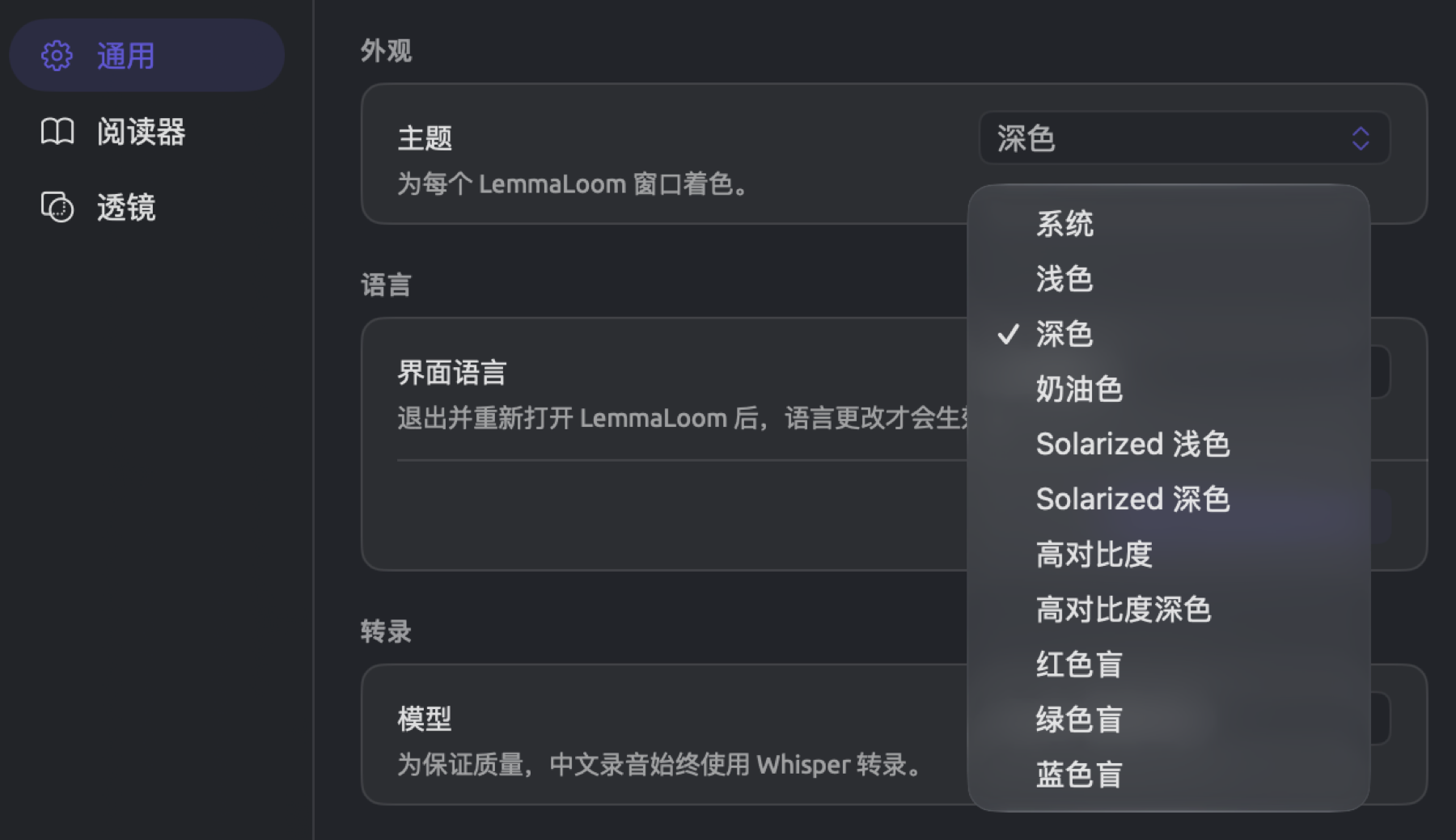
主题改变哪些地方
在每个 LemmaLoom 窗口(包括术语表和分析器窗口)中,主题都会改变以下元素的外观:
- 由 macOS 绘制的元素,例如滚动条和文本框,随主题呈浅色或深色,与 macOS 的设置无关。
- 窗口的背景和顶部的横条采用当前主题的栏颜色。使用奶油色、Solarized 浅色和Solarized 深色时,这些颜色从上到下逐渐过渡。
- 阅读器的背景色和文字颜色跟随主题,具体见第 5 章“阅读与编辑”中的阅读器颜色。在阅读器中,高对比度与浅色相同,高对比度深色与深色相同。
- 文本框中选中文字的高亮和插入点采用主题的强调色;在系统、浅色和深色中,则采用 macOS 的选区颜色。
- 在五个自带配色的主题中,表格的表头采用栏颜色,表头的线条采用主题的分隔线颜色,各行背景在两种色调之间交替。
- 对话框(包括文档信息和导入文档)采用当前主题的背景色和文字颜色。
- 窗口 ▸ 分析器中的代码编辑器随当前主题切换浅色或深色配色。
- 全屏幕时,屏幕顶部的工具栏采用当前主题的栏颜色。
不随主题改变的颜色
除红色盲、绿色盲和蓝色盲主题会为显示调整编码和词典类别的颜色外,编码和词典类别在每个主题中都保持各自的颜色。你在透镜面板中改过颜色的透镜标注项也是如此。
透镜标注项的默认颜色来自 macOS,是 macOS 的标准颜色,在深色主题中会稍微调亮一些。你为标注项选定颜色之后(无论是换了一种颜色,还是选了它原来的颜色),这个颜色就固定不变。在透镜面板中重置这个标注项的颜色后,它才会重新随主题调整。
在浅色和深色主题之间切换时,请检查你自己的颜色在两种主题下是否都清晰可读。例如,一种淡黄色在 Solarized 深色的背景上清晰可读,到了高对比度的纯白背景上却几乎看不见。
界面语言
LemmaLoom 的菜单、窗口和提示信息可以用英语、德语或中国大陆简体中文显示。初始设置是系统默认,由系统根据系统设置 ▸ 通用 ▸ 语言与地区中列出的优先顺序决定使用哪一种。如果这个列表中没有这三种语言,LemmaLoom 就使用英语。
要单独为 LemmaLoom 选择界面语言,请按以下步骤操作:
- 选取 LemmaLoom ▸ 设置…(⌘,),然后点按通用。
- 在语言下打开界面语言菜单,选择 English、Deutsch 或简体中文。选择系统默认则重新跟随 macOS。
- 点按退出 LemmaLoom。它上方的提示写着退出并重新打开 LemmaLoom 后,语言更改才会生效。
- 重新打开 LemmaLoom。
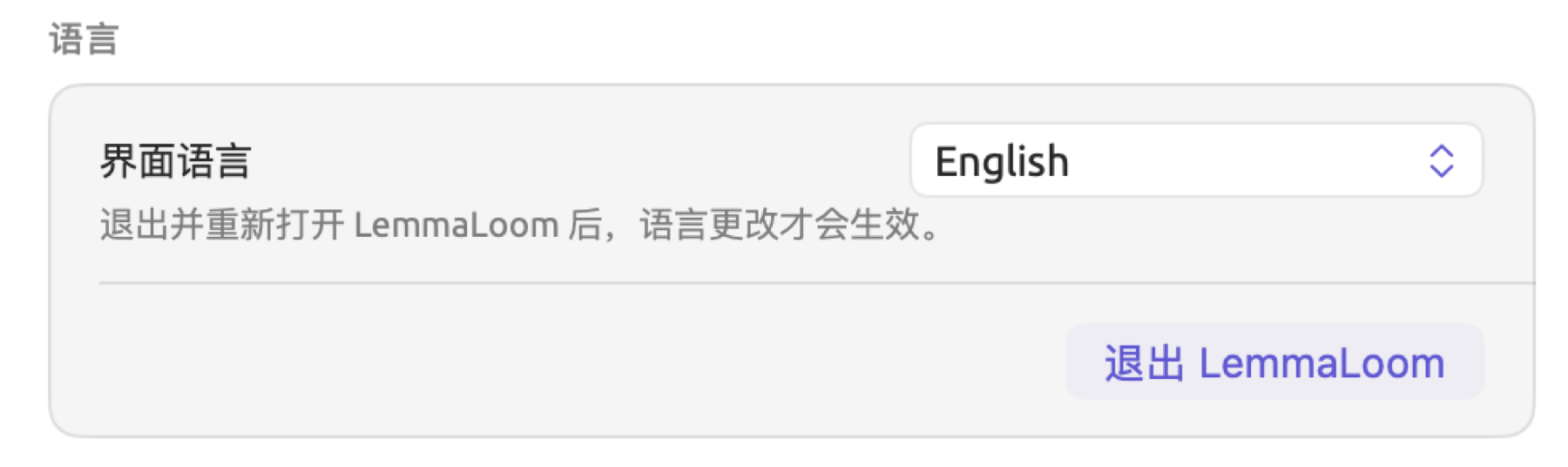
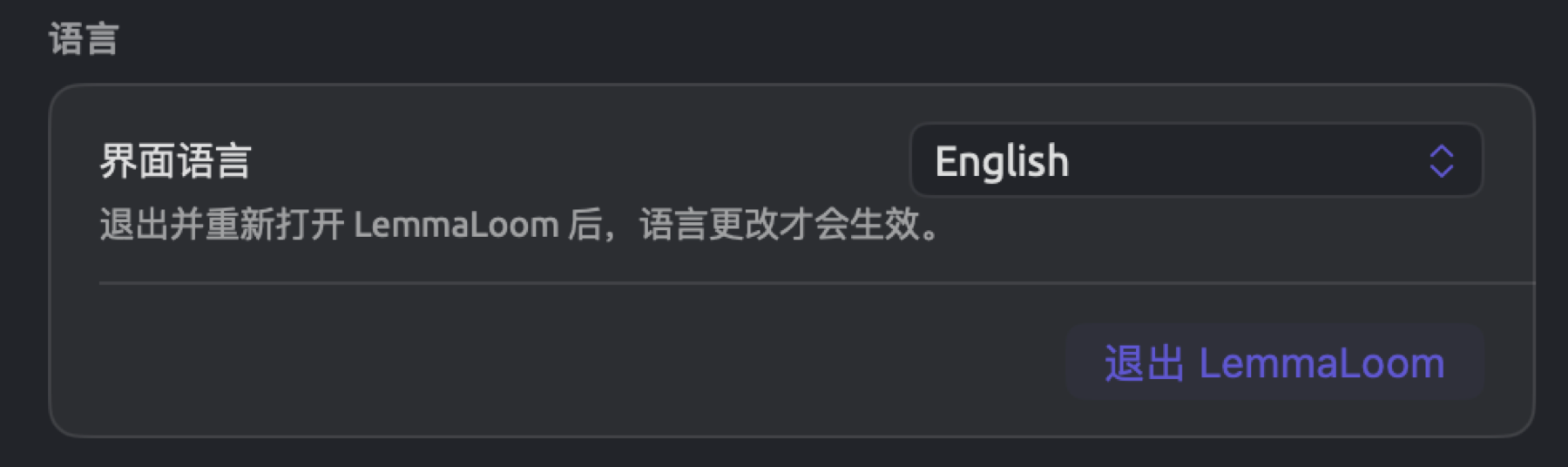
每种语言都以它自己的名称列出。
界面语言是菜单、标签文字、提示信息、透镜及其标注项的名称、术语表,以及阅读器面板预览中的示例文本所用的语言。每个文档都按它本身的语言建立索引,所以即使界面语言设为英语,“气候辩论”中的中文文档仍然按中文建立索引。LemmaLoom 如何确定每个文档的语言,见第 21 章“分析与索引”中的LemmaLoom 如何确定语言。
如果在这个菜单中选择了一种界面语言,翻译对话框还会首先建议把文档译成这种语言。例如,选择 English 时,它会建议把中文评论文章“净零代价高昂”译成英语(见第 9 章“译文与分屏浏览”中的“翻译”对话框)。
示例项目的语言也由界面语言决定。选取文件 ▸ 导入 ▸ 示例项目时,英语界面下导入的是“Climate Debate”,德语界面下是“Klimadebatte”,中文界面下是“气候辩论”(见第 1 章“简介”中的示例项目)。之前已经导入 LemmaLoom 的副本保留原来的语言。
转录模型
导入音频或视频文件后,LemmaLoom 会用语音识别模型自动转录其中的语音(见第 4 章“导入资料”中的转录的工作方式)。可以在转录下的模型菜单中选择使用哪个模型:
| 模型 | 说明 |
|---|---|
| Apple 语音识别 | 初始设置,速度最快 |
| Whisper Large v3 Turbo | 两个 Whisper 模型中较快的一个 |
| Whisper Large v3 | 较慢,处理难以听清的录音时有时略准确一些 |
中文录音即使选择了 Apple 语音识别,也会使用 Whisper 转写,因为 Whisper 转写中文的质量更好。
更换模型只影响之后导入的录音。要检验换一个模型能否改善结果,可以截取一小段难以听清的音频,用两个模型各导入一次,再并排比较两份转写文本。
排除预设
导入文档时,或者修改文档的文档信息时,你可以让 LemmaLoom 忽略符合某些模式的文本,使语法分析完全不处理这些文本。这类模式可以是时间戳、说话人标签以及许多其他形式的文本(见第 4 章“导入资料”中的从索引中排除文本)。这些模式用正则表达式表示。正则表达式是对某一类文本的简洁描述,例如“方括号中的任意一个词”。输入模式的栏旁边有一个预设菜单,其中有五个默认预设。
排除预设是你自己定义的模式,有自己的名称,保存在上面提到的预设菜单中。
假设你有几份电台对话的人工转写稿,其中的停顿、笑声和听不清的话分别记作 [pause]、[laughs] 和 [inaudible](这些注释应当留在文本中,但并不是实际说出的话)。你可以按以下步骤为这三种注释建立排除预设。
- 选取 LemmaLoom ▸ 设置…(⌘,),然后点按通用。
- 在排除预设下点按添加预设。这时会出现新的一行,其中有两个空白栏。
- 在名称栏中输入
转录注释。预设菜单中显示的就是这个名称。 - 在模式栏中输入
\[(inaudible|laughs|pause)\]。
栏下方的一行说明输入的正则表达式能匹配什么,例如匹配诸如[inaudible]的文本。如果 LemmaLoom 无法根据这个正则表达式生成一段能被它匹配的示例文本,这一行会显示有效模式。无效模式含有语法错误,例如括号不成对。遇到无效模式时,这一行会以红色字体显示无效模式。
反斜杠让方括号按字面匹配,竖线则在圆括号组内分隔各个备选项。在圆括号内加上 |crosstalk,就能同时匹配 [crosstalk]。这个模式区分大小写,因此只匹配小写的 [laughs]。
预设会在你输入时自动保存。它会出现在导入对话框(导入文档,网页则是从网页导入)和文档信息的预设菜单中,紧接在五个默认预设之后,两组之间有一条分隔线。
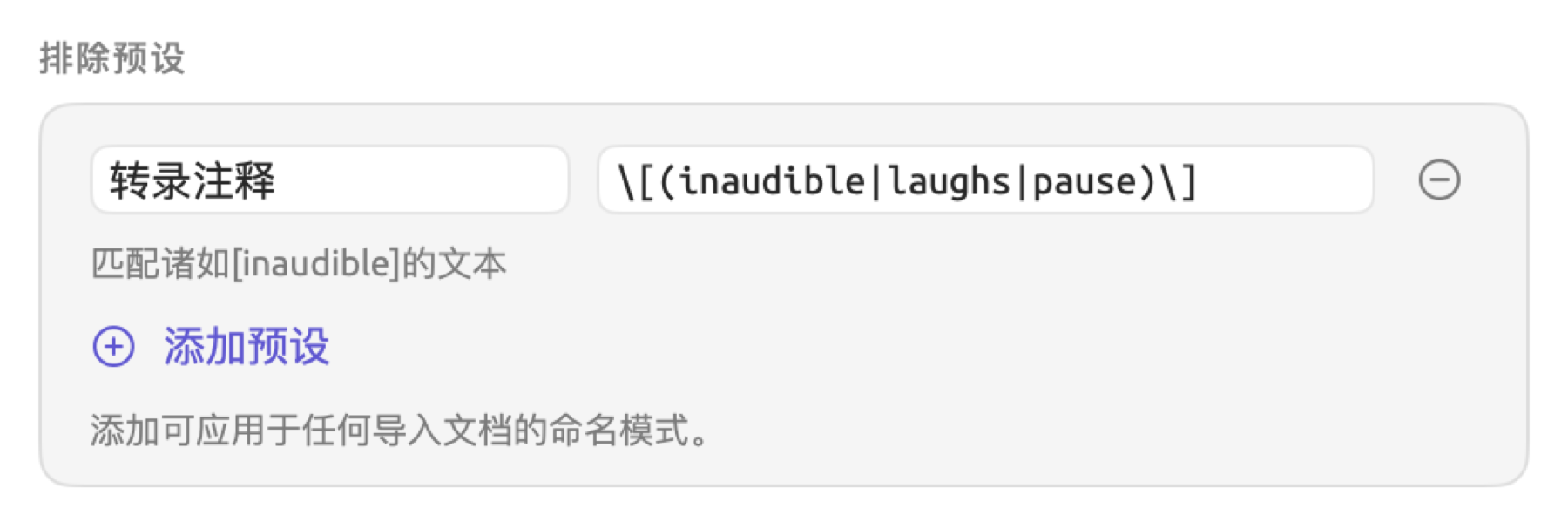
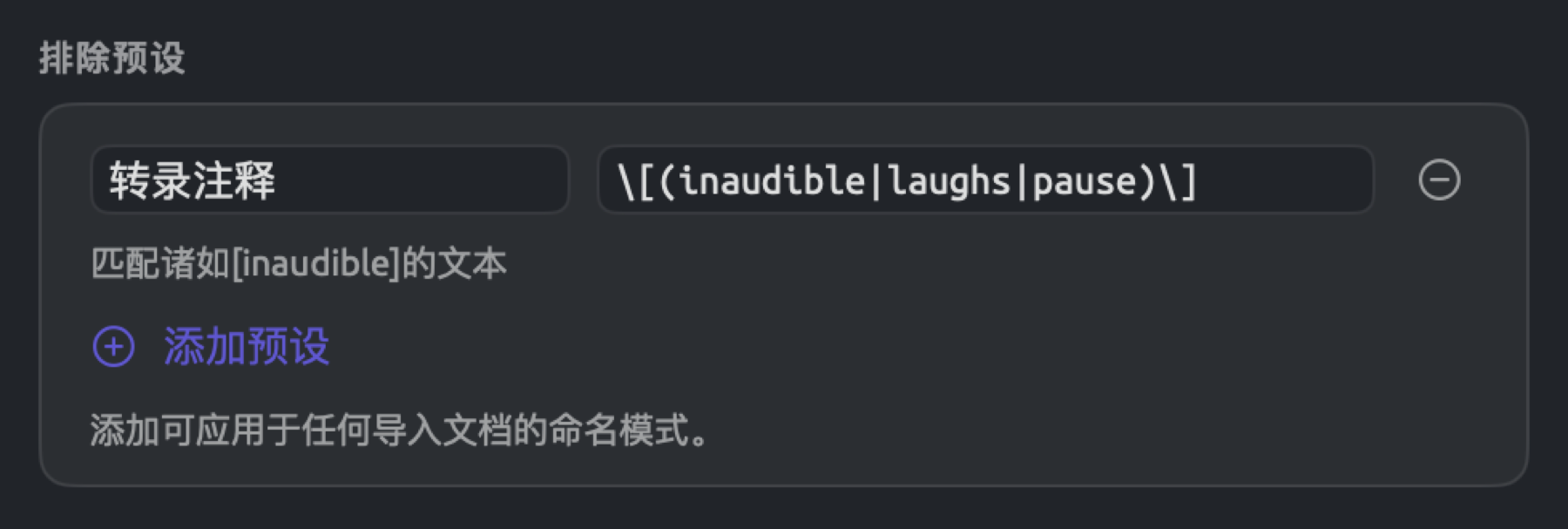
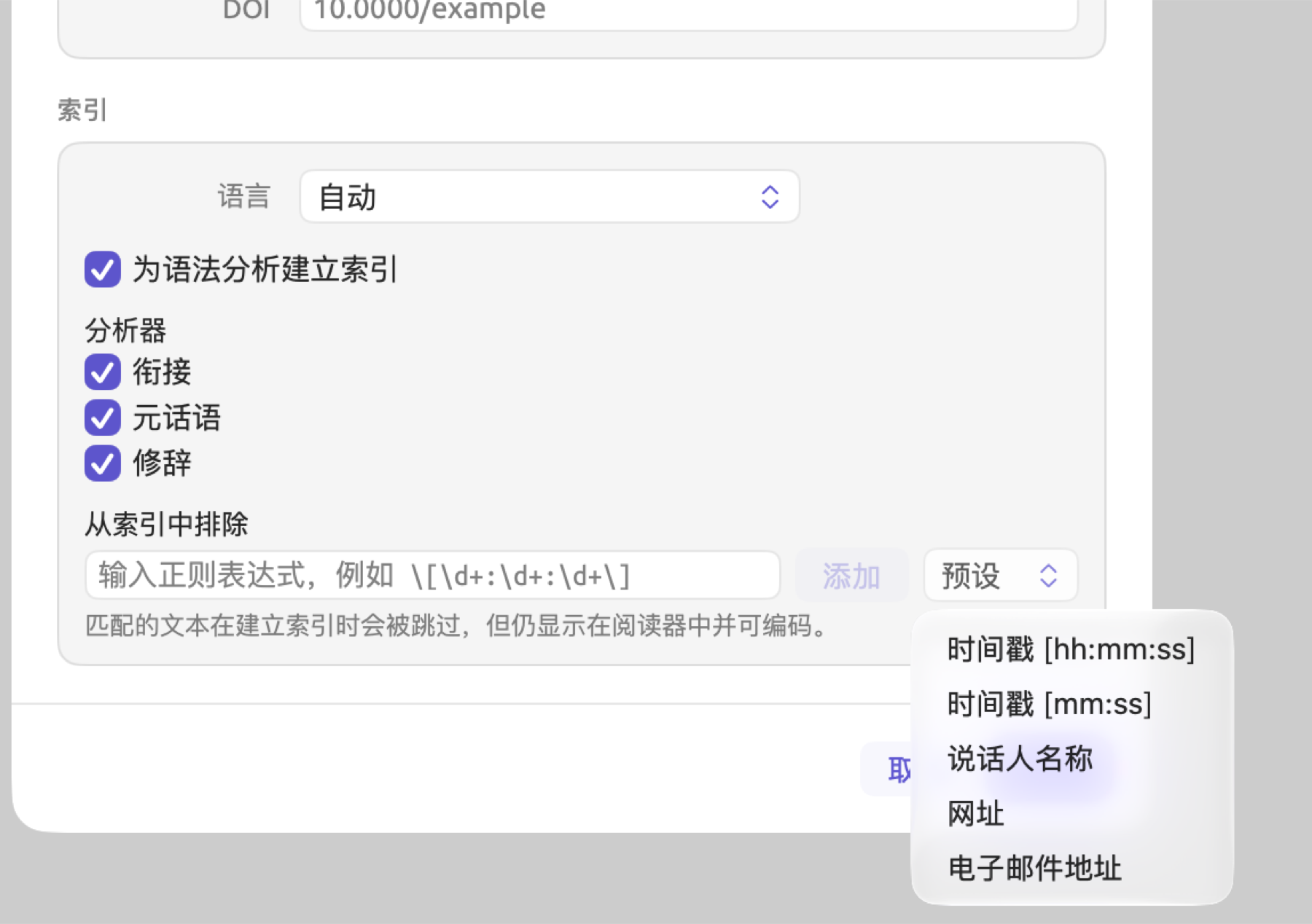
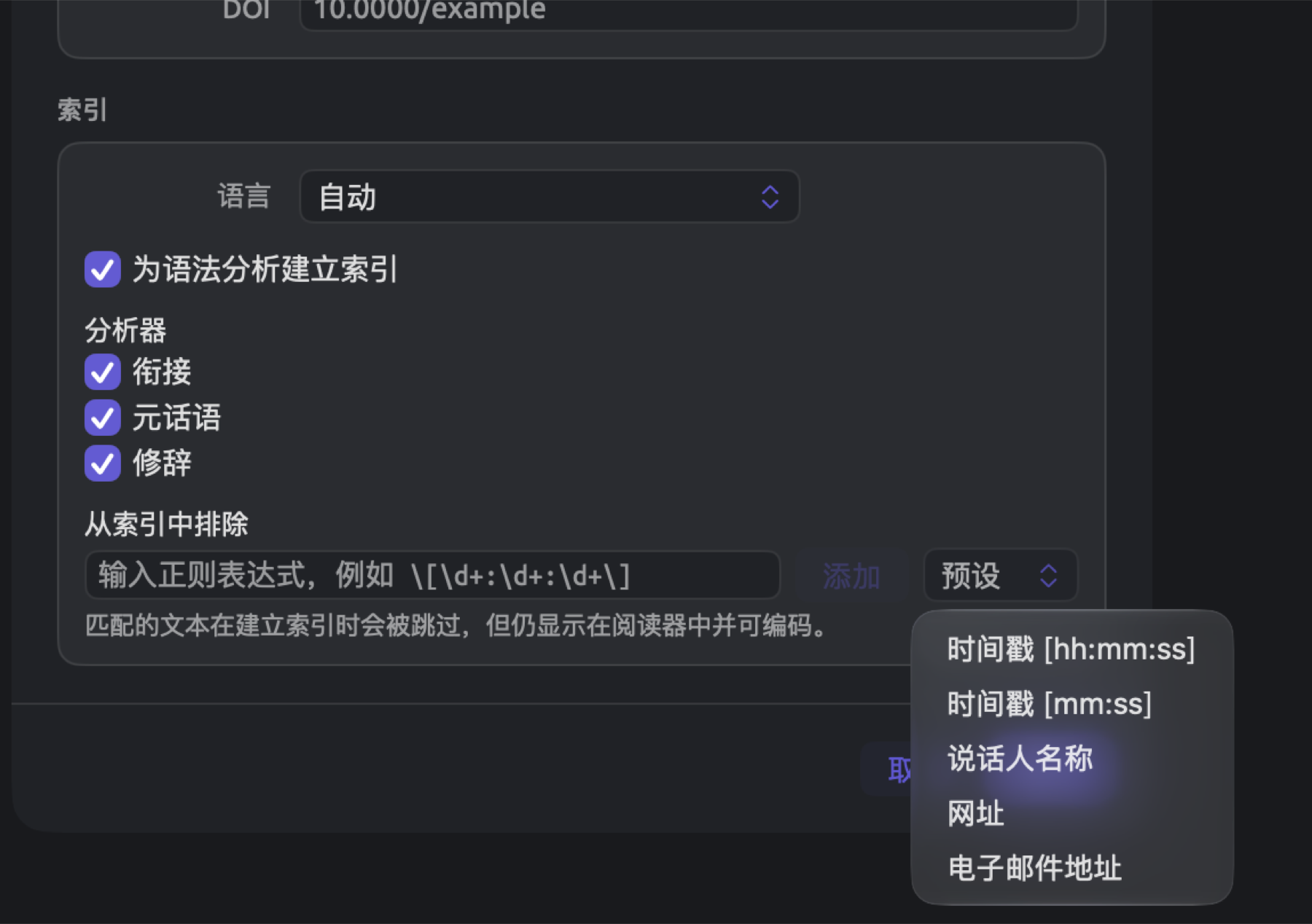
预设的名称和模式都填好后,预设菜单中就会添加一项。如果名称或模式还空着,这一项只留在设置中,直到你把它填完或删除。
从预设菜单中选取预设时,它的模式会复制到文档中。模式已经复制到文档中的预设,在预设菜单中不可用。要更改这些模式,需要在每个文档的文档信息中分别编辑。
选取模式无效的预设,会导致整个文档都建立索引。选取预设之前,请先查看模式下方的那一行。
要删除预设,请点按它旁边的小减号按钮(移除预设)。这一项会立即消失。
阅读器面板
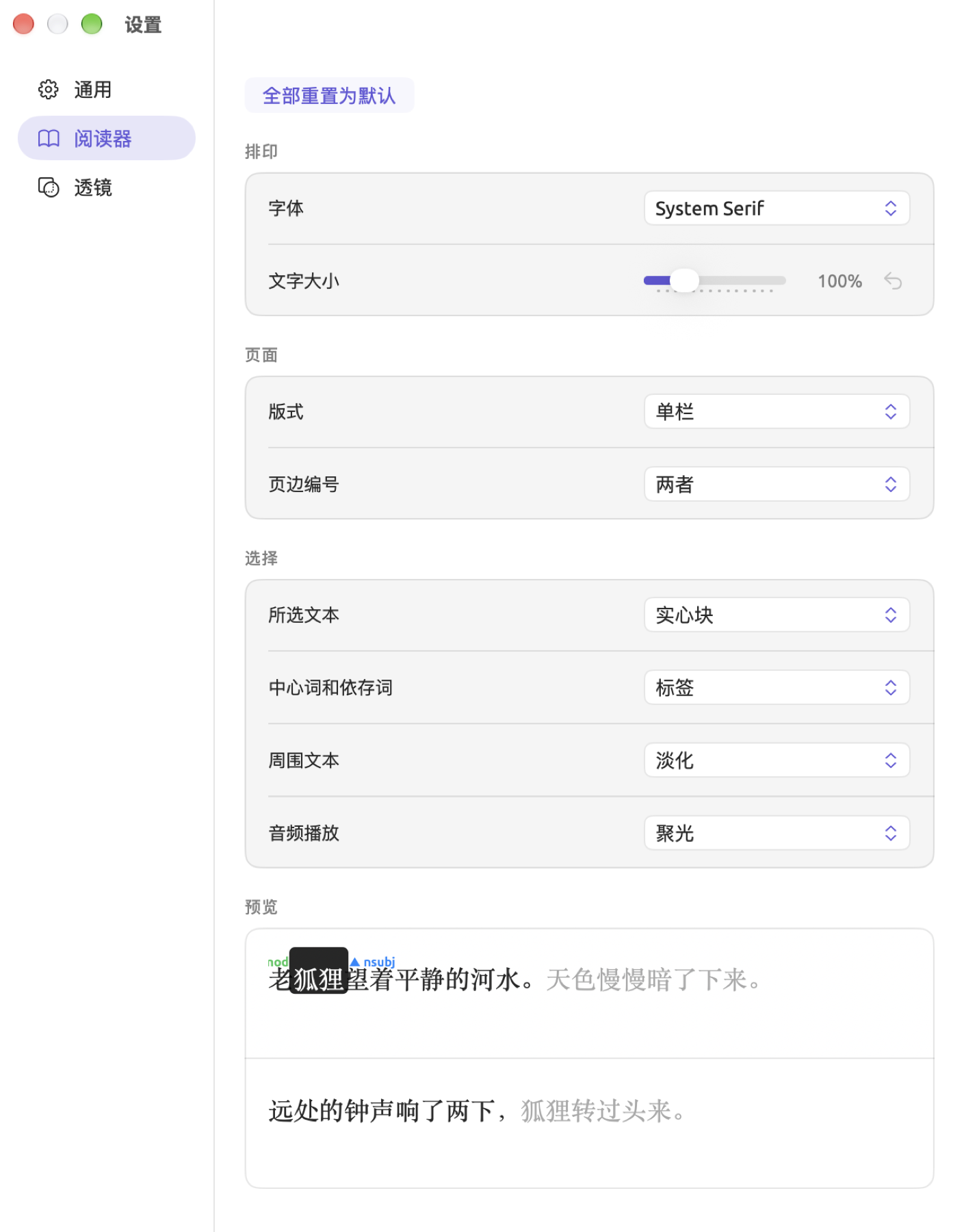
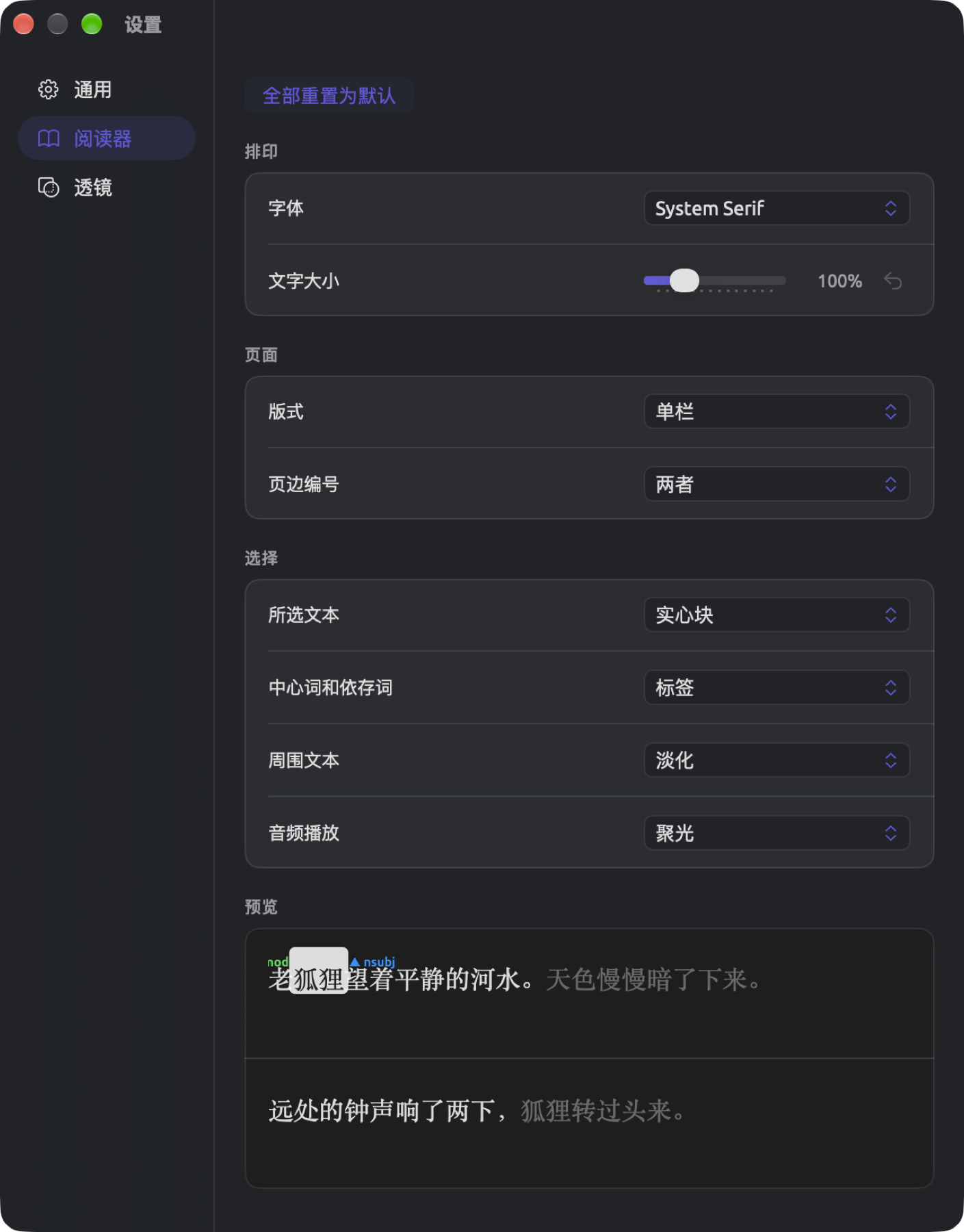
阅读器面板控制阅读器如何呈现文本。面板的前两个部分是排印和页面,其中的选项与阅读器标题栏中的字体、边栏与文字大小菜单相同(见第 5 章“阅读与编辑”中的标题栏)。显示 ▸ 增大文字(⌘+)、减小文字(⌘-)和重置文字大小(⌘0)这几个命令调整的也是同一个文字大小,在一处更改,其他几处也会随之改变。
| 部分 | 行 | 选项 | 初始值 |
|---|---|---|---|
| 排印 | 字体 | System Serif、System Sans、System Rounded、System Mono、Georgia、Palatino、Baskerville、Times New Roman、Helvetica Neue、Avenir Next、Menlo | System Serif |
| 排印 | 文字大小 | 从 70% 到 200% 的滑块,每级 10% | 100% |
| 页面 | 版式 | 单栏、双页跨页 | 单栏 |
| 页面 | 页边编号 | 关闭、段落、句子、两者 | 两者 |
页边栏是文本左侧的一栏,阅读器在这里为文档的段落和句子编号(见第 5 章“阅读与编辑”中的页边栏)。文字大小百分比旁边的弯箭头图标是重置,它把文字恢复为默认的 100%。文字大小为 100% 时,弯箭头不可用,将鼠标指针悬停在上面会显示已是默认值。关于字体、文字大小、版式和页边编号,详见第 5 章“阅读与编辑”中的更改文本的呈现方式。
点按面板顶部的全部重置为默认,可以一次把面板中的所有行恢复为初始值。
选择
选择部分决定阅读器如何显示你选中的内容,以及如何处理选区周围的其余文本。
| 行 | 选项 | 显示效果 |
|---|---|---|
| 所选文本 | 实心块 | 文字颜色的圆角色块,所选的词改用背景色显示 |
| 高亮 | 所选的词后面衬一层浅色 | |
| 中心词和依存词 | 弧线 | 从所选的词分别连到它的中心词和每个依存词的曲线,依存词一端带有小箭头 |
| 连线 | 同样的连接,画成文本上方的方括号 | |
| 标签 | 在每个相关的词上方显示关系的名称 | |
| 高亮 | 中心词加黄色底色,依存词加淡紫色底色 | |
| 关闭 | 只显示选区本身 | |
| 周围文本 | 淡化 | 包含选区的句子之外,文档的其余部分都变暗 |
| 轻度淡化 | 同上,但变暗的程度较轻 | |
| 高亮句子 | 所选的词所在的句子加上底色 | |
| 关闭 | 整个文档照常显示 | |
| 音频播放 | 聚光 | 除正在播放的段落外,其余全部变暗 |
| 实心块 | 正在播放的段落衬在强调色的色块上 | |
| 高亮 | 正在播放的段落衬一层浅浅的强调色 |
每一行的第一个选项是默认设置。
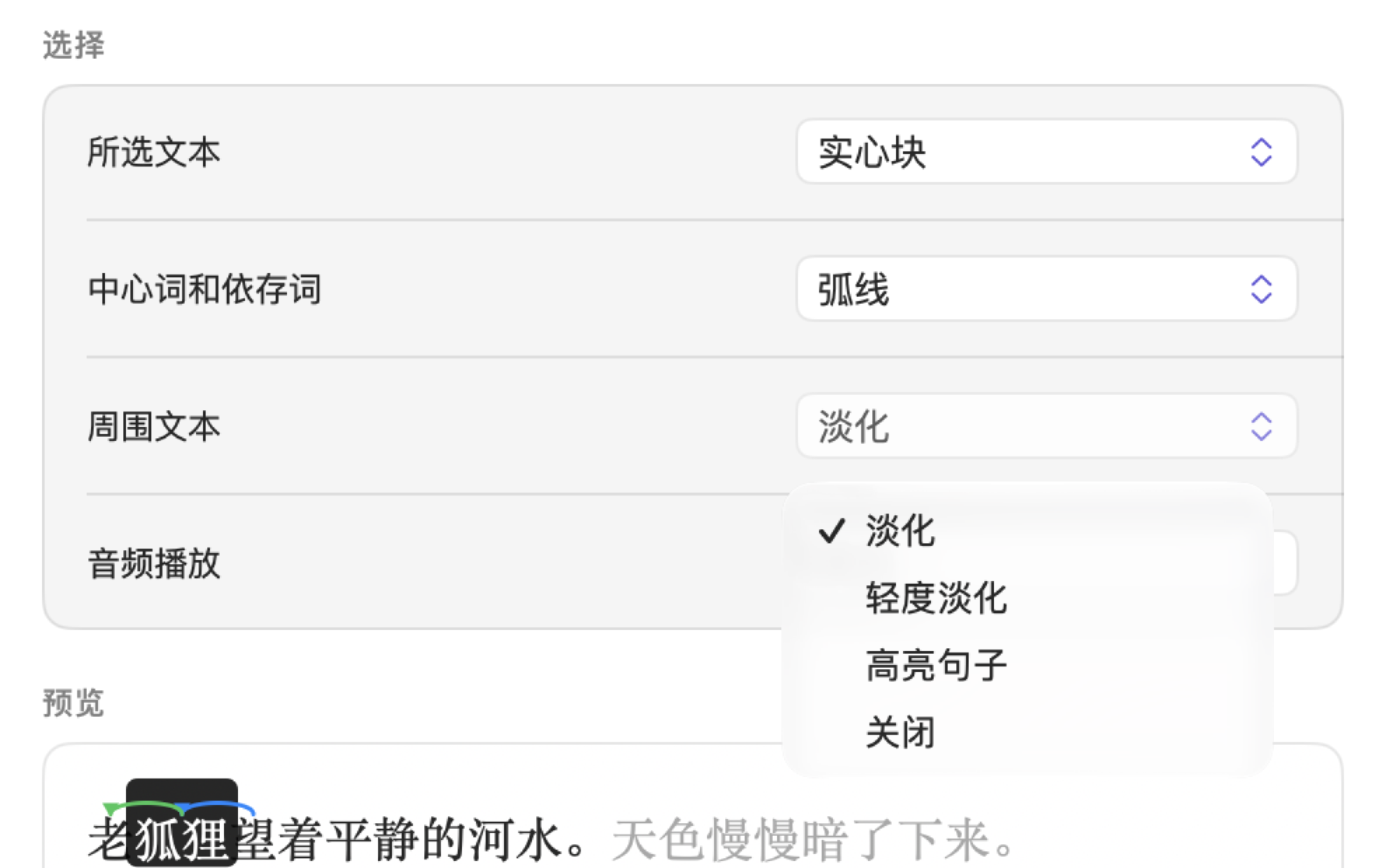
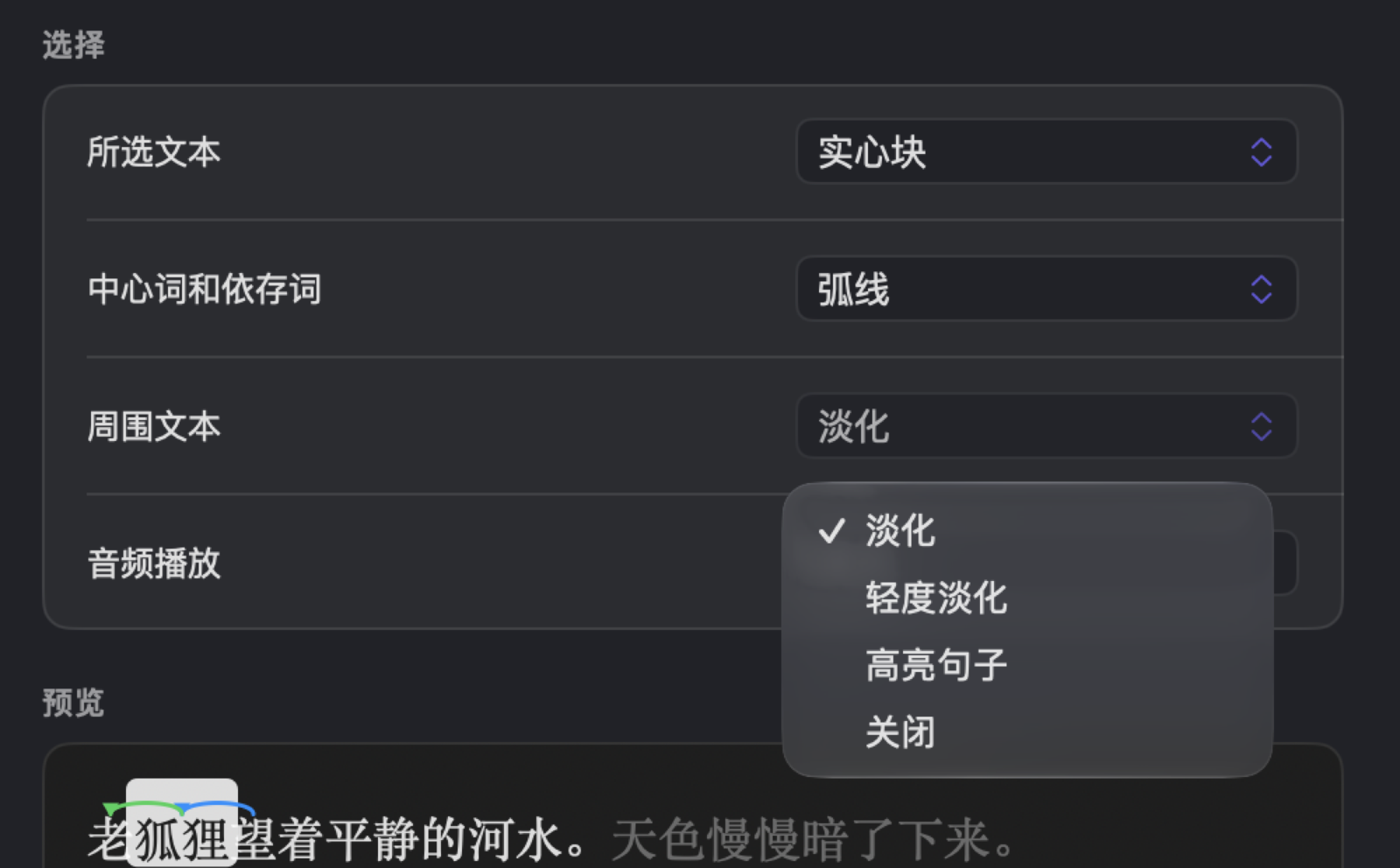
中心词和依存词在你选中单个词时起作用。中心词是当前这个词在句子语法结构中所从属的词,例如以所选词为主语的动词。一个词的依存词是所有依附于它的词。词与词之间的关系及其分类,详见第 11 章“语法检查器”。所有弧线、连线和标签都按语法功能透镜的默认颜色着色。
面板底部的预览显示的是老狐狸望着平静的河水。这句话,其中狐狸已选中。狐狸是望的主语,所以望是狐狸的中心词。狐狸的依存词是老。选择标签时,预览会在望的上方显示 ▲ nsubj(名词性主语),在老的上方显示 amod(形容词修饰语)。标签表示每个词与狐狸之间的语法功能关系,▲ 表示中心词。德语文档使用另一套标签,例如 nsubj 变为 sb。
周围文本还决定你跳转到某段文字时它如何显示,例如从查询命中跳转过去时。选择轻度淡化或淡化时,周围的文本会变淡;选择高亮句子或关闭时,这段文字则改为以浅黄色高亮。
音频播放只在阅读器跟随录音时起作用,也就是播放栏中的随音频滚动处于打开状态时(见第 5 章“阅读与编辑”中的跟随转写文本)。聚光让其余文本变淡的程度取决于周围文本的设置。选择轻度淡化时变淡得少一些,选择其他选项时与淡化的程度相同。
预览
面板底部是预览,它按你的偏好(字体、文字大小和主题)显示两段简短的文本。第一段包含一个选中的词,以及它的中心词和所有依存词。第二段显示文本在播放时的样子。你更改上方各行时,两段文本都会随之变化;它们的文字使用界面语言。
透镜面板
透镜按某种分类标注文档中的词,例如按词类分类(见第 6 章“透镜”)。标注项是一个透镜中的各个类别,例如词类中的名词。透镜面板用来设置四个内置透镜中每个标注项的颜色和样式。如果两个标注项看起来很相似,或者你要同时使用多个透镜,这个面板就很有用。
透镜面板为这四个透镜各设一个部分:
| 部分 | 行 | 初始样式 |
|---|---|---|
| 词类 | 名词、动词、形容词、副词、代词、限定词、介词、连词、数词、感叹词 | 下划线 |
| 语法功能 | 主语、宾语、表语、补语、定语、状语、同位语、施事、并列项、连接词 | 下划线 |
| 短语 | 名词短语、动词短语、介词短语、形容词短语、副词短语、连词短语、感叹词、名词组块 | 高亮 |
| 形态学 | 20 行,每行以一项特征及其一个取值命名,从时态:过去时到性:中性 | 高亮 |
形态学的各行涉及时态、数、级、动词形式、格、语气和性。形态学透镜适用于英语和德语文档,但格、语气和性只出现在德语文档中。每个词只显示一项形态特征,因此处于与格的德语名词只显示格:与格。更多内容见第 6 章“透镜”中的形态学。
相比之下,其他内置透镜(例如情态和衔接)使用预先设定的颜色。词典透镜、查询透镜和分析器透镜的颜色则分别来自对应的词典、查询和分析器。
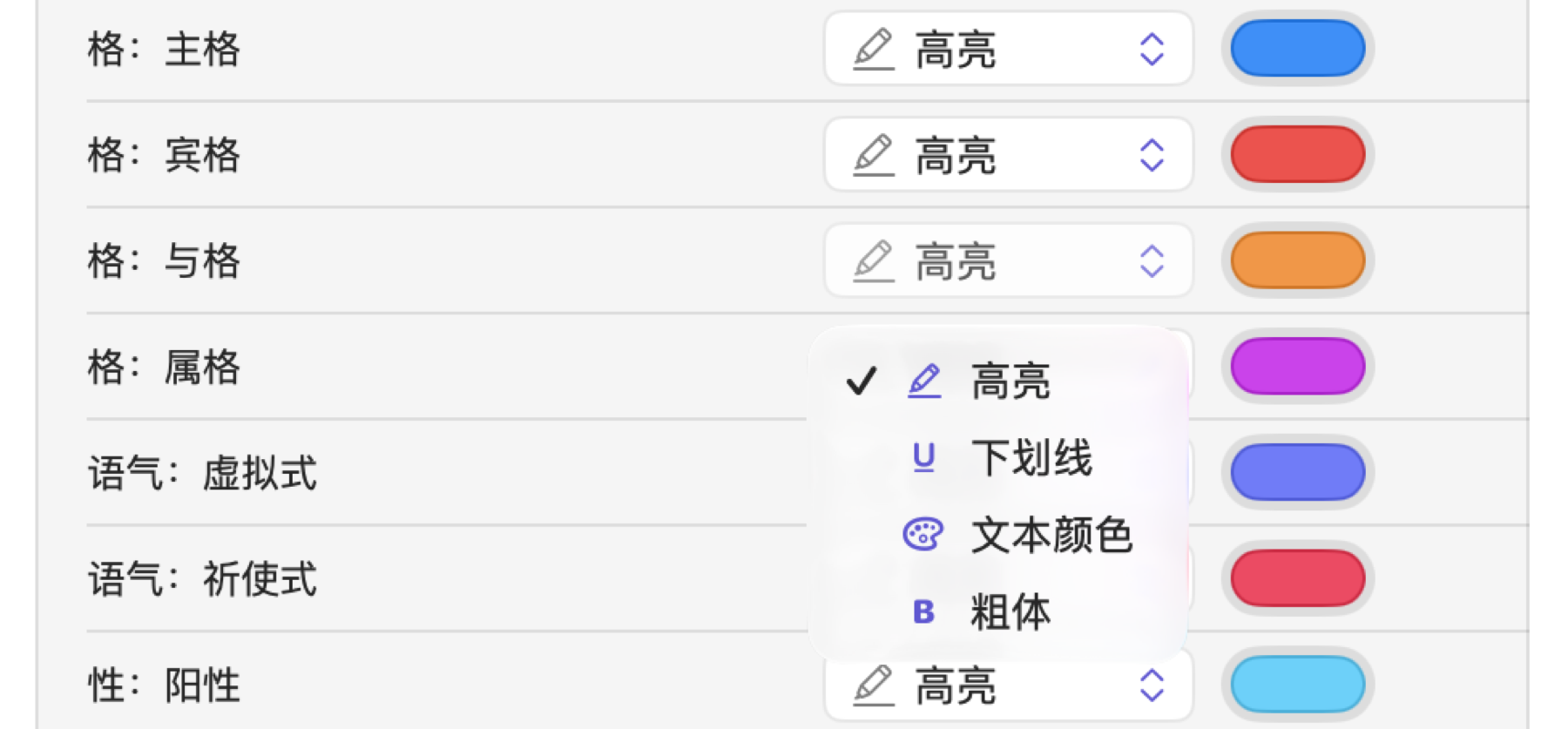
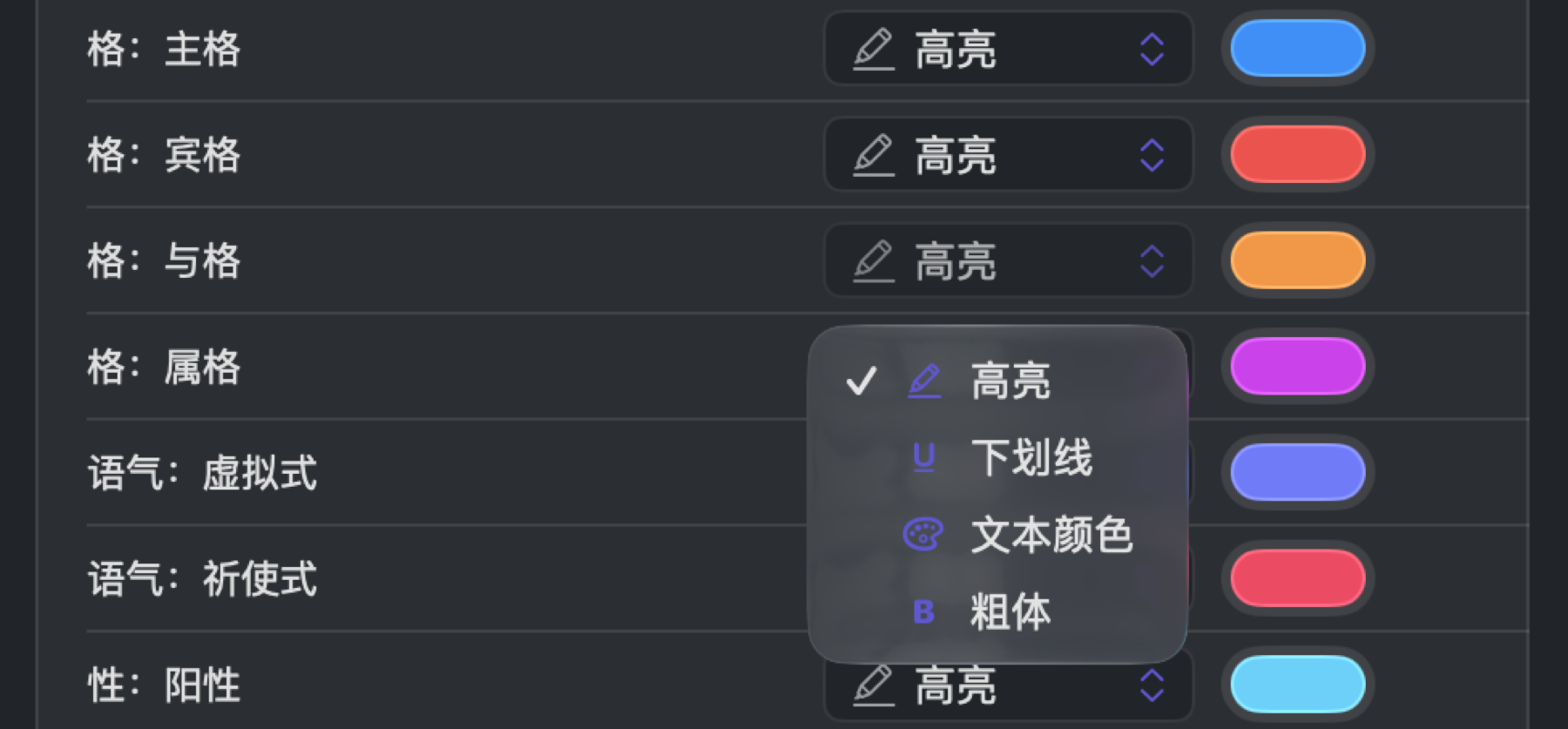
每一行都有标注项的名称、样式菜单和颜色池;标注项被修改后,行中还会出现一个重置按钮。样式菜单提供四种样式,每种都带有相应的图标。
| 样式 | 标注的词的外观 |
|---|---|
| 高亮 | 词的后面衬一条该颜色的浅色色带 |
| 下划线 | 词的下面有一条该颜色的线 |
| 文本颜色 | 文字显示为该颜色 |
| 粗体 | 文字以该颜色的粗体显示 |
颜色是否足够醒目,取决于样式本身。高亮只在背景上铺一层淡淡的颜色,较浅的颜色未必看得出来。文本颜色和粗体直接用这种颜色显示文字本身,因此这种颜色需要与主题的背景色形成鲜明对比。另见第 6 章“透镜”中的透镜的颜色与样式。
更改标注项
示例项目中有“时间不多了 (英语)”,即“时间不多了”的英文译本。它适合用来观察过去时,也就是英语中 was、told 这类表示过去的动词形式。如果还没有导入“气候辩论”,请通过文件 ▸ 导入 ▸ 示例项目导入。在形态学透镜中,每一项特征起初都显示为浅色高亮。要让过去时与其他特征区分开,请按以下步骤操作:
- 选取 LemmaLoom ▸ 设置…(⌘,),然后点按透镜。
- 向下滚动到形态学部分,找到时态:过去时这一行。
- 打开它的样式菜单(当前显示高亮),选取粗体。
- 点按旁边的颜色池(那个色块)。在打开的 macOS 颜色选取器中,选择一种深红色。
- 打开“时间不多了 (英语)”,在透镜菜单中启用形态学(见第 6 章“透镜”中的透镜菜单)。
现在,过去时的词显示为深红色粗体,其他特征仍是浅色高亮。对词类、语法功能和短语标注项的更改同样适用于术语表(帮助 ▸ 术语表),因为术语表中代表这些标注项的每个标记或术语,都以该标注项的颜色和样式显示。文本上方的图例项保持默认颜色不变,所以时态:过去时图例项仍是紫色。这四个透镜的任何标注项都可以按同样的步骤更改。
恢复默认设置
修改过的标注项在行末会出现一个重置按钮,形状是一个弯箭头。点按这个按钮,标注项就会恢复默认的颜色和样式。
面板最上方的全部重置为默认会重置全部四个透镜的所有标注项。这项重置是永久性的。
设置保存在哪里
你在设置窗口中所做的任何更改,只作用于你正在使用的这台 Mac。保存项目的资料库(见第 2 章“开始使用”中的工作保存在哪里)还会记住你在每个项目中的位置。
| 设置 | 保存位置 |
|---|---|
| 你在设置窗口中所做的一切选择 | 这台 Mac 上 |
| 随音频滚动、视频的大小和位置,以及视频是否折叠 | 这台 Mac 上 |
| 分屏浏览中两个文档之间的分隔条、分析面板内部的分隔条(例如查询构建器与结果之间的那一条),以及词汇速写的显示方式 | 这台 Mac 上 |
| 收藏的项目、你打开的项目、每个项目打开的标签页,以及每个文档的阅读位置、透镜和检查器(是否显示、宽度以及当前标签页) | 资料库中 |
你的项目,连同收藏、打开的标签页和阅读位置,都可以随资料库转移到另一台 Mac 上,也可以从较早的备份副本中恢复。设置则是每台 Mac 各自独立的,所以如果希望各台 Mac 一致,就需要在每台 Mac 上分别选择主题、字体和透镜样式等设置。
同事查看你的 LemmaLoom 归档或 REFI-QDA 项目时,所有内容都按对方 Mac 上的设置显示,也就是说,文档的外观取决于对方的主题、字体和透镜样式(见第 22 章“交换与导出”)。